

版本:4.1 硬盘健康检测
分类:应用软件
时间:2026-09-29 16:23
大小:1.2M
等级:
环境:WinAll
授权:免费软件
语言:中文
HDDScan是一款专业且轻量级的硬盘健康检测工具,广泛应用于个人电脑与维修领域。它能够快速读取硬盘的S.M.A.R.T.信息,全面评估硬盘的健康状况,并支持对硬盘进行坏道扫描、表面测试、温度监测等多项实用功能。无论是机械硬盘还是固态硬盘,HDDScan均能提供精准的底层数据,帮助用户及时发现潜在风险,避免数据丢失。软件体积小巧,无需安装,解压即可运行,操作界面简洁直观,非常适合普通用户与专业技术人员使用。HDDScan支持多种硬盘接口,包括IDE、SATA、USB及SCSI等,兼容性出色,是您日常维护电脑、保障数据安全不可或缺的得力助手。
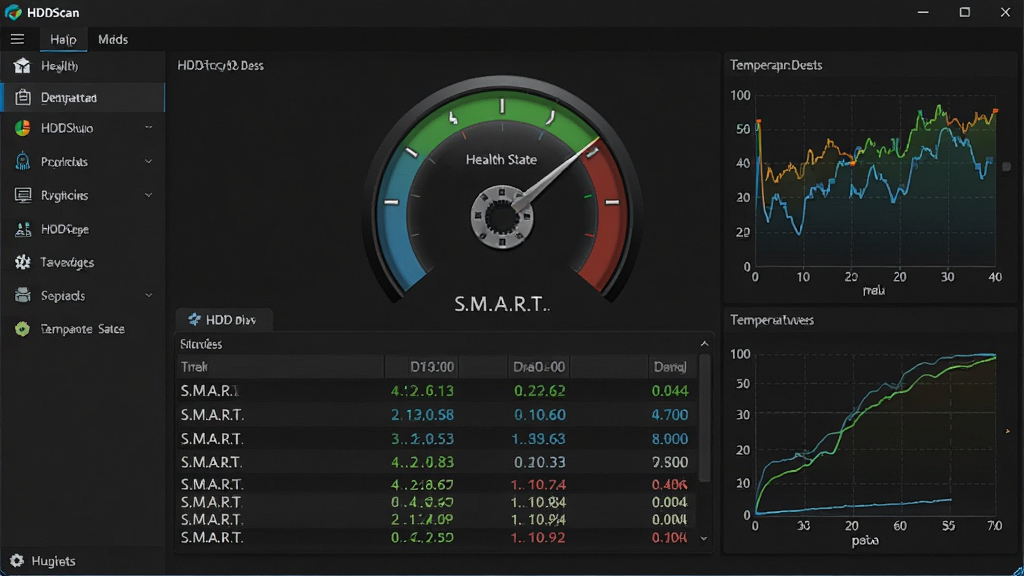
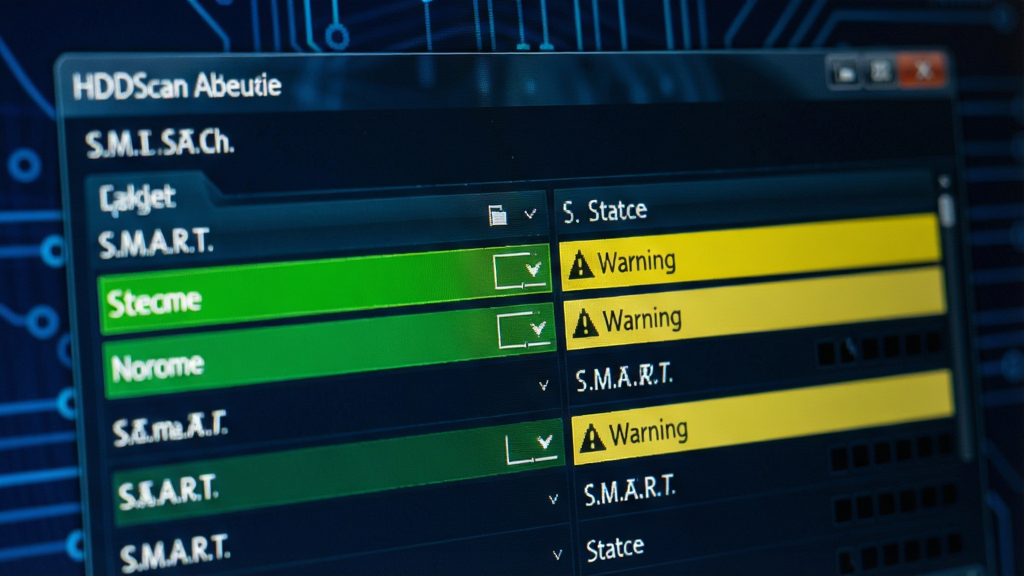
HDDScan能够深度读取硬盘的S.M.A.R.T.属性,包括读取错误率、通电时间、重新分配扇区计数等关键指标。通过直观的表格与状态标记,用户可以一目了然地掌握硬盘的健康趋势。软件还会根据阈值进行智能预警,当某项指标异常时,会以醒目的颜色进行提示,让您第一时间发现隐患,防患于未然。
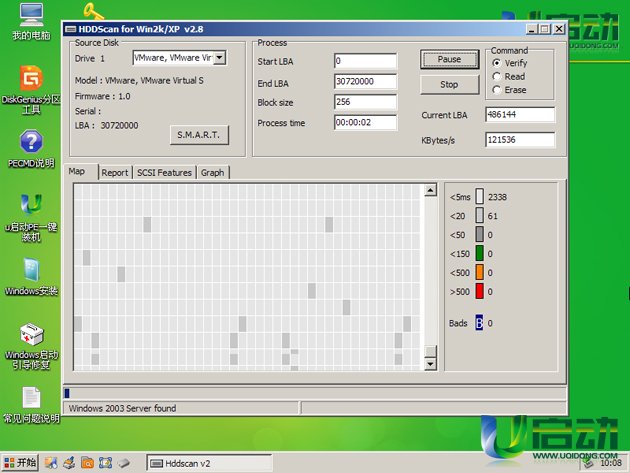
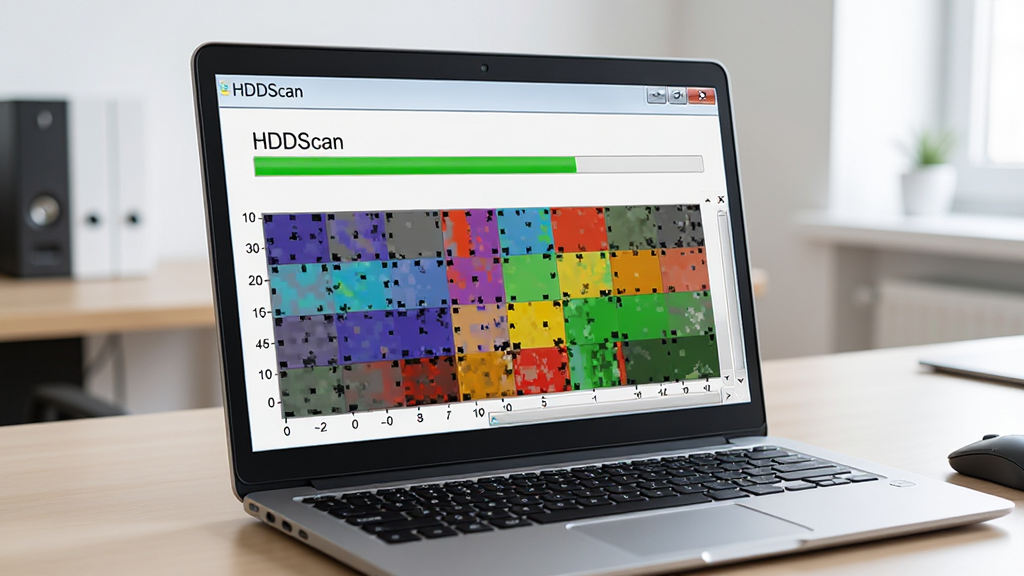
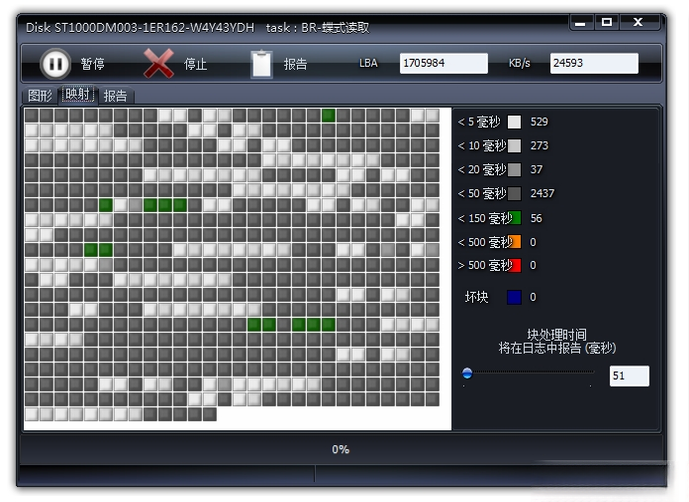
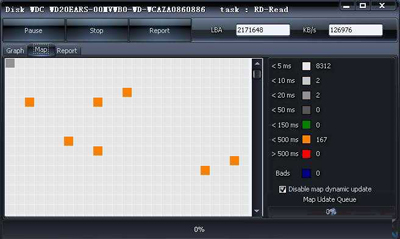
针对硬盘坏道问题,HDDScan提供了线性验证、读取、擦除等多种测试模式。用户可以根据需要选择快速扫描或完整扫描,软件会以图形化方式直观展示扇区状态,绿色代表良好,红色代表损坏。对于逻辑坏道,HDDScan能够尝试进行修复,有效提升硬盘的可读性与使用寿命。整个扫描过程支持暂停与继续,极大方便了用户的灵活操作。
硬盘温度过高是导致数据丢失与硬件损坏的主要原因之一。HDDScan能够实时监测硬盘的工作温度,并在温度超过设定阈值时发出声音报警或弹窗提示。其温度曲线图功能可以记录一段时间内的温度变化,帮助用户分析散热状况,优化机箱风道,确保硬盘在最佳环境下运行。
无论您使用的是老旧的IDE并口硬盘,还是主流的SATA串口硬盘,亦或是移动硬盘、SSD固态硬盘,HDDScan都能完美支持。它还兼容USB外置硬盘盒、SCSI接口及部分RAID控制器,真正实现了全接口覆盖。这意味着您无需额外安装驱动或更换工具,即可对所有存储设备进行统一检测与管理。
| 功能模块 | 适用场景 | 操作说明 | 注意事项 |
|---|---|---|---|
| S.M.A.R.T.检测 | 快速评估硬盘健康 | 选择硬盘后点击"S.M.A.R.T.信息"按钮,查看属性列表 | 重点关注"重新分配扇区计数"与"当前待映射扇区" |
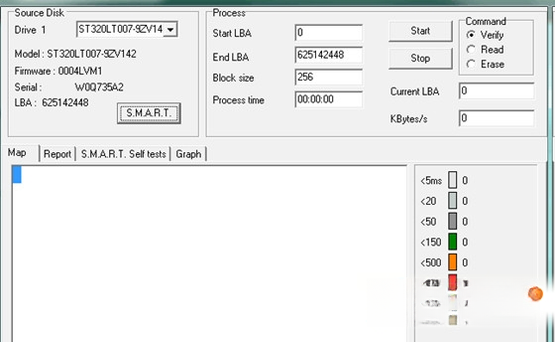
| 坏道扫描 | 检测物理坏道与逻辑坏道 | 选择"表面测试",设定起始与结束LBA值,选择验证模式 | 扫描过程较长,请勿断电,建议关闭其他读写程序 |
| 温度监控 | 实时查看硬盘温度 | 点击"温度监控",开启后台运行,设定报警阈值 | 阈值建议设置为55℃,超过60℃需加强散热 |
| 擦除测试 | 彻底清除硬盘数据 | 选择擦除模式,确认后执行,此操作不可逆 | 操作前务必备份重要数据,擦除后无法恢复 |
1. 在Windows 10/11系统上运行时,建议右键点击HDDScan.exe,选择"以管理员身份运行",以确保软件能够获取底层硬盘信息。
2. 对于移动硬盘用户,务必使用USB 3.0接口并连接独立供电,避免因供电不足导致检测结果不准确。
3. 如果扫描过程中出现卡顿或长时间无响应,请先关闭杀毒软件实时监控,再将硬盘连接到原生SATA接口,避免通过USB-HUB转接。
4. 当软件提示"无法读取SMART信息"时,请在BIOS中开启AHCI模式,并将SATA模式设置为IDE兼容,然后重试。
5. 执行坏道修复功能前,请务必备份硬盘中的重要数据,虽然HDDScan的修复功能相对安全,但任何修复操作都存在数据丢失风险。
高危避坑:切勿在硬盘运行过程中强制断电或拔除数据线,否则极易导致固件损坏。
优化技巧:使用"线性验证"模式即可快速检测坏道,比"读取"模式快30%以上。
温馨提示:检测结果中如果出现橙色或红色块,建议立即更换硬盘,不要继续存放重要文件。
| 软件名称 | 功能优势 | 用户评分 |
|---|---|---|
| CrystalDiskInfo | 硬盘健康监测,支持多语言 | ★★★★★ |
| HD-Tune | 基准测试与错误扫描 | ★★★★☆ |
| Victoria | 专业级硬盘维修工具 | ★★★★★ |
| Hard Drive Sentinel | 实时监控与性能测试 | ★★★★☆ |
| DiskGenius | 分区管理与数据恢复 | ★★★★★ |
| SSD Life | 固态硬盘寿命估算 | ★★★★☆ |
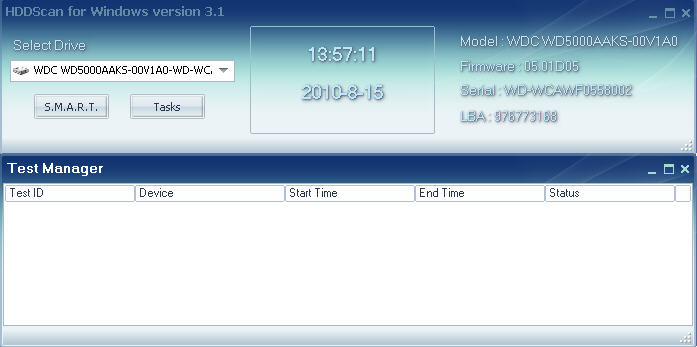
HDDScan的使用门槛很低,即使是电脑新手也能快速上手。首先,从腾讯软件中心下载HDDScan压缩包,解压后双击HDDScan.exe即可启动。主界面会列出所有检测到的硬盘,选择目标硬盘后,点击工具栏上的圆形按钮即可展开功能菜单。想要查看硬盘健康状态,直接点击"S.M.A.R.T.信息",软件会立即读取并显示各项属性值。若要进行坏道扫描,选择"表面测试",然后设置扫描范围,建议使用默认的"起始LBA"和"结束LBA",点击添加按钮,再双击下方列表中的任务即可开始。扫描过程中,右侧的图形区域会动态更新,您可以随时查看进度。整个过程无需安装,不写入注册表,非常绿色安全。
HDDScan 3.1版本虽然较老,但其核心检测方法依然实用。将硬盘通过SATA线连接到主板,开机进入系统后打开HDDScan,软件会自动识别硬盘型号与序列号。接着,点击"S.M.A.R.T.信息"查看健康摘要,重点关注"05"(重新分配扇区计数)和"C5"(当前待映射扇区)这两项。如果数值持续上升,说明硬盘存在物理坏道。然后,切换到"表面测试",选择"读取"模式,点击添加并启动扫描。扫描完成后,软件会生成一个区块图,灰色代表完好,红色代表损坏。对于损坏的区域,可以尝试使用"擦除"模式进行修复,但请注意备份数据。最后,定期记录扫描结果,对比健康变化趋势。
HDDScan与Mhdd都是经典的硬盘检测工具,但它们的侧重点有所不同。Mhdd是一款基于DOS环境的底层扫描软件,它能够绕过操作系统直接访问硬盘,因此对坏道的检测更为精准,尤其适合修复物理坏道。而HDDScan运行在Windows图形界面下,操作更加简单,功能也更丰富,除了坏道扫描,还提供S.M.A.R.T.信息与温度监控。对于普通用户来说,HDDScan更加友好,无需重启进入DOS,且支持USB移动硬盘。对于专业数据恢复人员,Mhdd可能更加强大。但如果您追求便捷与全面,HDDScan无疑是更可靠的选择,它能在Windows下稳定运行,且不会出现兼容性问题。总之,两者可以互补使用,但HDDScan更适合日常维护。





 HDDScan硬盘检测工具系统软件
 硬盘哨兵Hard Disk Sentinel系统软件
 救世的女神Goddess of Salvation手游角色扮演
 iscreen屏幕小组件app下载(iScreen桌面小组件)手机美化
 谷歌车载系统app下载(Android Auto)手机软件
 猫渔村安卓版(The Cat Fishing Village安装器)休闲益智
 城主手机游戏(Castle Master TD安装器)休闲益智
 王朝时代罗马帝国(AoD: Roman Empire)冒险解密
 杀戮营地(Slashy Camp)冒险解密
 猫咪矿山银河探险国际版(Cat Mine安装器)冒险解密
 光速pdf阅读器电脑版应用软件
 飞火动态壁纸桌面版应用软件
 千问桌面版应用软件
 通义灵码pc端应用软件
 cursor电脑版应用软件
 黑鲨装备箱电脑版应用软件
 亦心ai闪绘电脑版应用软件
 kimi桌面版应用软件
 Girder中文版
 Girder
 FTP Disk
 FTPgetter汉化版
 Free Hex Editor Neo汉化版
 Free Hex Editor Neo
 涂师傅数据恢复mac版
 涂师傅数据恢复
 中国大百科全书中国地理
 中国大百科全书
 小米随身WiFi硬盘版
 现代汉语词典mac版