

版本:5.1.2 自动化控制工具
分类:应用软件
时间:2026-09-29 15:55
大小:9.1M
等级:
环境:WinAll
授权:免费软件
语言:中文
Girder是一款功能强大的自动化控制软件,它能够将计算机与各种硬件设备(如遥控器、传感器、键盘、鼠标等)无缝连接,实现智能化的任务触发与自动化操作。无论是家庭影院爱好者希望用遥控器控制电脑播放,还是高级用户想要通过自定义事件驱动脚本执行,Girder都能提供灵活、稳定的解决方案。其核心在于通过事件驱动机制,让用户根据特定输入信号或系统状态,自动执行预设动作,从而大幅提升工作效率与使用体验。软件界面简洁,逻辑清晰,虽有一定学习门槛,但强大的扩展性和社区支持使其成为自动化领域的经典工具。
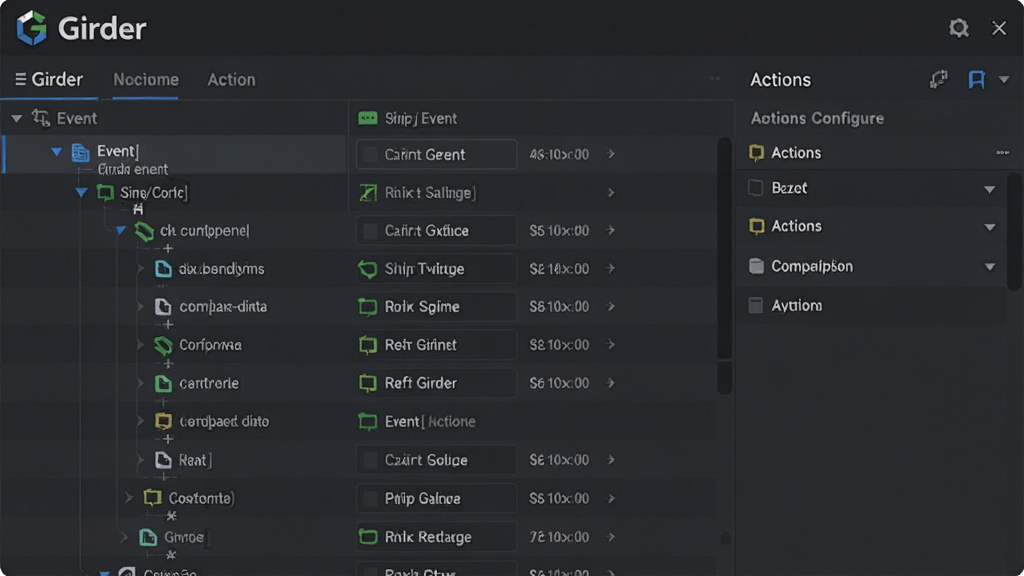
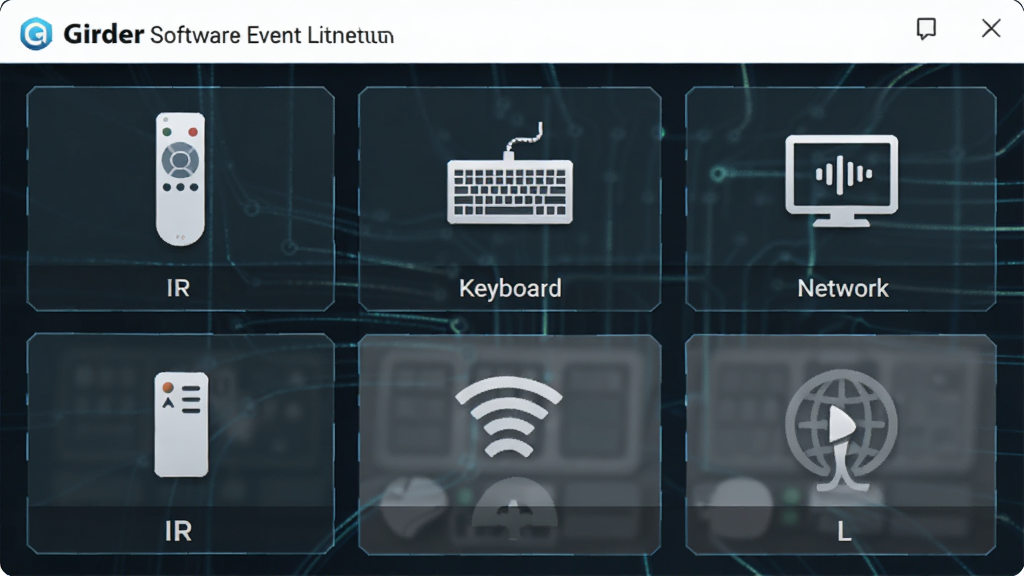
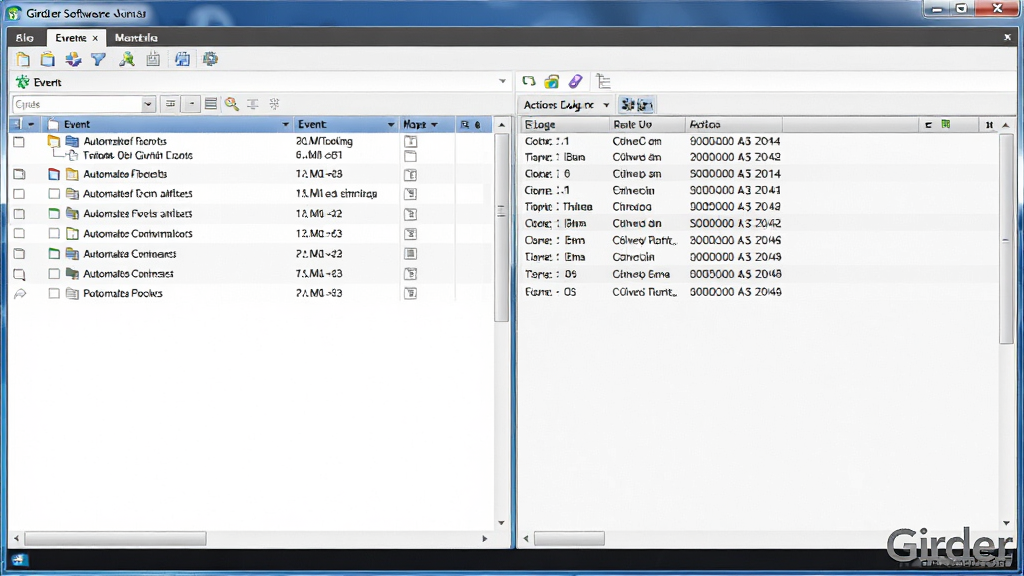
Girder内置了丰富的插件,支持从红外遥控器、网络信号、MIDI设备、键盘快捷键、串口数据等多种来源捕获事件。这意味着你可以通过几乎任何外部信号来触发电脑操作,例如用电视遥控器控制播放器、用手机发送网络命令远程关机等。所有事件均可在图形化界面中实时监控与调试,方便用户快速验证配置。
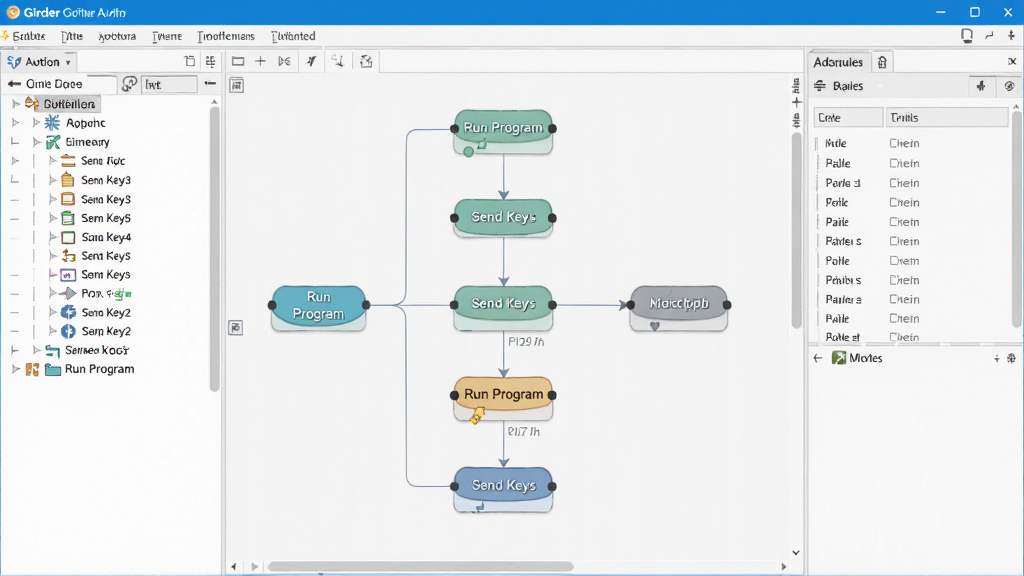
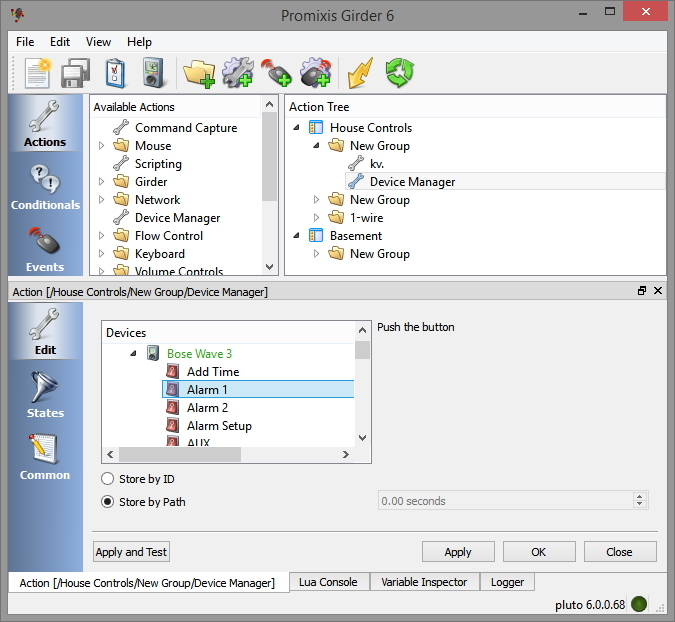
当事件被触发后,Girder可以执行一系列动作,包括运行外部程序、发送键盘按键、模拟鼠标操作、调整音量、切换窗口、执行HTTP请求等。动作编排采用拖拽式设计,支持条件判断、循环、延迟等逻辑控制,能够满足从简单到复杂的自动化需求。用户无需编写复杂代码,即可构建出强大的自动化流程。
| 功能模块 | 具体操作 | 说明与提示 |
|---|---|---|
| 事件源配置 | 在“系统设置”中启用所需插件,如“WinLIRC”用于红外接收。 | 需先安装对应硬件驱动,确保设备被系统识别。务必在“插件管理”中检查兼容性。 |
| 创建事件 | 在“事件”面板点击“新建”,选择输入类型,然后点击“学习”按钮录制信号。 | 录制时需保持信号稳定,避免环境干扰。 |
| 绑定动作 | 选中事件,在“动作”面板添加“运行程序”或“发送按键”等动作,并设置参数。 | 可使用“测试”按钮验证动作是否生效。 |
| 启动自动化 | 点击工具栏“运行”按钮,或设置开机自启动。 | 建议先在“测试模式”下运行,确认无误后再切换为正式模式。 |
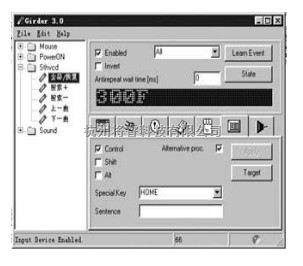
使用Girder进行自动化控制,关键在于理解事件与动作的映射关系。首先,确保你的硬件设备(如遥控器、传感器)已正确连接电脑,并安装好驱动。打开Girder,在“插件”菜单中启用对应支持插件,例如使用红外接收器需启用WinLIRC插件。进入“事件”标签页,点击“新建事件”,选择设备类型,然后点击“学习”按钮,此时按下遥控器按键,Girder会捕获信号并生成一个事件标识。接着切换到“动作”标签页,点击“添加动作”,选择“运行程序”,浏览并选择你要启动的应用程序。你还可以添加多个动作,比如同时调整音量或发送键盘快捷键。完成配置后,点击“运行”按钮,Girder即开始监听事件。若触发无反应,请检查事件名称是否与动作绑定一致,并在“工具”->“选项”中开启“日志记录”以便排查。移动端用户可通过安装Girder Companion应用,通过网络远程发送命令控制电脑,但需确保在同一局域网内。
对于电脑端用户,建议在“高级设置”中调整事件响应延迟为50毫秒,以避免误触发。
移动端用户需注意,Girder Companion仅支持发送简单命令,复杂逻辑仍需在PC端配置。
高危避坑:不要直接删除正在使用的事件源插件,否则会导致所有相关事件失效。
优化技巧:使用“条件判断”动作,可以设置例如“仅当电脑空闲时执行”来提升效率。
温馨提示:首次使用请备份配置文件,路径为C:\Users\用户名\AppData\Roaming\Girder\config.xml。
如果遇到闪退,请检查是否缺少Microsoft Visual C++运行库,可访问本站搜索“VC运行库”下载安装。
黑屏问题通常由显卡驱动冲突引起,更新显卡驱动即可解决。
卡顿现象建议关闭非必要的后台程序,并降低Girder的日志记录级别。
若无法启动,请右键以管理员身份运行Girder。
安装路径不要包含中文字符,以免出现未知错误。
定期清理事件日志,可避免文件过大导致响应变慢。
对于复杂自动化,利用分组功能管理事件,便于维护。
移动端远程控制时,建议使用静态IP地址,避免IP变化导致连接失败。
若网络控制不成功,检查防火墙是否拦截了Girder的监听端口。
使用“HTTP服务器”插件,即可通过浏览器发送命令,无需安装额外App。
操作中如遇指令无反应,可尝试重新点击“运行”按钮激活监听。
更多高级技巧,可查阅官方文档或社区教程。
| 软件名称 | 功能优势 | 评分 |
|---|---|---|
| EventGhost | 开源免费,自动化事件触发 | ★★★★☆ |
| AutoHotkey | 热键脚本,强大快捷 | ★★★★★ |
| Tasker | 移动端自动化最佳 | ★★★★★ |
| Hammerspoon | macOS自动化框架 | ★★★★☆ |
| Node-RED | 物联网可视化编排 | ★★★★☆ |
| Home Assistant | 家庭自动化中心 | ★★★★★ |
要让Girder在Windows启动时自动运行,你可以将它的快捷方式复制到“启动”文件夹中。按下Win+R,输入shell:startup,回车打开启动文件夹,然后将Girder的快捷方式粘贴进去即可。另外,你也可以在Girder的“工具”->“选项”中勾选“开机自动运行”复选框,软件会自动写入注册表。需注意,某些安全软件可能拦截自启动项,请允许运行。若自启动后无反应,检查是否以管理员权限运行,可将快捷方式属性中的“以管理员身份运行”勾选。
Girder本身是安全的正规软件,它不包含恶意代码,也不会收集隐私数据。但因其具备强大的自动化能力,可能被误报为风险工具。建议从官方网站或可信下载站获取安装包。使用时,注意不要下载来路不明的插件或配置文件,以免被注入恶意脚本。在配置网络控制时,建议设置访问令牌,防止未授权设备连接。总体而言,只要从正规渠道获取并合理使用,Girder是安全可靠的。
Girder和beam在英语中分别指“大梁”和“横梁”,但在软件领域,Girder指的是自动化控制软件,而beam通常指Beam(一种去中心化加密货币)或AWS的Beam(数据处理服务)。两者在功能上毫无关联。如果你在寻找自动化工具,Girder是适合的选择;如果是其他领域的beam,请根据具体语境区分。在搜索引擎中,直接搜索“Girder软件”即可找到本页面。





 pvzrhlauncher官方正版游戏辅助
 死亡突围执法者游戏(Enforcers)冒险解密
 Oprek Detectorapp下载手机软件
 Ferry摆渡ai聊天下载手机软件
 黄金矿工疯狂版最新版(Crazy Gold Miner)休闲益智
 安卓系统彩蛋软件下载(Easter Eggs)手机软件
 塔防模拟器MOD菜单最新版本(Infinitode 2)策略塔防
 城主手机游戏(Castle Master TD安装器)休闲益智
 CherryTalkapp下载手机软件
 overpeak超人游戏角色扮演
 光速pdf阅读器电脑版应用软件
 飞火动态壁纸桌面版应用软件
 千问桌面版应用软件
 通义灵码pc端应用软件
 cursor电脑版应用软件
 黑鲨装备箱电脑版应用软件
 亦心ai闪绘电脑版应用软件
 kimi桌面版应用软件
 FTP Disk
 FTPgetter汉化版
 Free Hex Editor Neo汉化版
 Free Hex Editor Neo
 涂师傅数据恢复mac版
 涂师傅数据恢复
 中国大百科全书中国地理
 中国大百科全书
 小米随身WiFi硬盘版
 现代汉语词典mac版
 现代汉语词典
 ObjectDock硬盘版