

版本:6.10 硬盘健康监测工具
分类:系统软件
时间:2026-09-17 13:46
大小:22.8M
等级:
环境:WinAll
授权:免费软件
语言:中文
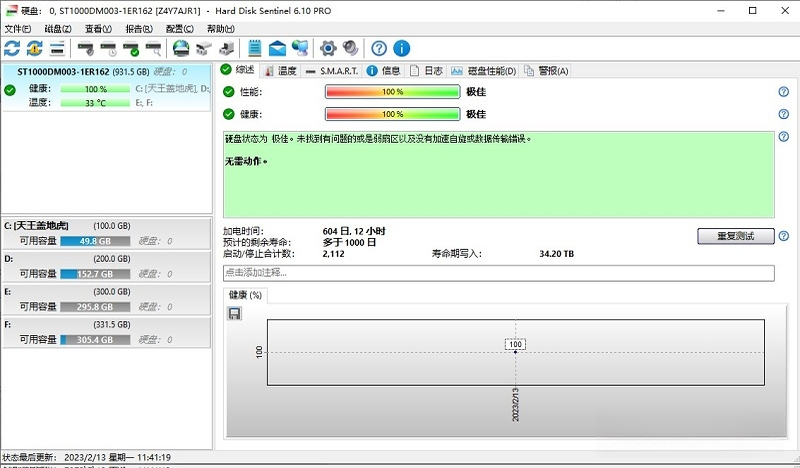
硬盘哨兵(Hard Disk Sentinel)是一款功能强大的硬盘健康监测与数据保护工具,它能够实时监控硬盘的运行状态,包括温度、健康度、性能以及S.M.A.R.T.信息,并通过直观的界面和智能预警机制,帮助用户及时发现潜在故障,避免数据丢失。无论是机械硬盘还是固态硬盘,硬盘哨兵都能提供全面的健康评估和性能测试,是每位电脑用户不可或缺的硬盘守护专家。它支持Windows全系列操作系统,界面简洁友好,操作简单易上手,即使是电脑新手也能轻松掌握硬盘的健康状况,提前做好数据备份和更换计划。
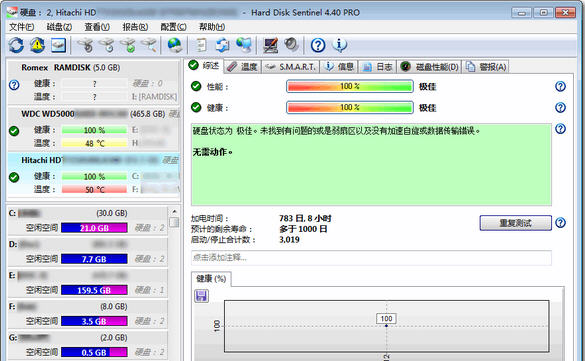
硬盘哨兵能够不间断地监测硬盘的健康状态,通过分析S.M.A.R.T.数据,为每块硬盘生成一个综合健康评分。一旦发现任何异常指标,如坏道增多、读写错误率上升、温度过高等,软件会立即发出警告,并在界面中用醒目的颜色(如黄色或红色)标示出来,让用户第一时间注意到潜在风险。它还支持对硬盘温度进行实时监控,并可通过系统托盘图标随时查看,当温度超过安全阈值时,会自动触发降温提示或执行预设的应急措施。
硬盘哨兵内置了高效的性能测试工具,可以全面评估硬盘的读写速度、随机访问时间等关键性能指标。通过对比同型号硬盘的基准数据,用户能清楚地了解自己的硬盘是否处于最佳工作状态。测试结果会以图表形式直观展示,方便用户分析硬盘性能随使用时间的变化趋势。对于新购入的硬盘,也可以使用该功能进行快速验证,确保其性能达到标称值。
针对硬盘可能出现的突发故障,硬盘哨兵提供了多种数据保护机制。它支持设置基于健康度或温度阈值的自动报警,并可在报警时自动执行指定程序,比如运行系统备份工具或发送邮件通知管理员。软件还提供了“硬盘哨兵数据保护解决方案”,能够监控硬盘的异常行为,在系统崩溃前尽可能保存用户的工作数据,最大程度降低损失。
硬盘哨兵深入解析硬盘的S.M.A.R.T.属性,将复杂的原始数据转化为易于理解的文本描述和趋势图。用户无需了解每个属性的具体含义,软件会自动判断哪些属性存在风险,并给出通俗易懂的解释和建议。无论是硬盘的通电时间、通电次数、重映射扇区数还是磨损程度,都能一目了然。
| 功能模块 | 操作说明 | 亮点提示 |
|---|---|---|
| 健康状态总览 | 打开软件主界面,即可看到所有硬盘的健康状态、温度、容量使用情况。双击任意硬盘可查看详细信息。 | 健康度百分比为核心指标,低于50%建议立即备份数据。 |
| S.M.A.R.T.信息 | 在“S.M.A.R.T.”标签页中,可查看所有属性和原始值。软件已自动翻译为中文说明。 | 重点关注“重映射扇区数”、“当前待映射扇区数”等关键属性,数值异常时及时更换硬盘。 |
| 温度监控 | 在系统托盘图标上悬停鼠标即可显示实时温度。可在“设置”中调整温度报警阈值。 | 机械硬盘建议控制在40℃以下,SSD可略高。 |
| 性能测试 | 点击“磁盘测试”按钮,选择测试类型(读取/写入),点击“开始”即可。 | 测试过程中避免运行其他程序,以免影响结果准确性。 |
| 报警设置 | 在“设置”->“警报”中,可设置温度、健康度等触发条件,并选择报警方式(声音、弹窗、执行程序)。 | 建议开启“发送电子邮件”报警,以便远程监控。 |
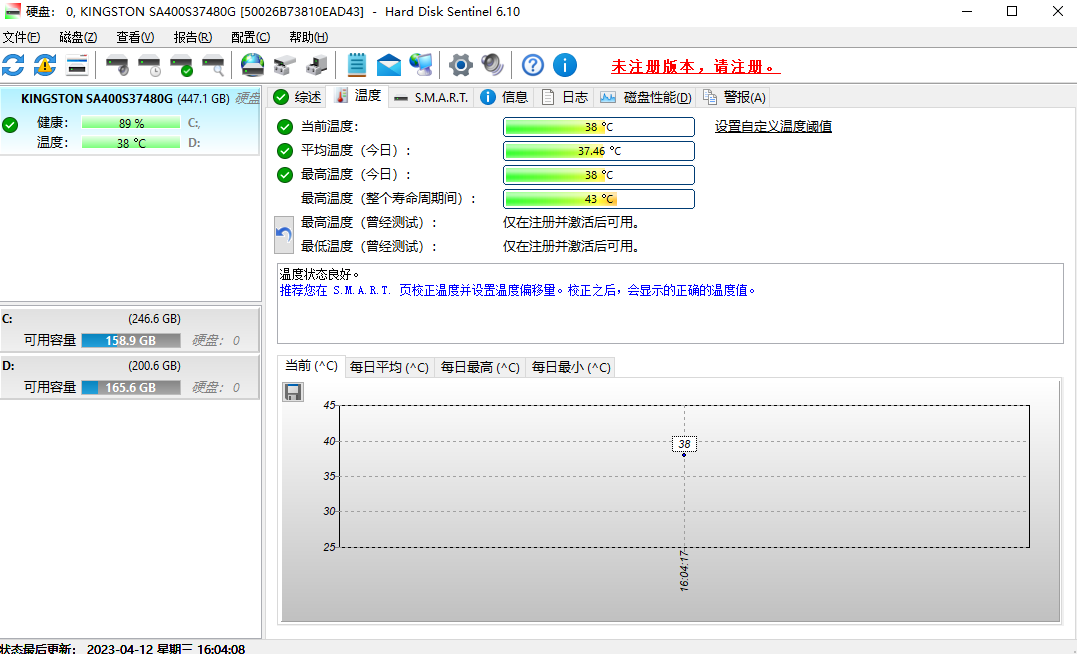
对于电脑新手,硬盘哨兵的上手非常简单。安装完成后,只需保持软件后台运行即可。建议每周查看一次主界面的健康度百分比和温度。
如果您使用的是笔记本电脑,请注意在移动过程中避免剧烈震动,以防机械硬盘损坏。
对于固态硬盘(SSD),硬盘哨兵同样支持健康监测,但无需关注“磁盘碎片整理”功能。
如果软件提示“硬盘健康度下降”,请立即将重要数据备份到其他存储设备。
在Windows 10/11系统上,如果遇到软件无法开机自启,请检查任务管理器中的“启动”选项卡是否已启用。
若出现软件闪退,请尝试以管理员身份运行,或重新安装最新版本的Visual C++运行库。
当硬盘温度过高时,请检查机箱散热风扇是否正常工作,并清理灰尘。
移动端用户可通过远程桌面软件(如Microsoft Remote Desktop)连接电脑查看硬盘状态,但请注意远程控制无法替代本地操作,仍需定期物理检查。
在“设置”中开启“高级磁盘信息”选项,可获取更多专业数据,适合进阶用户。
如果软件无法识别某块硬盘,请检查硬盘数据线和电源线连接是否牢固。
最后,请记住,硬盘哨兵是预防工具,无法修复物理损坏的硬盘,定期备份才是王道。
建议每隔三个月运行一次“表面测试”,以检测可能出现的坏道。
若测试发现坏道,请立即停止使用该硬盘,并联系专业数据恢复机构。
对于经常下载大型游戏的用户,建议将游戏安装在SSD上,同时开启硬盘哨兵的“性能模式”以优化读取速度。
当您更换新硬盘后,请先在硬盘哨兵中确认其健康状态为100%再开始使用。
在系统“服务”中,可设置硬盘哨兵为自动启动,确保每次开机都运行。
| 软件名称 | 功能亮点 | 用户评分 |
|---|---|---|
| CrystalDiskInfo | 轻量级S.M.A.R.T.监测 | ★★★★☆ |
| HD Tune | 硬盘性能测试与错误扫描 | ★★★★☆ |
| Victoria | 专业硬盘坏道修复工具 | ★★★★☆ |
| Hard Disk Sentinel | 全面健康监测与数据保护 | ★★★★★ |
| SSD Life | 固态硬盘寿命估算 | ★★★☆☆ |
| AS SSD Benchmark | SSD读写速度测试 | ★★★★☆ |
| DiskGenius | 分区管理与数据恢复 | ★★★★★ |
很多用户都会问硬盘哨兵的健康度到底准不准。答案是:硬盘哨兵的健康度是基于硬盘S.M.A.R.T.数据综合分析得出的,它参考了硬盘厂商的出厂阈值和历史故障数据,具有很高的参考价值。但请注意,它无法预测突发的物理损坏(如摔落、雷击)。健康度下降是一个持续的过程,如果发现健康度突然大幅下跌,请立即备份数据。对于SSD,健康度主要反映闪存磨损情况,而机械硬盘则更多反映盘片和磁头状态。总的来说,硬盘哨兵的健康度是目前最可靠的非专业级评估指标之一,值得信赖。
测试硬盘非常简单:在软件主界面选择目标硬盘,点击“磁盘测试”按钮,选择要测试的项目(如“读取测试”、“写入测试”或“表面测试”),然后点击“开始”即可。测试过程中,软件会实时显示进度和速度曲线。若要查看硬盘寿命,主界面会直接显示“健康度”百分比,该百分比即为硬盘的预期剩余寿命估算。此外,在“S.M.A.R.T.”信息中,可以查看“通电时间”和“通电次数”,这些也是评估寿命的重要参考。建议新硬盘到手后先进行一次完整的读取测试,以验证其性能。对于SSD,可以额外查看“闪存磨损平均计数”属性。





 奋战到底暗影勇士游戏(shadow fight)冒险解密
 gacha unique加查蝴蝶结休闲益智
 RAR解压大师最新版办公商务
 lewearpro智能手表app手机软件
 大富翁王国最新版(Board Kings安装器)休闲益智
 加查星云2手游(Gacha Nebula)休闲益智
 ZTE-ECAR app办公商务
 Happy ASMR Hospital疯狂医院达什医生游戏模拟经营
 岛屿战争无限金币版安卓下载(Island War)冒险解密
 北境之地安卓版下载(Northgard)冒险解密
 CPUCool
 黑鲨装机大师
 SpaceSniffer
 Icaros IcarosShell
 傲梅轻松备份
 Dism++免费版
 Dism系统优化清理
 .NET框架清理工具
 NET Framework工具
 NET Framework Cleanup Tool
 Wise Care 365
 Directory Opus