

版本:v2.0.1.8 一键共享网络
分类:应用软件
时间:2026-09-29 14:19
大小:16.1M
等级:
环境:WinAll
授权:免费软件
语言:中文
小米随身WiFi是一款由小米官方推出的便携式无线网络共享工具,它能够将电脑的有线网络或无线网络信号转化为WiFi热点,供手机、平板等设备连接上网。该软件体积小巧、操作简单,即插即用,特别适合在宿舍、办公室或临时场所快速搭建无线网络环境。无论你是需要为多台设备提供网络,还是想摆脱网线束缚,小米随身WiFi都能为你带来便捷、稳定的上网体验。
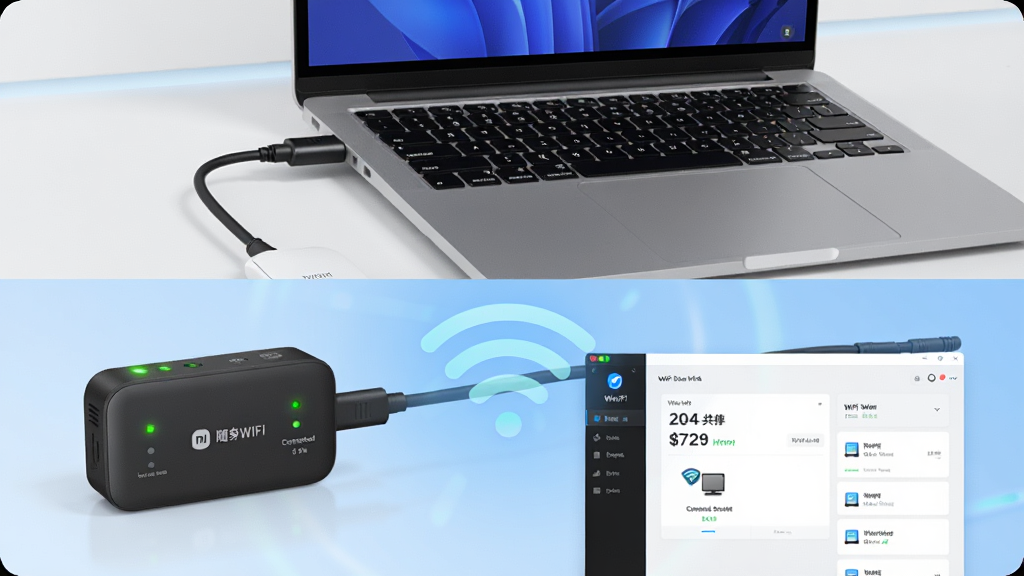
小米随身WiFi内置智能驱动,插入电脑USB接口后,软件自动运行并快速创建无线热点,无需复杂设置,即使是电脑新手也能轻松上手。整个过程仅需几秒钟,即可让手机、平板等设备连接网络,享受极速上网体验。
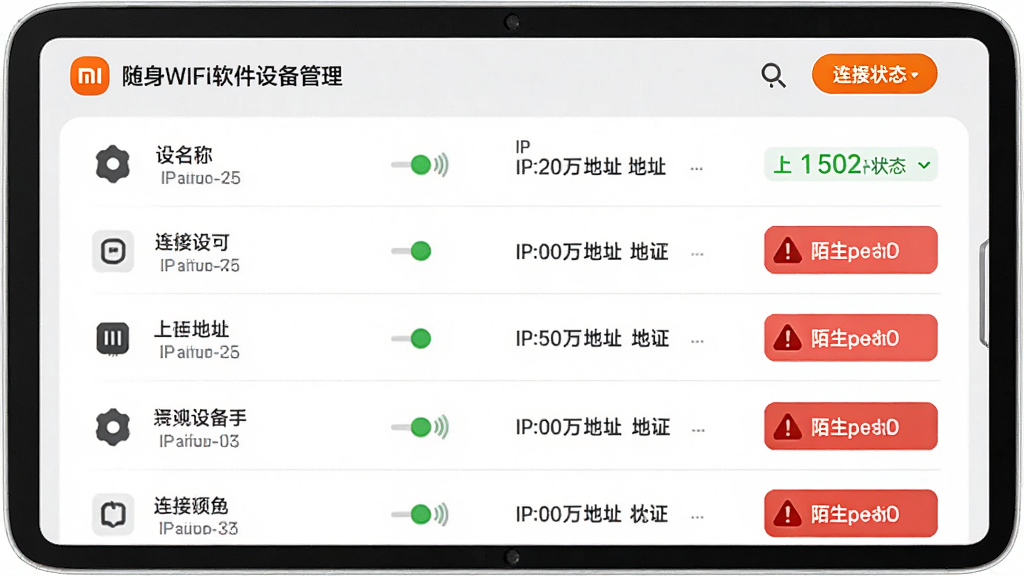
通过小米随身WiFi的配套软件,用户可以实时查看当前连接的设备列表,了解各设备的上下线状态。同时,软件支持对未知设备进行一键踢除或拉黑操作,有效防止陌生设备蹭网,保障个人网络安全。
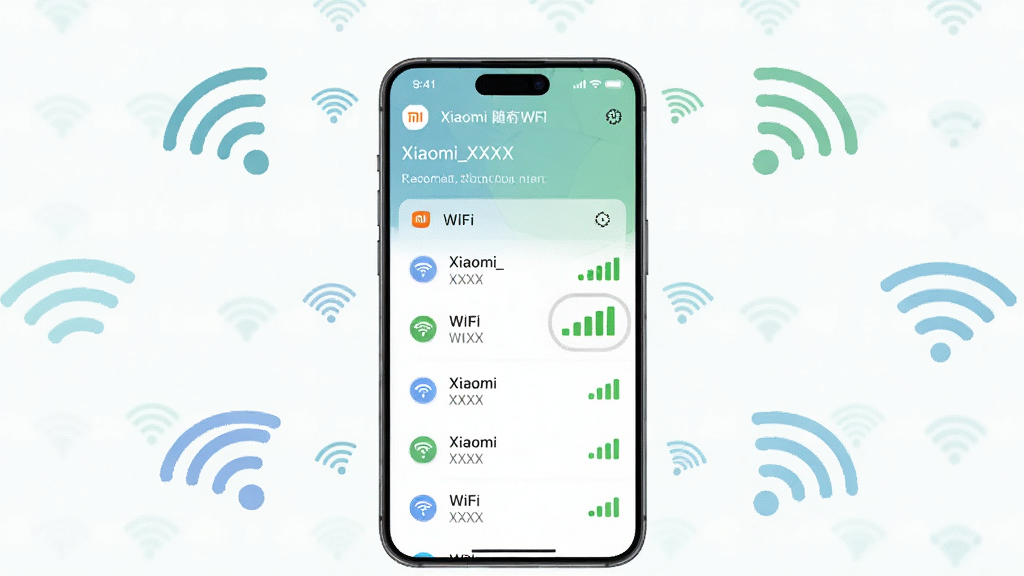
小米随身WiFi采用高性能天线设计,信号覆盖范围广,穿墙能力强,即使在较大空间内也能保持稳定连接。支持802.11n协议,理论传输速率高达150Mbps,满足日常上网、视频播放、文件传输等需求。
软件支持Windows 7、Windows 8、Windows 10、Windows 11等主流操作系统,无论是台式机还是笔记本,只要拥有USB接口即可使用。同时,软件还提供了移动端管理功能,用户可通过手机App随时查看网络状态、管理设备。
| 操作步骤 | 具体说明 |
|---|---|
| 第一步 | 将小米随身WiFi插入电脑的USB接口,系统会自动识别并安装驱动。 |
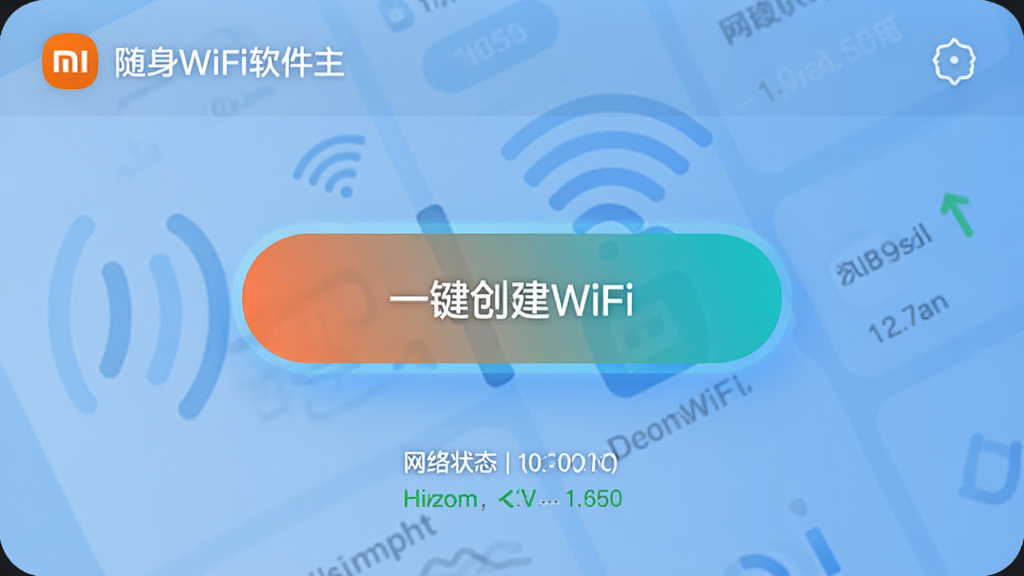
| 第二步 | 打开小米随身WiFi软件,点击“一键创建WiFi”按钮,即可生成热点。 |
| 第三步 | 在手机或平板上搜索到该WiFi信号,输入默认密码(可在软件中修改)即可连接上网。 |
| 第四步 | 如需管理设备,可进入软件主界面的“设备管理”模块,查看或限制连接设备。 |
对于初次使用小米随身WiFi的用户,以下指南将帮助你快速上手并解决常见问题。
首先,请确保电脑已连接有线网络或无线网络,且网络状态正常。
插入设备后,如果系统提示安装驱动,请选择自动安装或从官网下载最新驱动。
注意:请勿在电脑未联网的情况下使用,否则无法创建热点。
在手机端连接WiFi时,如果无法上网,请检查电脑是否开启了防火墙或安全软件拦截。
优化技巧:将电脑的电源计划设置为“高性能”,可提升WiFi信号的稳定性。
如果遇到创建失败,请尝试更换USB接口或重启电脑后再试。
温馨提示:软件支持WinAll系统,但Win7系统可能需要手动安装驱动。
移动端用户可通过小米随身WiFi App进行远程管理,但需保持电脑端软件处于运行状态。
若出现卡顿或掉线,请检查无线信道是否拥堵,可在软件中切换信道。
| 软件名称 | 功能优势 | 用户评分 |
|---|---|---|
| 小米随身WiFi | 官方出品,稳定易用 | ★★★★★ |
| 360智导WiFi | 免费共享,一键开启 | ★★★★☆ |
| 百度随身WiFi | 轻巧便携,即插即用 | ★★★★☆ |
| 腾讯随身WiFi | 游戏加速,延迟低 | ★★★★ |
| 猪党随身WiFi | 界面简洁,操作简单 | ★★★☆☆ |
小米随身WiFi是一款非常实用的网络共享工具,尤其适合经常出差、住宿舍或办公环境网络端口有限的用户。它体积小巧,价格实惠,能够快速将电脑网络转化为WiFi信号,解决多设备上网需求。如果你经常需要为手机、平板提供网络,且电脑能正常上网,那么小米随身WiFi绝对值得购买。但如果你所在环境已有稳定WiFi,则无需重复购买。
使用小米随身WiFi非常简单:将设备插入电脑USB接口,安装驱动后,打开软件点击“一键创建WiFi”,设置网络名称和密码,然后用手机等设备连接即可。整个过程不超过一分钟,完全不需要专业知识。如果遇到问题,可检查电脑网络连接是否正常,或重启软件再试。
创建失败通常由以下几种原因导致:1. 电脑未连接网络或网络断开;2. 驱动程序未正确安装;3. 系统防火墙或安全软件拦截了软件运行;4. USB接口供电不足。解决方法:检查网络连接,重新安装驱动,关闭防火墙或安全软件,更换USB接口。若仍无法解决,建议卸载软件后重启电脑再重新安装。
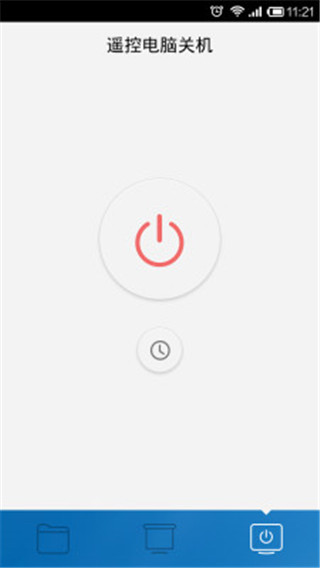

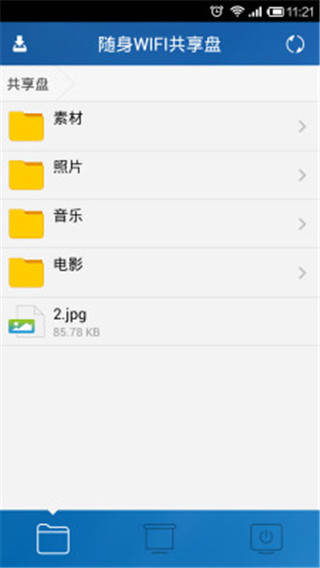





 小米随身WiFi网络软件
 有线快猫app手机软件
 WiFi共享精灵WIFI共享精灵应用软件
 WiFi热点宝app生活服务
 猫渔村安卓版(The Cat Fishing Village安装器)休闲益智
 塔防模拟器MOD菜单最新版本(Infinitode 2)策略塔防
 迅捷跑者3安卓版(G-Switch 3安装器)休闲益智
 合并战争游戏(Merge Fight)休闲益智
 完美末日一啃钟情游戏最新版(Purrfect Apawcalypse: Love at First Bite)角色扮演
 dumbfire安卓版飞行射击
 光速pdf阅读器电脑版应用软件
 飞火动态壁纸桌面版应用软件
 千问桌面版应用软件
 通义灵码pc端应用软件
 cursor电脑版应用软件
 黑鲨装备箱电脑版应用软件
 亦心ai闪绘电脑版应用软件
 kimi桌面版应用软件
 现代汉语词典mac版
 现代汉语词典
 ObjectDock硬盘版
 ObjectDock
 电脑算命专家mac版
 电脑算命专家
 Corel Office Corel办公套件
 端端(Clouduolc)
 桌面日历秀
桌面日历秀 网盘资源搜索神器
 住宅风水图解
 迷幻塔罗牌
迷幻塔罗牌