

版本:2.0.3 磁盘空间分析工具
分类:系统软件
时间:2026-09-21 14:55
大小:631KB
等级:
环境:WinAll
授权:免费软件
语言:中文
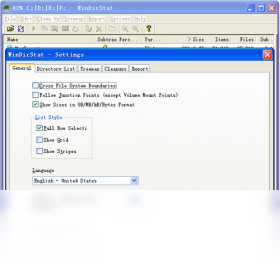
WinDirStat是一款专为Windows平台打造的磁盘空间分析利器,它通过直观的树状图和彩色磁贴视图,帮助用户快速识别占用硬盘空间的大文件与文件夹。无论是机械硬盘还是固态硬盘,WinDirStat都能深度扫描并统计各类文件所占比例,让磁盘空间分布一目了然。其官方定位是免费、开源、轻量级,无需复杂配置即可运行,适合普通用户清理磁盘、技术爱好者分析存储结构,以及运维人员排查空间不足问题。借助WinDirStat,您可以轻松揪出那些隐藏在深处的缓存文件、临时文件或大型媒体资源,从而高效释放硬盘空间,让电脑运行更流畅。
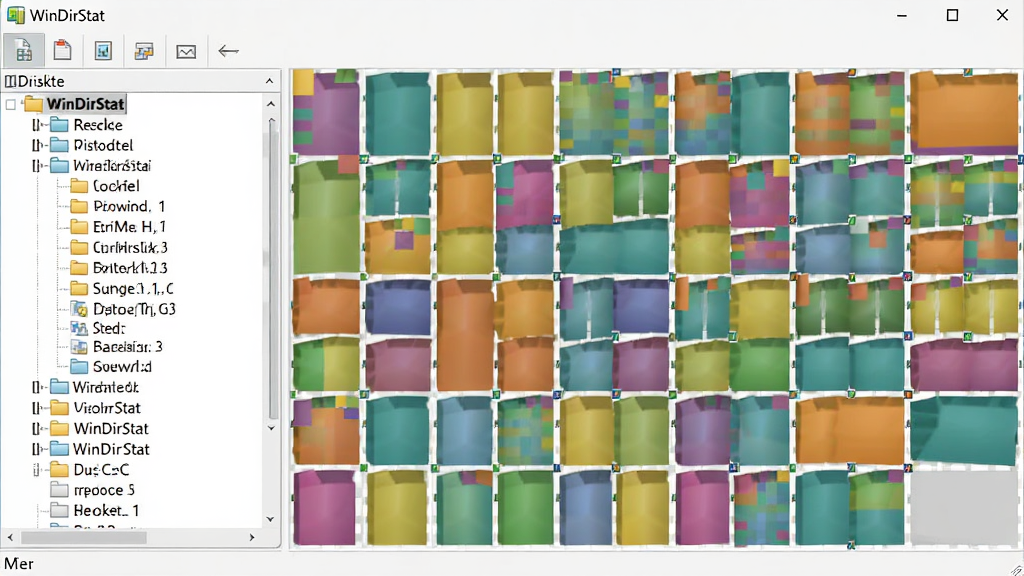
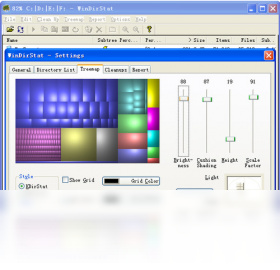
WinDirStat最具标志性的功能就是其独特的磁贴视图(Treemap),它将整个磁盘或指定目录下的文件按照大小比例映射为一个个彩色矩形块,不同颜色代表不同文件类型(如绿色为图片、蓝色为视频、红色为压缩包等)。用户一眼就能看出哪些文件占据了大量空间,点击任意色块即可定位到具体文件路径,极大提升了磁盘空间分析的效率。
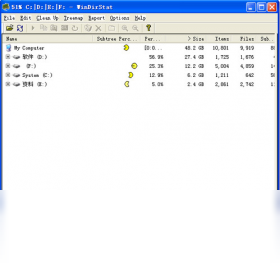
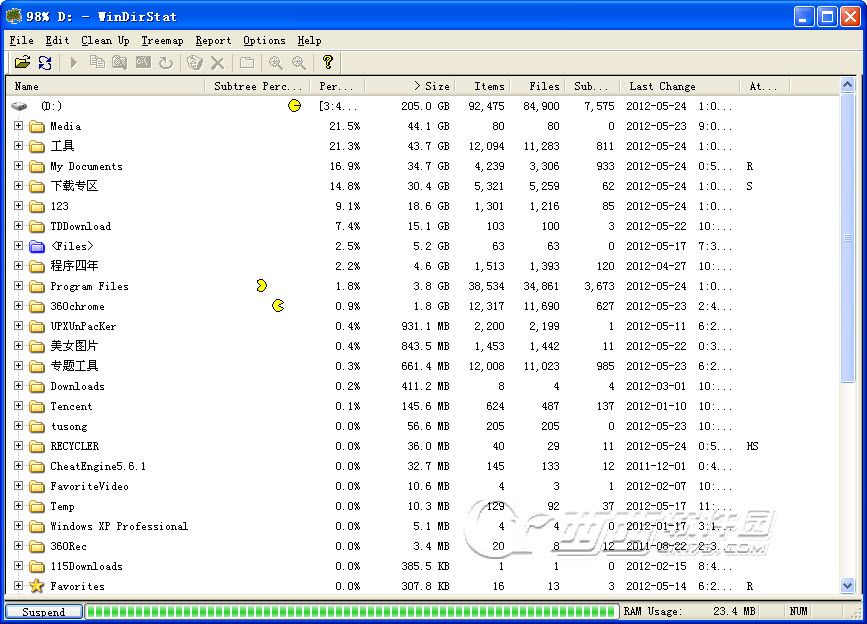
除了图形化视图,WinDirStat还提供了详细的目录树列表,按照文件夹层级展示每个目录的占用空间、文件数量、子目录数量等信息。用户可以按大小排序,快速找出占用空间最多的顶层文件夹,再逐层展开定位到具体文件。列表与磁贴视图联动,点击任一文件或文件夹,另一方会自动高亮对应区域,操作非常顺手。
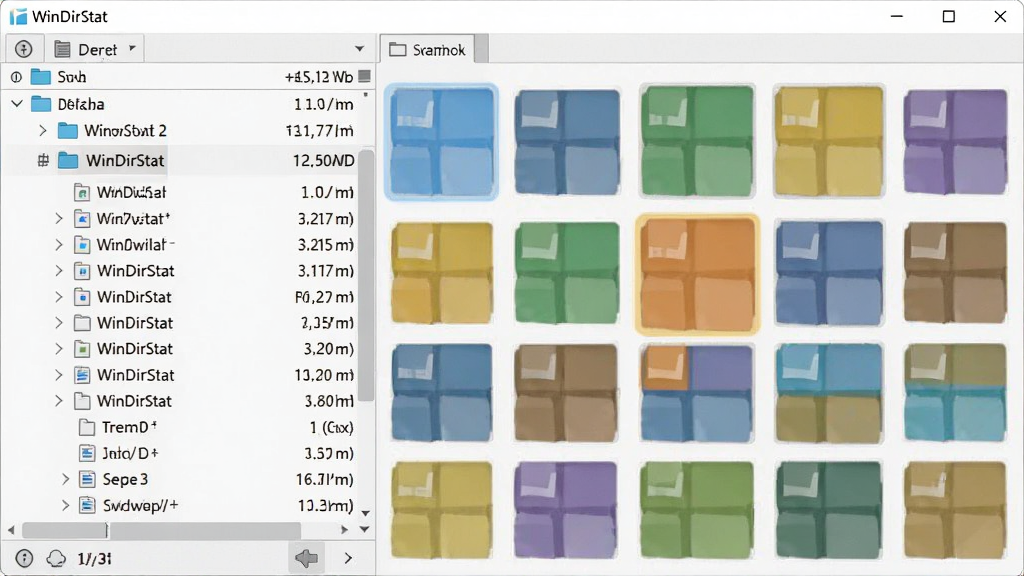
WinDirStat内置了文件类型统计模块,按扩展名汇总显示各类文件的总大小、数量及占比。用户可以根据统计结果,快速判断哪些类型的文件(如.tmp临时文件、.log日志文件、.bak备份文件)可以被安全清理。结合右键菜单的“删除”或“打开文件夹”功能,无需额外工具即可完成基础清理工作。
| 模块 | 说明 |
|---|---|
| 驱动器选择 | 启动后可选择扫描单个分区、多个分区或整个磁盘,支持UNC路径和网络驱动器映射。 |
| 扫描与刷新 | 首次扫描速度取决于磁盘容量和文件数量,支持后台扫描,期间可随时暂停或取消。 |
| 磁贴视图操作 | 鼠标悬停显示文件路径和大小,单击选中,右键弹出菜单,支持打开文件、打开文件夹、删除文件等操作。 |
| 清理建议 | 高亮显示可删除的临时文件、回收站文件、系统缓存等,但删除前务必确认文件用途,避免误删系统关键文件。 |
| 系统兼容性 | 支持Windows XP/Vista/7/8/10/11,32位和64位系统均可运行,需要.NET Framework 4.5或更高版本支持。 |
初次使用WinDirStat时,建议从扫描C盘开始,因为系统盘往往积累了大量缓存和临时文件。
扫描过程中请耐心等待,不要强制关闭程序,否则可能导致扫描结果不完整。
扫描完成后,优先查看磁贴视图中面积最大的色块,这些就是占用空间的主要来源。
对于不确定用途的文件,建议使用“打开文件夹”功能,查看文件所在位置,确认后再决定是否删除。
高危操作:切勿删除系统盘根目录下的“Windows”、“Program Files”等系统文件夹内的文件,否则可能导致系统崩溃。
优化技巧:定期清理临时文件夹(如%TEMP%)、浏览器缓存、下载文件夹,可有效释放大量空间。
基础温馨提示:WinDirStat本身是绿色软件,无需安装,解压后即可运行,但首次运行可能需要管理员权限。
如果扫描过程中出现卡顿或假死,可能是文件数量过多,建议缩小扫描范围,只扫描特定文件夹。
移动端用户可通过远程桌面工具连接电脑使用WinDirStat,但操作体验不如电脑端直接。
如果遇到“无法启动”或“缺少DLL”错误,请先安装.NET Framework 4.5及以上版本,并确保系统已更新至最新补丁。
若扫描结果与实际不符,可尝试右键点击驱动器,选择“刷新”重新扫描。
若删除文件时提示“文件被占用”,请先关闭相关程序,或使用移动硬盘等外置存储转移文件后再删除。
若需要批量清理文件,可结合Windows自带的“磁盘清理”工具,与WinDirStat互补使用。
若磁盘空间依然不足,可考虑使用“WizTree”或“TreeSize Free”等替代工具进行对比分析。
| 软件名称 | 功能优势 | 评分 |
|---|---|---|
| WizTree | 扫描速度极快,占用资源低 | ★★★★★ |
| TreeSize Free | 树状图清晰,支持多种视图 | ★★★★☆ |
| SpaceSniffer | 可视化磁贴,交互流畅 | ★★★★☆ |
| Folder Size | 集成到资源管理器右键菜单 | ★★★★☆ |
| Disk Savvy | 专业级分析,支持报告导出 | ★★★★☆ |
| JDiskReport | 跨平台支持,图表丰富 | ★★★☆☆ |
| Sequoia View | 磁贴布局新颖,适合开发者 | ★★★☆☆ |
| Scanner | 圆形图表直观,便携小巧 | ★★★☆☆ |
问:WinDirStat如何清理C盘空间?
答:打开WinDirStat,选择C盘并扫描,等待完成后,查看磁贴视图或目录树,找出占用最大的文件,右键选择“打开文件夹”确认文件类型,然后删除或移动不需要的文件。建议先清理临时文件夹、浏览器缓存和回收站,再处理大型视频或安装包。
问:WinDirStat和WizTree哪个更适合日常使用?
答:WinDirStat功能全面,磁贴视图可视化效果好,但扫描速度较慢;WizTree扫描速度极快,几乎是瞬间完成,但界面相对简单。如果您追求速度,推荐WizTree;如果您喜欢详细的可视化分析,WinDirStat更合适。两者可以结合使用,先用WizTree快速定位,再用WinDirStat深入分析。
问:WinDirStat安全吗?会不会误删系统文件?
答:WinDirStat本身是开源免费软件,无广告、无恶意代码,绝对安全。它只是一个分析工具,不会自动删除任何文件,所有删除操作都需要用户手动确认,因此只要您仔细查看文件路径和类型,就不会误删系统文件。建议删除前使用“打开文件夹”确认文件内容。





 TreeSize Free应用软件
 WizTree应用软件
 SpaceSniffer系统软件
 隆隆海狸游戏(Rumble Beavers)飞行射击
 Dokimon: Quest多奇梦冒险游戏卡牌回合
 tedit地图编辑器中文版下载游戏辅助
 Walk Master行走大师官方正版休闲益智
 小小贴纸故事解锁版(A Tiny Sticker Tale)休闲益智
 invideoai视频制作平台摄影拍照
 yumina文游模拟器最新版下载手机软件
 Windows Sysinternals Suite(微软系统工具套件)
 USB Manager
 USB Image Tool
 Uninstall Tool
 Registry Workshop
 Process Explorer进程资源管理器
 Process Lasso进程优化工具
 OneKeyMgr一键管理器
 IObit Toolbox
 IObit Unlocker
 OEM信息修改器
 护眼大师mac版