

版本:2026 系统维护诊断工具集
分类:系统软件
时间:2026-09-21 14:29
大小:25.5M
等级:
环境:WinAll
授权:免费软件
语言:中文
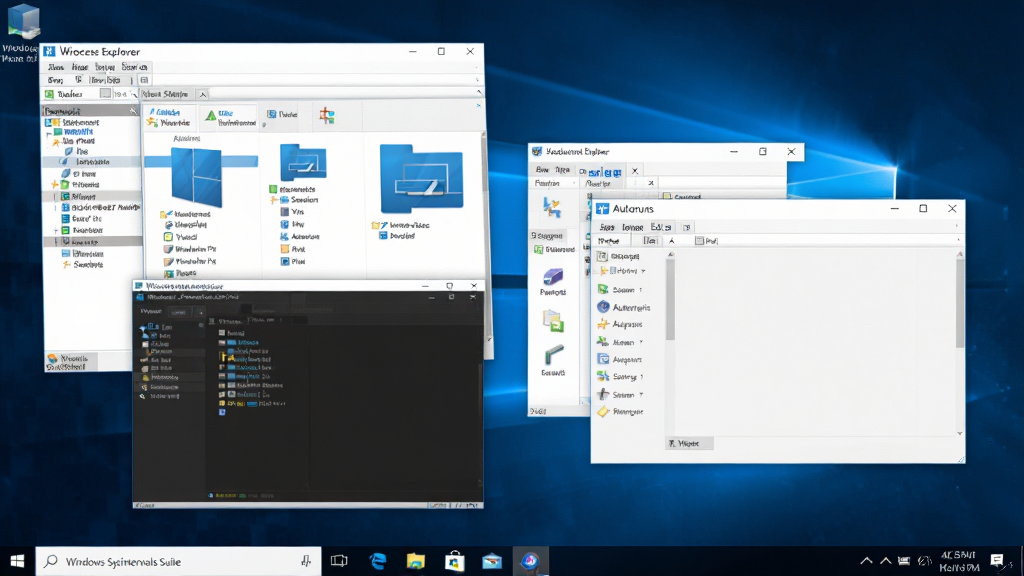
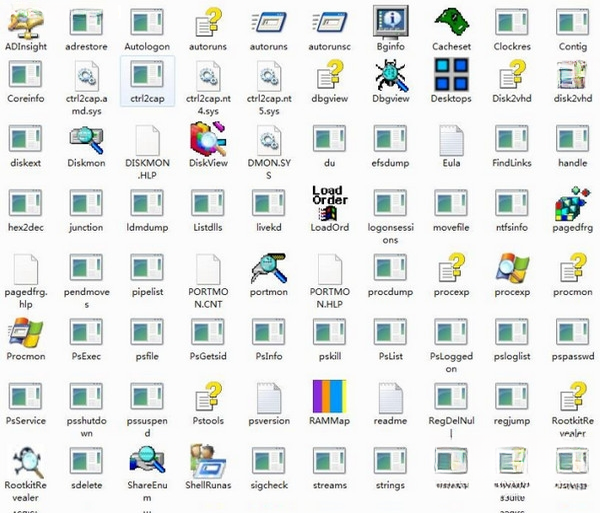
Windows Sysinternals Suite 是微软官方出品的一套功能强大的系统诊断、维护与管理工具合集,汇聚了 Process Explorer、Autoruns、PsTools 等数十款经典实用工具,帮助高级用户、IT 管理员及技术支持人员深入洞察 Windows 系统内部运行机制,高效排查进程异常、启动项篡改、网络连接隐患、文件占用等问题。无论是日常系统优化、故障排查还是安全审计,该套件都能提供专业级的技术支撑,是每一位 Windows 用户不可或缺的瑞士军刀。
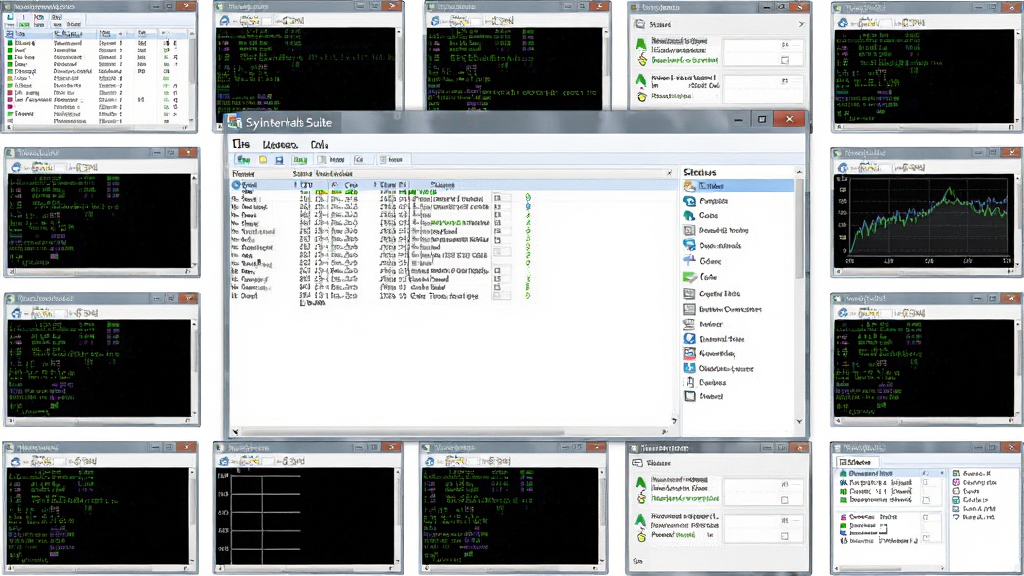
Process Explorer 作为任务管理器的替代品,能够显示每个进程的详细占用情况,包括句柄数、DLL 模块、CPU 与内存占用曲线,以及进程父子关系,帮助用户快速定位高资源占用或可疑进程。
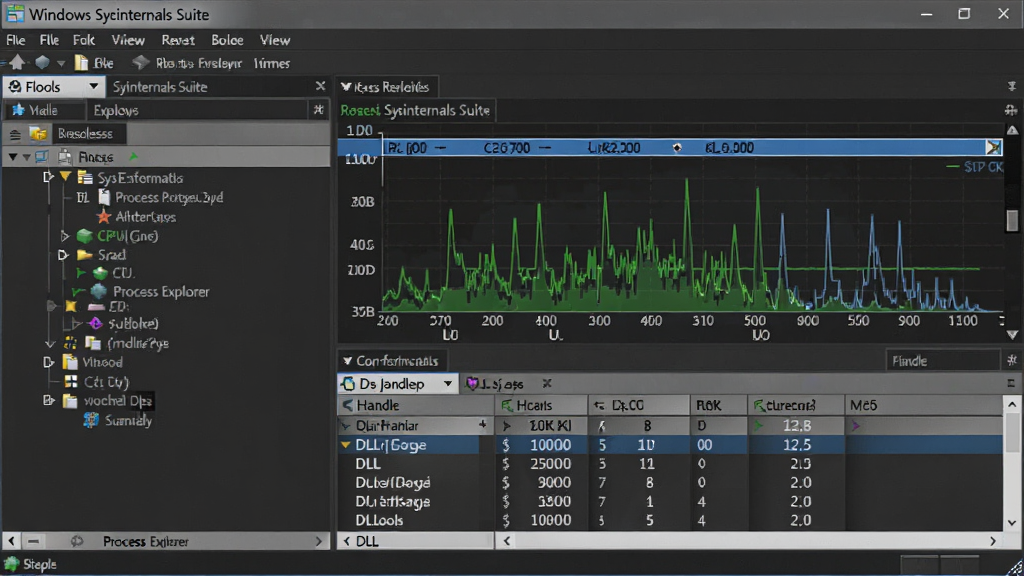
Autoruns 能够扫描系统所有自启动位置,包括注册表启动项、启动文件夹、计划任务、服务、驱动程序等,让隐藏的恶意启动项无处遁形,用户可一键禁用或删除不需要的启动项目,显著提升开机速度。
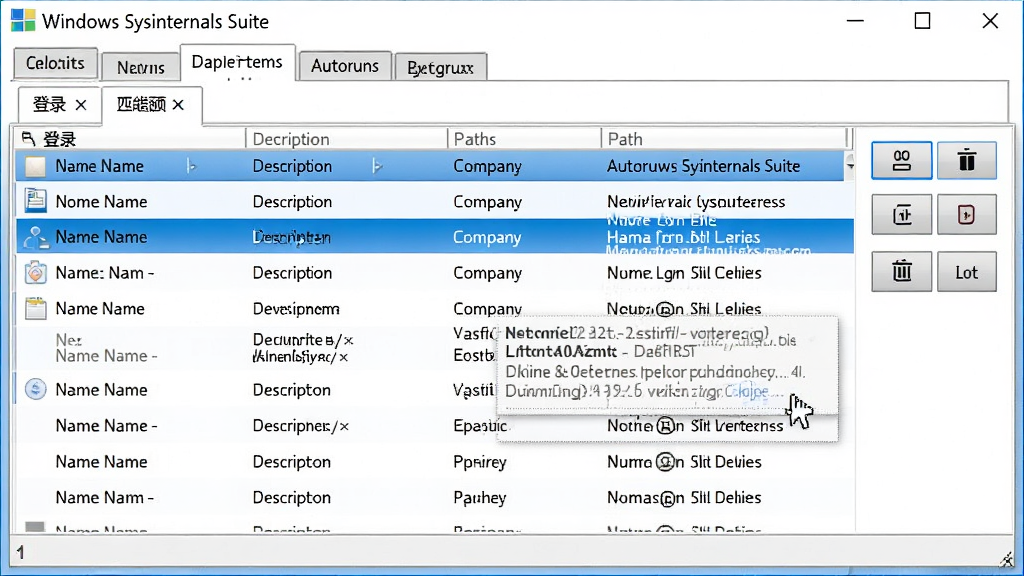
TCPView 工具实时显示系统中所有 TCP/UDP 端点,包括本地地址、远程地址、连接状态及所属进程,帮助用户发现异常外联行为,防范木马病毒回连,保障网络安全。
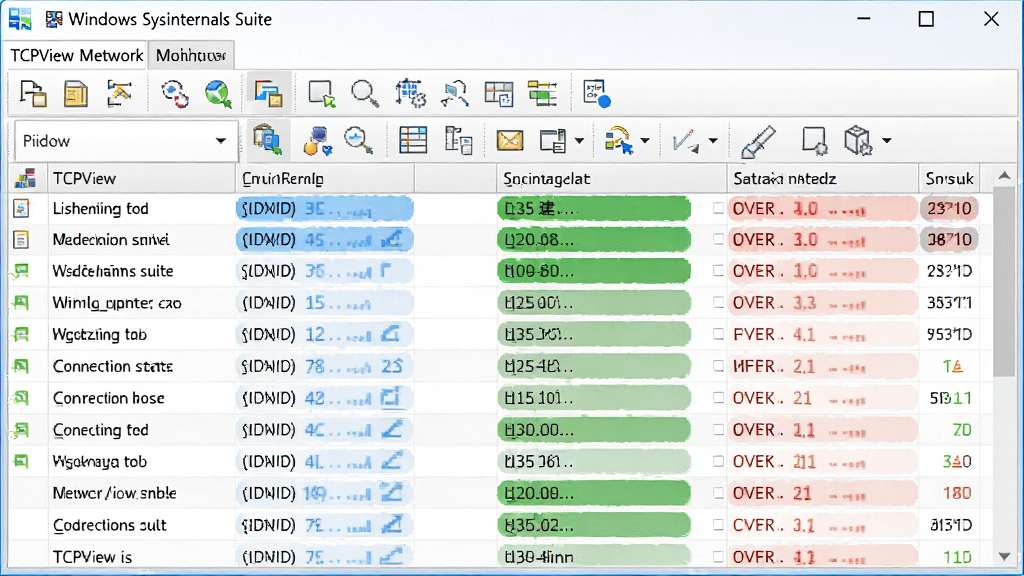
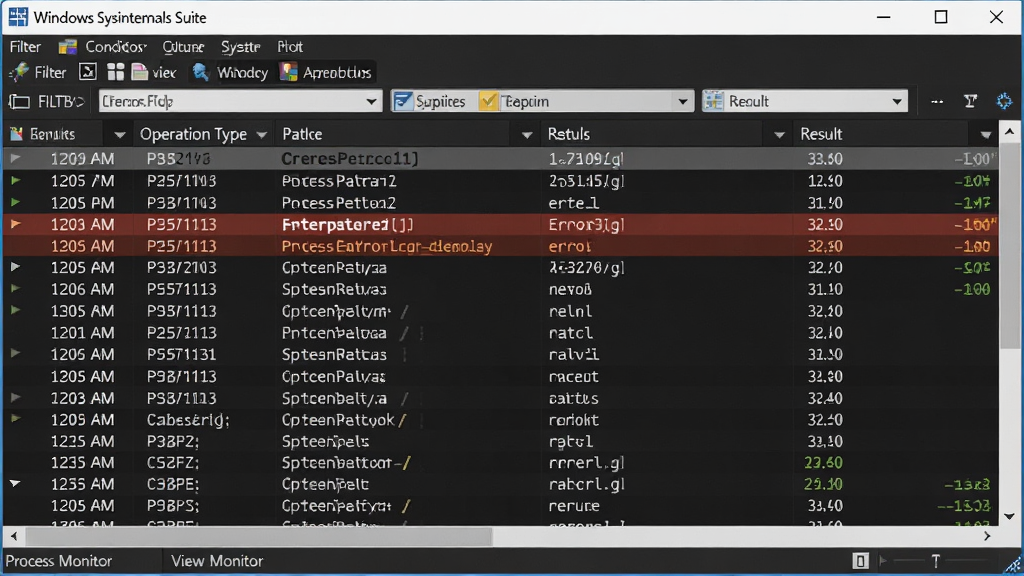
Process Monitor 是高级监控工具,能够实时捕获文件系统、注册表、网络及进程/线程活动,通过强大的过滤功能,精准定位程序安装或运行时的所有读写操作,解决疑难杂症。
| 工具名称 | 核心功能 | 亮点操作 |
|---|---|---|
| Process Explorer | 进程管理 | 双击进程查看详细属性,右键可暂停/终止进程,替换任务管理器 |
| Autoruns | 启动项管理 | 隐藏微软签名项目,快速定位可疑启动项,支持导出报告 |
| TCPView | 网络连接监控 | 右键连接关闭或结束进程,颜色标识连接状态,双击跳转进程 |
| Process Monitor | 系统活动监控 | 设置过滤器,追踪特定文件或注册表操作,支持日志回放 |
| PsExec | 远程命令执行 | 无需安装客户端即可远程执行命令,支持提权和交互式会话 |
| AccessChk | 权限检查 | 查看文件、目录、注册表键的安全权限设置,辅助安全审计 |
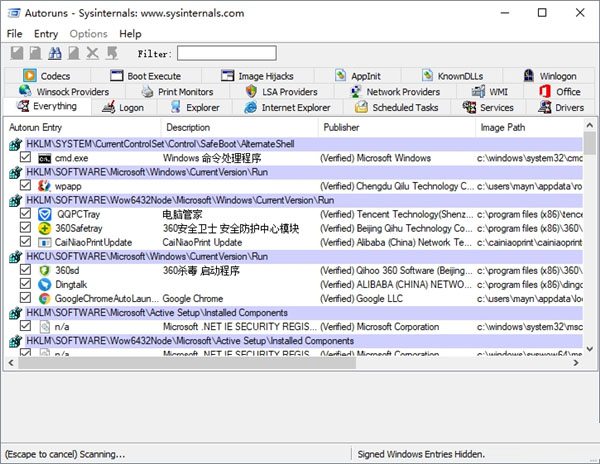
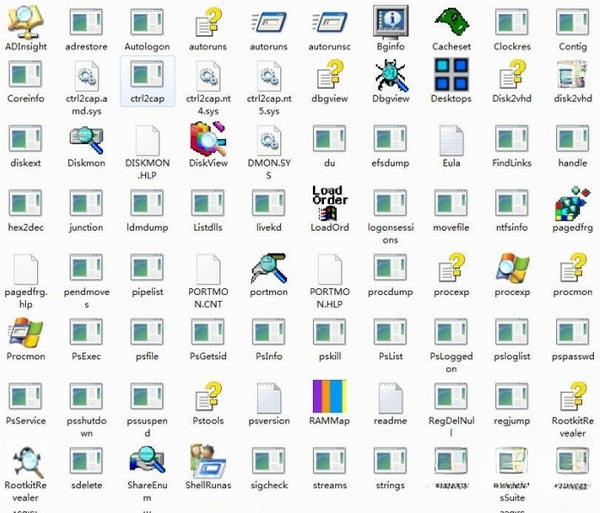
Windows Sysinternals Suite 包含众多独立工具,下载后无需安装,解压即可使用,但部分工具需要管理员权限运行。
首先,将压缩包解压到指定目录,建议路径不含中文或空格,以免某些工具解析异常。
鼠标右键点击需要运行的工具,选择“以管理员身份运行”,尤其在 Windows 10/11 下,否则可能无法获取系统完整信息。
如果遇到“无法加载 DLL”或“缺少 API”错误,请先安装微软常用运行库合集,并确保系统已安装 .NET Framework 4.8 或更高版本。
对于移动端设备,可通过远程桌面工具连接 PC 后使用套件,但操作体验不如桌面端流畅。
注意:Process Monitor 会记录大量事件,长时间运行会占用巨大内存,建议设置过滤条件并定期停止保存。
若工具被安全软件误报,请将工具目录加入白名单,因为 Sysinternals 部分驱动级功能会被启发式检测。
遇到闪退或卡顿时,尝试关闭杀毒软件实时监控,或使用兼容模式运行(右键属性-兼容性-选择 Windows 7 兼容)
当使用 PsExec 远程连接失败时,请检查目标机器防火墙是否放行 445 端口,并确认具有管理员凭据。
基础提示:所有工具均为绿色版,不会写入注册表,卸载只需删除文件夹即可。
优化技巧:将 Sysinternals 目录加入系统 PATH 环境变量,可在命令提示符中直接输入工具名称调用,提高效率。
高危警告:切勿随意终止系统关键进程(如 System、csrss.exe),否则可能导致系统崩溃或蓝屏,操作前请确认进程属性。
高危警告:使用 Autoruns 禁用启动项时,请勿禁用微软签名且必要的系统组件,否则可能引发启动失败,建议先创建系统还原点。
最后,建议定期访问微软官网检查套件更新,以获取最新功能与安全修复。
| 软件名称 | 功能优势 | 推荐指数 |
|---|---|---|
| Process Explorer | 强大的进程管理工具 | ★★★★★ |
| Autoruns | 全面管理启动项 | ★★★★★ |
| TCPView | 实时网络连接监控 | ★★★★☆ |
| Process Monitor | 高级系统活动监控 | ★★★★★ |
| PsTools | 远程管理工具集合 | ★★★★☆ |
| AccessChk | 检查文件权限设置 | ★★★★☆ |
Windows Sysinternals Suite 怎么用?首先,从官网或可信下载站获取压缩包,解压后根据需求选择工具,直接双击运行,无需安装。部分工具如 Process Monitor 在启动时需要进行过滤设置,初学者可先使用默认设置观察数据。具体教程可通过百度搜索“Windows Sysinternals Suite 使用教程”获取更多图文指引。
Windows Sysinternals Suite 安全吗?该套件由微软官方发布,数字签名完整,安全性有保障。但需要注意的是,部分工具功能强大,误操作可能影响系统稳定,建议在虚拟机或非生产环境中先进行试验。同时,下载时务必选择官方渠道或知名下载站,避免第三方捆绑恶意程序。





 长生进程管理器系统软件
 Process Explorer进程资源管理器系统软件
 Process Lasso进程优化工具系统软件
 Dokimon: Quest多奇梦冒险游戏卡牌回合
 小小贴纸故事解锁版(A Tiny Sticker Tale)休闲益智
 invideoai视频制作平台摄影拍照
 yumina文游模拟器最新版下载手机软件
 HIT2手游(com.nexon.core.android.NXPToyApplication安装器)角色扮演
 Ninja Raiden Revenge忍者之雷复仇冒险解密
 无尽噩梦1最新版(Endless Nightmare)冒险解密
 USB Manager
 USB Image Tool
 Uninstall Tool
 Registry Workshop
 OneKeyMgr一键管理器
 IObit Toolbox
 IObit Unlocker
 OEM信息修改器
 护眼大师mac版
 HiBit Uninstaller免费版