

版本:1.90 便携U盘镜像工具
分类:系统软件
时间:2026-09-21 13:59
大小:365KB
等级:
环境:WinAll
授权:免费软件
语言:中文
USB Image Tool是一款专为U盘、SD卡等USB存储设备打造的轻量级镜像工具,它能够快速创建整个存储介质的完整备份,并在需要时一键还原。无论是系统维护人员、数据恢复爱好者还是普通用户,都能借助它轻松应对U盘系统崩溃、文件误删或病毒侵袭等突发状况。该工具体积小巧,无需安装即可运行,支持FAT、NTFS等多种文件系统,并提供了直观的设备列表,让备份与恢复操作变得前所未有的简单。通过它,你可以为每一个重要的U盘建立专属的“安全快照”,从此告别数据丢失的烦恼。
主体:一款简洁的USB Image Tool软件界面,显示U盘设备列表和备份/还原按钮,界面风格现代简约,以蓝色和白色为主色调。布局:左侧设备列表,右侧操作区域,中间设有一个显眼的“Backup”按钮。排版:清晰的功能分区,按钮图标化,文字标注清晰。风格:扁平化设计,科技感十足。细节:界面中显示一个U盘图标,并带有“USB Image Tool”字样,背景为浅灰色渐变。画质:高清,干净,无多余元素。
USB Image Tool能够对U盘或SD卡进行逐扇区的完整镜像备份,不仅包含所有文件,还囊括了引导扇区、分区表等底层数据。这意味着,无论你的存储设备中安装的是便携操作系统、PE维护环境还是普通文件,都能被原汁原味地保存下来,确保备份的完整性与可用性。
主体:USB Image Tool软件正在进行U盘备份的界面,显示进度条和百分比,旁边有一个U盘实物图。布局:界面中央为进度条,右侧为设备信息面板。排版:进度条采用圆角设计,字体清晰。风格:写实与UI结合,色彩明亮。细节:界面标题栏显示“USB Image Tool - Backup”,进度条为绿色,背景为深蓝色科技感。画质:高清,干净,无多余元素。
当U盘数据损坏或系统崩溃时,只需选择之前创建的镜像文件,点击“Restore”按钮,即可将U盘恢复到备份时的状态。整个还原过程速度快,操作简单,无需专业电脑知识,即使是电脑新手也能轻松上手,让U盘快速“满血复活”。
软件会自动列出当前电脑上连接的所有USB存储设备,并以清晰的图标和盘符加以区分。你可以为每个设备分别创建独立的镜像文件,并对其进行重命名、删除等操作,方便集中管理多个U盘或SD卡的备份数据,再也不会混淆不同设备的镜像内容。
主体:USB Image Tool软件界面显示多个U盘设备列表,每个设备有不同图标和名称。布局:列表形式从上到下排列,每行显示设备名称、容量和状态。排版:行间距适中,选中行高亮。风格:简洁商务风。细节:每个设备前有一个U盘小图标,界面右上角有“Options”菜单,整体为浅色背景。画质:高清,干净,无多余元素。
USB Image Tool支持将备份保存为标准的IMG镜像文件格式,这种格式被众多虚拟光驱工具和磁盘工具广泛支持。你可以轻松地将镜像文件挂载到虚拟光驱中查看内容,或者使用其他工具对其进行进一步处理,极大地扩展了备份数据的灵活性和可移植性。
软件本身是一个独立的可执行文件,无需安装即可直接运行,不会在系统中留下任何残留文件或注册表项。你可以将其直接存放在U盘或移动硬盘中,随时随地在任何Windows电脑上启动使用,成为你随身携带的“数据急救工具箱”。
| 操作项目 | 具体说明 |
|---|---|
| 系统版本 | Windows XP / Vista / 7 / 8 / 10 / 11 |
| 设备支持 | U盘、SD卡、MMC卡、记忆棒等USB接口存储设备 |
| 文件系统 | FAT12/FAT16/FAT32/exFAT/NTFS |
| 镜像格式 | IMG(逐扇区镜像) |
| 备份方式 | 全盘镜像备份(含分区表与引导区) |
| 还原方式 | 全盘镜像还原(覆盖目标设备全部数据) |
| 语言支持 | 英文界面(操作简单,易上手) |
| 特别提醒 | 还原操作会清除U盘上所有数据,请务必提前备份重要文件 |
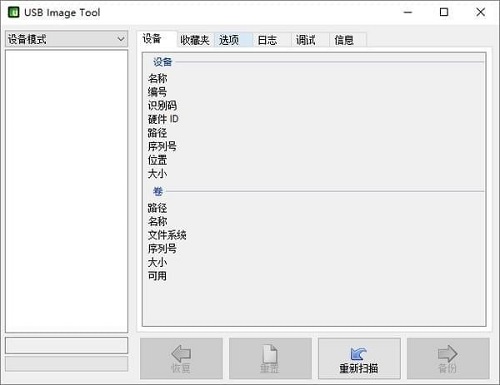
首先,将U盘插入电脑USB接口,等待系统识别后,打开USB Image Tool主程序。
在软件主界面左侧列表中,点击选中你的U盘设备,注意核对盘符与容量,避免选错。
点击“Backup”按钮,选择镜像文件的保存位置并命名,软件即开始创建U盘的完整镜像。
还原时,同样选择正确的U盘设备,然后点击“Restore”按钮,选择之前保存的镜像文件,确认无误后执行还原。
移动端(安卓)用户请注意,该软件为Windows桌面工具,无法直接运行于手机,但你可以通过OTG线连接U盘到手机,再借助一些安卓镜像类App进行类似操作,不过兼容性和稳定性不如PC端。
如果在备份或还原过程中出现“无法访问设备”或“I/O错误”提示,通常是因为U盘被其他程序占用或USB接口供电不足,请关闭可能占用U盘的软件(如杀毒软件、资源管理器窗口),并尝试更换电脑后置USB接口。
若软件无法识别U盘,请检查U盘是否正常,可尝试在“磁盘管理”中查看是否显示为“可移动”设备,或重新插拔U盘。
高危避坑:还原操作会彻底清除U盘上的所有现有数据,且不可恢复,务必确认U盘中无重要文件后再执行还原!
优化技巧:建议在备份完成后,将镜像文件存储到电脑本地磁盘或网盘中,避免镜像文件与源U盘放在一起,防止U盘故障导致镜像同时丢失。
基础提示:如果U盘容量较大(如64GB以上),备份过程可能需要较长时间,请确保电脑在备份期间不会进入休眠或断电状态。
若遇到软件闪退或无法启动,请尝试右键点击程序,选择“以管理员身份运行”,并确保系统已安装.NET Framework 3.5或更高版本。
对于部分使用Windows 11系统的用户,若出现兼容性提示,可右键程序图标,在“属性”中选择“兼容性”标签页,勾选“以兼容模式运行这个程序”,并选择“Windows 7”。
如果以上方法仍不能解决问题,你可以通过站内搜索查找“USB Image Tool 无法启动”或“U盘镜像工具”等关键词,获取更多解决方案。
主体:一台笔记本电脑连接着U盘,屏幕上显示USB Image Tool软件界面,正在进行还原操作。布局:电脑位于画面中央,U盘插在侧面,屏幕内容清晰可见。排版:画面干净,焦点集中于屏幕。风格:写实风格,光线柔和。细节:屏幕中显示“Restore”按钮和进度条,U盘上有指示灯亮起。画质:高清,干净,无多余元素。
| 软件名称 | 功能优势 | 推荐指数 |
|---|---|---|
| Rufus | U盘启动盘制作工具 | ★★★★★ |
| UltraISO | 光盘映像文件编辑工具 | ★★★★☆ |
| Win32DiskImager | 树莓派系统镜像写入 | ★★★★☆ |
| HDD Raw Copy Tool | 硬盘原始数据克隆 | ★★★★ |
| Etcher | 跨平台镜像烧录工具 | ★★★★☆ |
| Roadkil's Disk Image | 磁盘镜像备份与还原 | ★★★☆☆ |
| Apple Pi Baker | Mac下树莓派镜像写入 | ★★★★ |
| PassMark ImageUSB | U盘镜像写入与复制 | ★★★★☆ |
| USB it Tool | U盘修复与低格工具 | ★★★☆☆ |
对于很多使用U盘安装系统或运行便携软件的用户来说,USB Image Tool简直就是救星。它最常用的场景之一就是备份已经装好PE或Linux系统的U盘。假设你有一个制作好的WinPE启动U盘,经过多次修改和优化后,状态非常完美,这时你就可以用USB Image Tool为它创建一个镜像。以后如果U盘中了病毒或者文件被误删,只需要在Windows下插入U盘,打开软件,选择“Restore”功能,选择之前备份的镜像,几分钟后,U盘就能完全恢复成备份时的状态,省去了重新制作启动盘的麻烦。而且,这个镜像文件还可以复制到其他电脑上,随时用来还原多个相同型号的U盘,对于批量维护设备的技术人员来说,效率提升不止一点点。
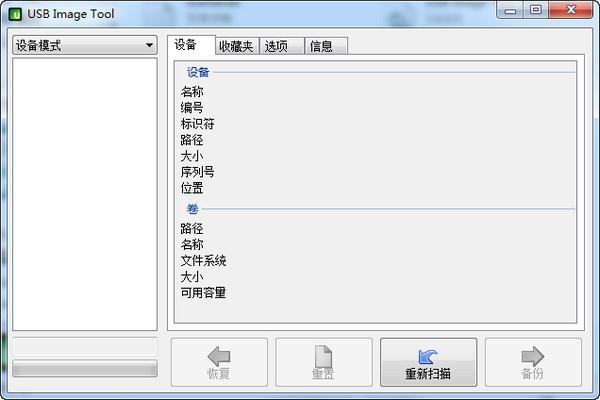
安全性是很多下载用户最关心的问题,这里可以放心地说,USB Image Tool是一款正规的绿色软件,它不包含任何恶意代码或捆绑插件,下载后可以直接运行,不会修改系统设置,也不会上传任何隐私数据。但是,软件本身虽然安全,我们在操作时仍需注意:由于它执行的是底层扇区级别的读写,如果误将镜像还原到错误的设备上,比如原本想还原U盘,结果选成了移动硬盘,那么硬盘上的所有数据都会被覆盖,造成不可挽回的损失。所以在点击“Restore”之前,一定要仔细核对设备列表中选中的目标设备,确认盘符、容量和厂商信息无误。建议在操作前拔掉所有不相关的USB存储设备,只保留目标U盘,这样能最大程度避免误操作。
严格来说,USB Image Tool是为Windows平台开发的,官方并未推出安卓版本。如果你需要在手机上管理U盘镜像,可以考虑使用一些安卓平台上的“USB镜像工具”或“Disk Imager”类应用,它们同样能实现U盘全盘备份,但操作界面和兼容性参差不齐,且部分功能需要Root权限。如果你只是想在手机和U盘之间互传文件,那么直接使用手机自带的OTG文件管理功能即可,无需专门镜像。对于追求稳定和专业性的用户,还是推荐在电脑上使用USB Image Tool,它能提供最可靠的备份还原体验,而且电脑的大屏幕和鼠标操作也更适合精细管理。





 龙之国度官方正版(DragonCity安装器)模拟经营
 Walk Master行走大师官方正版休闲益智
 Radar Detector de Fantasmas官方版手机软件
 O.status状态栏美化工具免费版下载手机美化
 抓取大师最新版(Claw Master)休闲益智
 Ninja Raiden Revenge忍者之雷复仇冒险解密
 无尽噩梦1最新版(Endless Nightmare)冒险解密
 安卓版下载Binance官方正版最新版中文版网赚兼职
 binanceapp下载安装注册网赚兼职
 bianace平台APP下载网赚兼职
 Uninstall Tool
 Registry Workshop
 Process Explorer进程资源管理器
 Process Lasso进程优化工具
 OneKeyMgr一键管理器
 IObit Toolbox
 IObit Unlocker
 OEM信息修改器
 护眼大师mac版
 HiBit Uninstaller免费版
 Remove Empty Directories
 Easy Context Menu右键管家