

版本:16.26 系统进程管理工具
分类:系统软件
时间:2026-09-21 11:41
大小:1.8M
等级:
环境:WinAll
授权:免费软件
语言:中文
Process Explorer 是一款由微软官方出品的进阶系统进程管理工具,它比 Windows 自带的任务管理器更强大、更深入。它不仅能显示进程的列表,还能以树状结构清晰展示进程之间的父子关系,让你一眼看穿哪个程序是由哪个程序启动的。同时,它能详细显示每个进程占用的 CPU、内存、句柄和 DLL 动态链接库信息,帮助高级用户、开发者或系统管理员快速定位问题进程、排查恶意软件或分析系统性能瓶颈。无论是普通电脑用户还是技术爱好者,Process Explorer 都是深入理解 Windows 系统运行机制的必备利器。
Process Explorer 的界面直观且数据实时刷新,双击任意进程即可查看其详细属性,包括网络连接、线程堆栈、环境变量等。它还提供了强大的进程搜索功能,可以快速找到占用特定文件或目录的进程。通过颜色高亮区分不同状态的进程,让异常情况一目了然。最重要的是,它不需要安装,解压即用,体积小巧,非常适合随身携带在 U 盘中作为系统诊断工具。如果你对电脑性能有较高要求,或者经常遇到程序无响应、CPU 占用过高等问题,那么 Process Explorer 绝对是你不可或缺的得力助手。本页面提供 Process Explorer 官方中文版下载,让你轻松掌握系统运行的一切细节。
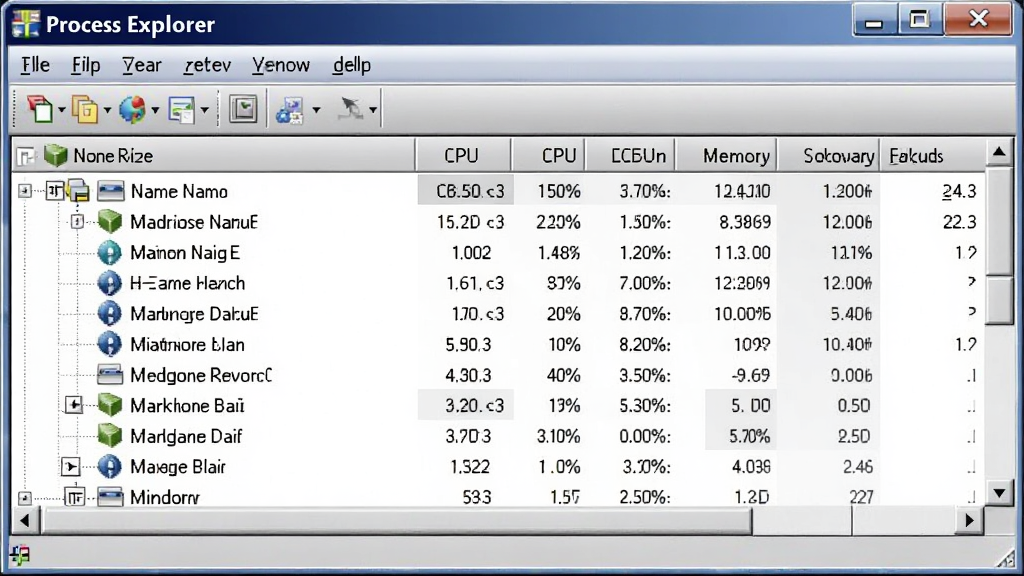
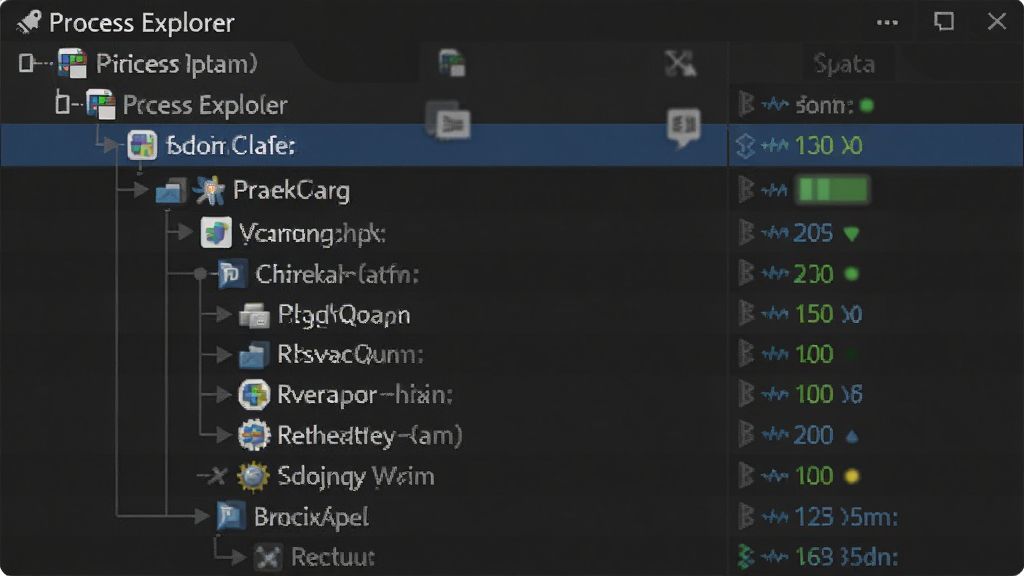
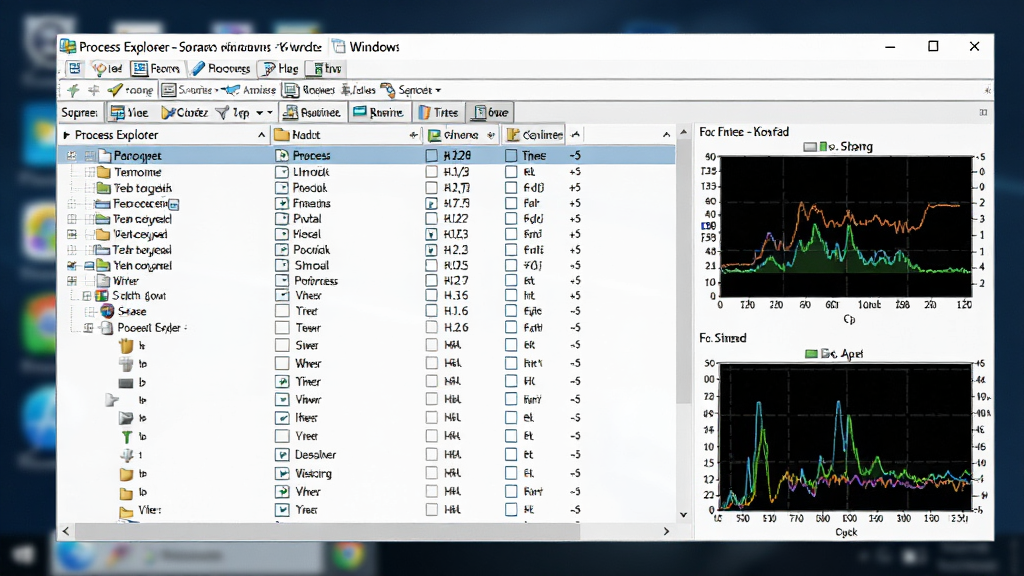
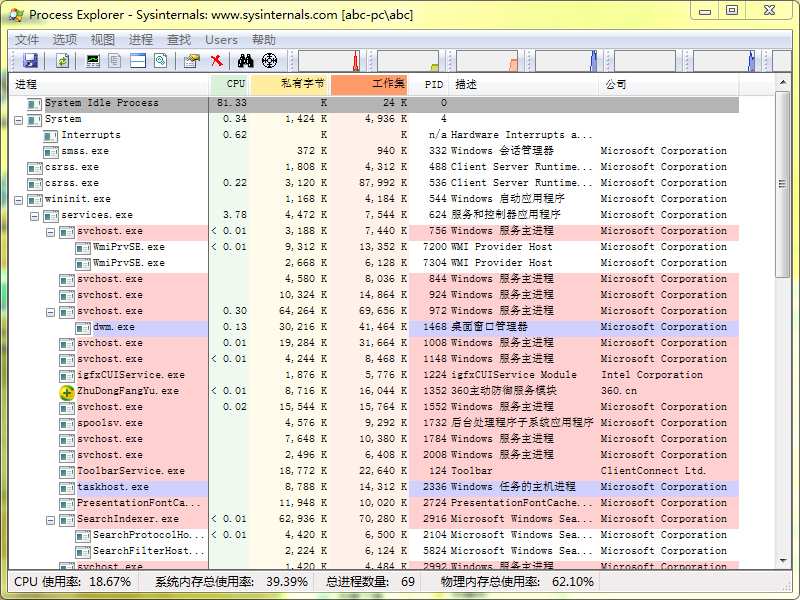
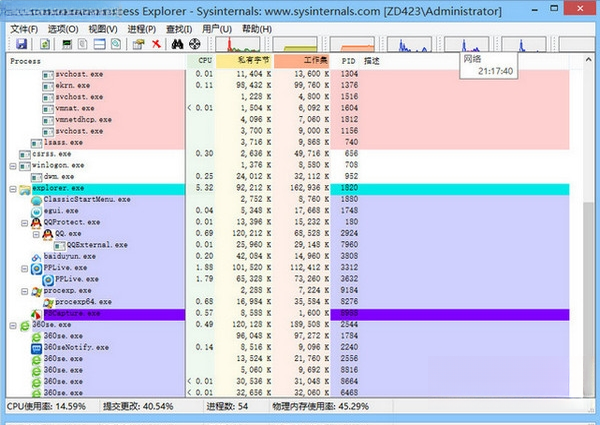
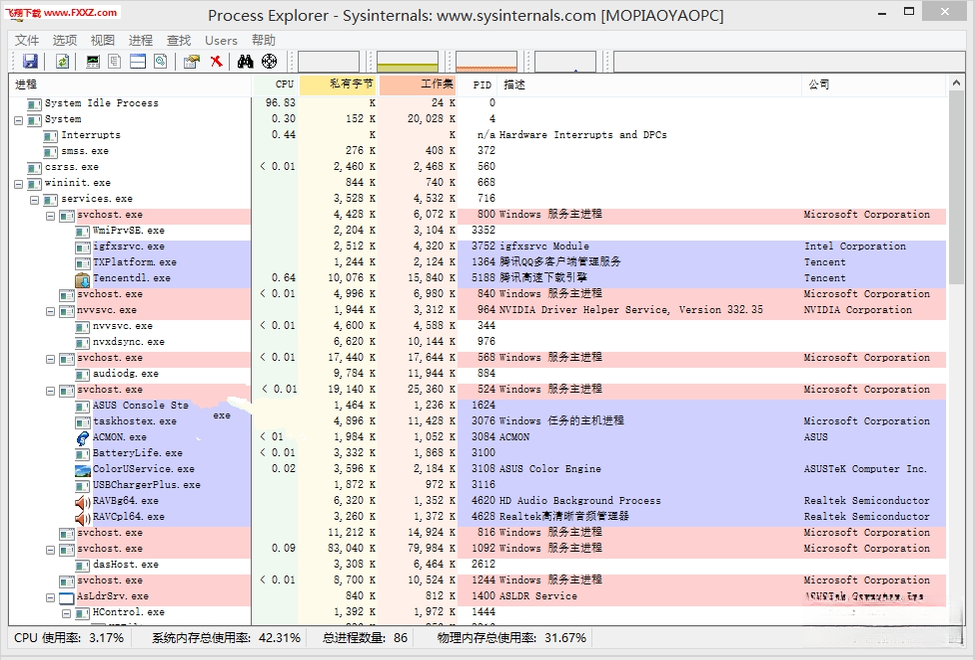
Process Explorer 最直观的特色就是以树形结构展示进程间的父子关系。不同于任务管理器的平面列表,它通过缩进和连线清晰呈现哪个进程是哪个程序启动的。例如,当你双击一个文档时,你可以看到 Word 进程是如何在 Explorer.exe 下被拉起的。这种层级视图对于理解软件启动逻辑、排查恶意软件注入或分析系统启动项非常有帮助。你还能通过不同颜色区分进程状态:粉色代表服务进程,紫色代表进程被数字化签名,绿色代表新启动的进程,红色代表被降权的进程,灰色则代表挂起的进程。掌握这些颜色含义,能让你快速识别系统中的异常活动。
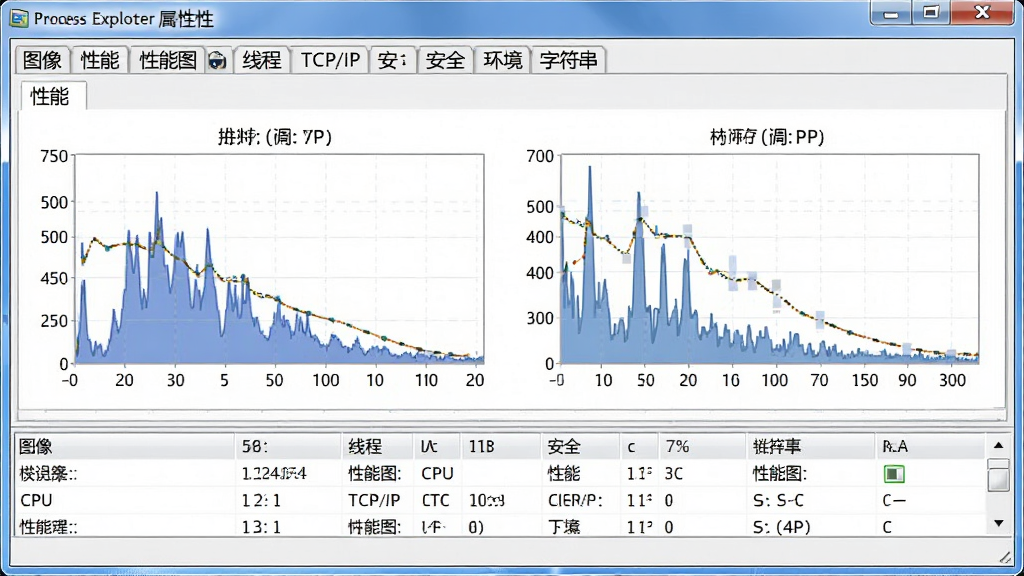
双击任意进程,即可打开一个包含十多个标签页的属性对话框。这里不仅有常规的路径、命令行、启动时间,还包含网络连接(TCP/IP 端口)、磁盘与网络活动、线程列表及堆栈、内存摘要、环境变量、镜像文件详细信息(包括数字签名、版本信息、导入的 DLL 列表)等。通过“查找菜单”中的“查找句柄或 DLL”功能,你可以输入某个文件或文件夹名称,立即列出所有正在占用该资源的进程。这对于解决文件被占用无法删除、或者某个 DLL 被多个程序调用的问题尤为高效。这些深度信息是专业运维和开发者进行故障排查时不可或缺的依据。
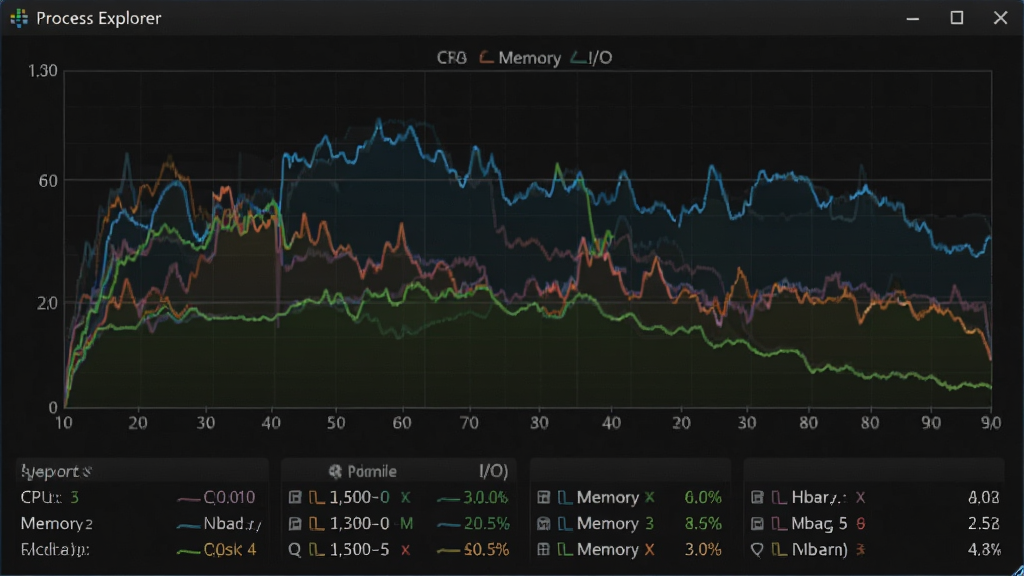
Process Explorer 不仅是一个进程管理器,还是一个实时的系统性能监视器。主窗口底部有一个 CPU 使用率的历史图表,每个进程都有独立的 CPU、内存、I/O 占用柱状图,并且可以设置刷新频率。菜单栏中的“系统信息”按钮会弹出一个混合了 CPU、内存、I/O、GPU 等多项性能数据的仪表盘,方便你快速判断系统资源是否吃紧。它还支持将进程列表保存为文本文件,便于事后分析。对于游戏玩家和硬件爱好者来说,通过它能够精确观察到哪个进程在拖慢系统速度,从而进行针对性优化。
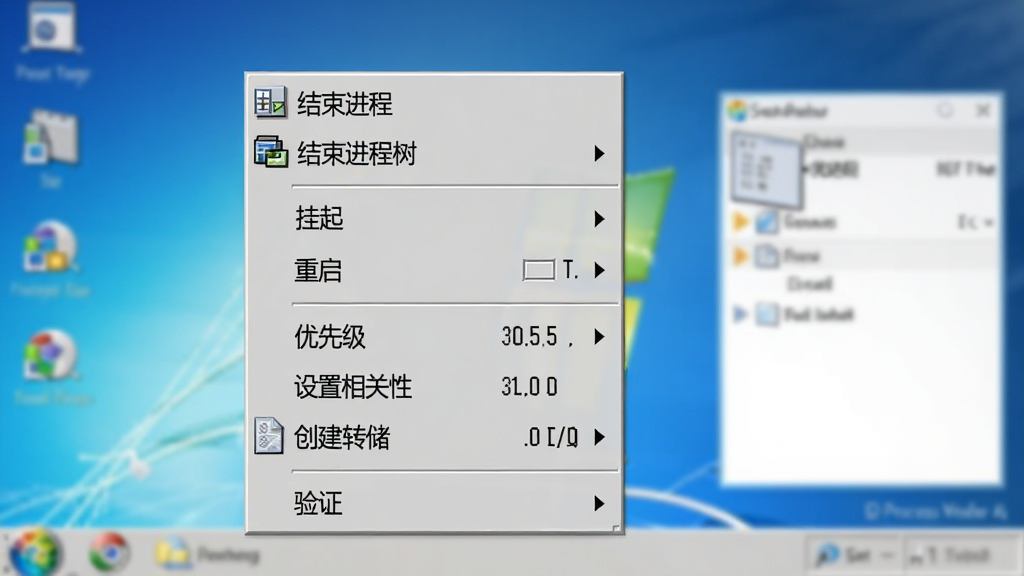
在进程上右键,你可以执行结束进程、结束进程树、重启进程、挂起进程、设置优先级、设置相关性(指定 CPU 核心)等操作。更高级的是,你可以为进程创建转储文件(Dump),用于调试崩溃问题;也可以使用“验证”功能检查进程的签名是否有效。对于开发者,Process Explorer 还支持以调试模式启动进程,方便捕获启动时的异常。这些操作虽然强大,但建议普通用户谨慎使用,避免结束关键系统进程导致蓝屏或数据丢失。
| 操作类别 | 具体操作 | 说明/技巧 |
|---|---|---|
| 进程查看 | 鼠标悬停进程 | 显示进程完整路径和命令行参数 |
| 进程筛选 | 点击列标题排序 | 按 CPU、内存、进程名等排序,快速定位高占用进程 |
| 进程搜索 | 快捷键 Ctrl+F | 输入进程名或 DLL 名,快速定位进程或句柄 |
| 属性查看 | 双击进程 | 查看详细属性,包括网络、线程、环境变量等 |
| 进程管理 | 右键进程 | 可结束进程、结束进程树、挂起、设置优先级等 |
| 系统监控 | 底部图表 | 实时显示 CPU、内存、I/O 使用历史 |
| 句柄查找 | Ctrl+F 输入文件路径 | 查看哪个进程占用了该文件 |
| 颜色含义 | 查看图例 | 粉色=服务,绿色=新进程,红色=被降权,灰色=挂起 |
使用 Process Explorer 时,建议先用“选项”菜单中的“替换任务管理器”功能,这样按 Ctrl+Alt+Del 时就能直接打开 Process Explorer 而不是系统自带的简易任务管理器。 对于普通用户,只需关注 CPU 和内存占用较高的进程,若遇到不认识的进程,可以右键选择“检查”并搜索其名称或路径。另外,启动时它可以最小化到系统托盘,方便随时监控系统状态。 在 Windows 10/11 上,Process Explorer 能以管理员权限运行,以获取更详细的信息,但操作时需格外小心。

Process Explorer 功能强大,但初次使用者可能会觉得复杂。下面提供一些实用的操作技巧和常见问题的解决方案,帮助你更顺畅地使用它。
1. 如何快速定位高 CPU 占用进程?直接点击“CPU”列标题即可按 CPU 占用率降序排列,红色标记的进程通常需要关注。
2. 如何查看进程对应的服务?右键进程选择“属性”,在“服务”标签页中可以看到该进程关联的所有服务。
3. 如何解决“拒绝访问”错误?当您尝试结束某个系统进程时,可能会遇到“拒绝访问”。请以管理员身份运行 Process Explorer(右键选择“以管理员身份运行”),然后重试。
4. 如何让 Process Explorer 显示中文?本版本已内置中文语言包,如果显示英文,请点击菜单“Options” -> “Select Columns”,然后在“Process Image”选项卡中勾选“Company Name”等。若需切换界面语言,请下载专门的汉化版,或者使用“Options”菜单中的“Language”选项切换为中文。
5. 如何恢复被替换的任务管理器?打开 Process Explorer,点击“选项”->“替换任务管理器”,取消勾选即可。
6. 移动端设备(如手机和平板)无法直接运行 Process Explorer,因为它仅支持 Windows 系统。但您可以通过远程桌面软件(如 Microsoft Remote Desktop)连接到电脑,在移动端操作电脑上的 Process Explorer。
7. 如果打开 Process Explorer 时提示缺少 DLL 文件,请确保系统已安装最新版 Visual C++ 运行库,您可以在本站搜索“微软常用运行库合集”下载安装。
8. 如果您在 Windows 7 上使用,请确保已安装 KB3033929 补丁,否则可能无法正常运行。
| 软件名称 | 核心优势 | 用户评分 |
|---|---|---|
| Process Lasso | 智能优化CPU调度,防止卡顿 | ★★★★☆ |
| Windows任务管理器 | 系统自带,基础进程管理 | ★★★☆☆ |
| System Explorer | 多标签页,功能比肩Process Explorer | ★★★★☆ |
| Process Hacker | 开源,功能强大,支持内存编辑 | ★★★★★ |
| Autoruns | 管理开机启动项,完全免费 | ★★★★★ |
在 Process Explorer 中,点击顶部菜单栏的“Options” -> “Select Columns”,在弹出的窗口中切换到“Process Image”选项卡,勾选“Company Name”和“Description”等,但这不是语言设置。要设置中文界面,你需要下载汉化版,或者手动替换语言文件。本页面提供的版本即为官方中文版,下载安装后默认显示中文。如果你的版本是英文版,可以尝试在“Options”菜单下找到“Language”子菜单,选择“Chinese(Simplified)”或“中文”。如果没有该选项,建议下载汉化补丁。
当你尝试结束某个进程或查看进程属性时,如果收到“拒绝访问”错误,通常是因为权限不足。解决方法是:右键点击 Process Explorer 的快捷方式,选择“以管理员身份运行”。如果已经是管理员,但仍然拒绝访问,可能是目标进程正在被系统保护。此时可以尝试以“系统”账户运行 Process Explorer,或者使用“Process Hacker”等替代工具。另外,某些恶意软件会保护自身进程,你可以使用“安全模式”启动系统后进行操作。
Process Explorer 本身支持多开,即同时运行多个实例。你只需要重复打开 Process Explorer.exe 即可。多开可以用于同时监控多个不同的进程组,或者对比不同时间段的数据。但需要注意的是,多开会占用更多系统资源,建议按需开启。如果你想要让 Process Explorer 在后台运行,可以将其最小化到系统托盘,它仍会实时监控系统状态。





 HIT2手游(com.nexon.core.android.NXPToyApplication安装器)角色扮演
 ESC巴士模拟器游戏模拟经营
 暴君的游戏内置mod(Despot)冒险解密
 来自大海下载(FROM THE SEA)冒险解密
 七个谜团官方版(Seven Mysteries)冒险解密
 无尽噩梦1最新版(Endless Nightmare)冒险解密
 安卓版下载Binance官方正版最新版中文版网赚兼职
 binanceapp下载安装注册网赚兼职
 bianace平台APP下载网赚兼职
 Playhouse AI最新版下载手机软件
 Process Lasso进程优化工具
 OneKeyMgr一键管理器
 IObit Toolbox
 IObit Unlocker
 OEM信息修改器
 护眼大师mac版
 HiBit Uninstaller免费版
 Remove Empty Directories
 Easy Context Menu右键管家
 WindowManager
 硬盘哨兵Hard Disk Sentinel
 CPUCool