
最近好多人在问图片转换的事儿,尤其是做电商详情页、搞自媒体配图的朋友,天天跟各种格式的图片打交道,JPG转PNG、WebP转JPG、还有批量压缩尺寸这些破事,手动一张张处理能把人逼疯。我前阵子也是被这个问题折腾得够呛,后来试了一圈工具,发现Pic2Pic这个图像转换神器确实有点东西,一键就能生成高质量图片,操作门槛几乎为零。今天就把我自己的使用过程和踩过的坑都聊一聊,给同样有图片转换需求的朋友做个参考。
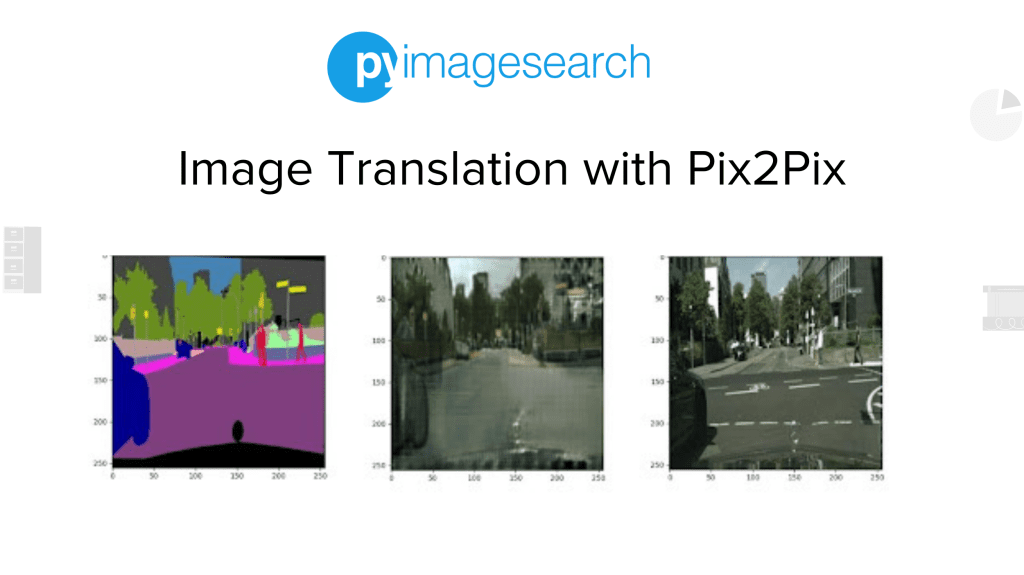
说白了,Pic2Pic就是一个专门解决图片格式转换和画质优化的工具。你手里不管是什么格式的图片,拖进去选好输出格式,点一下转换,它就能给你输出一张质量在线的图。我实测下来,它支持的主流格式挺全的,JPG、PNG、WebP、BMP、GIF这些常见的都没问题。
而且它不只是单纯转格式,还能在转换过程中调整画质参数。比如你把一张PNG转成JPG,很多工具转完之后图片会糊得没法看,但Pic2Pic有个质量滑块,你拉到90%以上,出来的图基本看不出跟原图有啥区别。这一点对我来说太重要了,因为平时做产品图,画质稍微差一点客户就能看出来。
另外它还有个批量处理的功能,一次丢几十张图进去,选好统一参数,等一会儿就全部搞定。之前我处理一批200张的商品图,用别的工具折腾了快一个小时,用Pic2Pic大概七八分钟就完事了,效率差距不是一点半点。
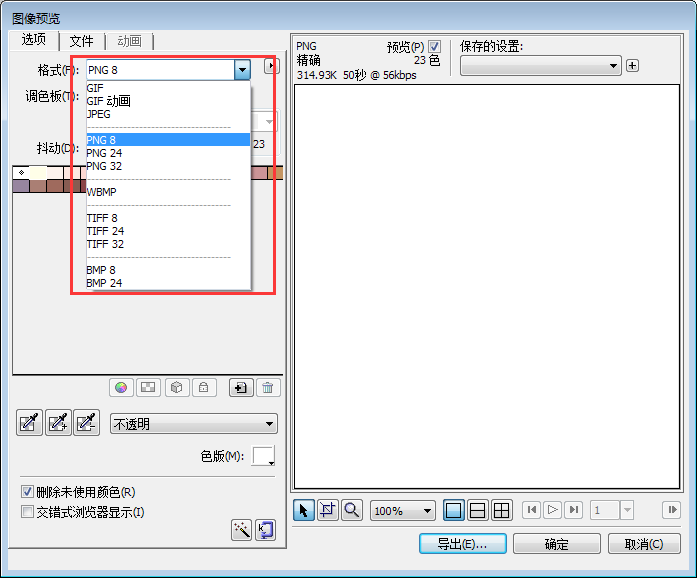
第一次打开Pic2Pic的时候,我还以为要折腾半天设置,结果界面比想象中简单得多。左边是导入区,中间是参数设置,右边是预览和导出,逻辑很顺。
具体步骤就三步:第一步,把要转换的图片拖进去或者点按钮选择文件;第二步,选输出格式和质量参数,如果是批量处理就统一设置;第三步,点开始转换,等进度条走完,导出的图就在指定文件夹里了。
我第一次用的时候犯了个傻,把一张带透明通道的PNG转成了JPG,结果透明背景全变成黑色了。后来才知道,有透明需求的图得选PNG或者WebP格式,这个坑大家注意一下。还有就是批量转换的时候,建议先把参数调好再统一导入,不然一张张改设置也挺烦的。
做电商的朋友应该最有感触,平台对图片格式和大小都有要求,有时候原图是WebP,上传不了,得转成JPG;有时候图片太大加载慢,得压缩一下。Pic2Pic在这两个场景下都挺顺手,转格式的同时把质量控制在合理范围,不用再来回折腾。
还有就是做自媒体的,写文章配图经常要从不同渠道找素材,格式五花八门。统一转成一种格式再排版,页面加载速度会快不少,对SEO也有好处。百度收录的时候,图片加载速度是会影响页面评分的,这个做过站长的人都懂。
普通办公党也用得上,比如做PPT的时候插入的图片格式不兼容,或者要把一堆截图统一转成PDF用的JPG格式,Pic2Pic都能搞定。我有个做行政的朋友,每次做汇报材料都要处理几十张图,自从用了这个工具,她说省下来的时间够喝两杯奶茶了。
总的来说,Pic2Pic这个图像转换神器最大的优点就是简单粗暴不跟你整那些花里胡哨的功能,就是把图片转换这件事做到又快又好。如果你也经常被图片格式问题困扰,不妨试试看,反正上手成本几乎为零。有啥使用上的问题,欢迎在评论区聊,我看到都会回。





游戏软件





 登山赛车Hill Climb Racing赛车竞速
 腾讯天天军棋下载休闲益智
 全民枪火2.0手游角色扮演
 烈火一刀传奇手游动作格斗
 足球大师黄金一代九游版体育竞技
 神将三国九游版策略塔防
 假面骑士模拟器(OOO Belt All Rider Series)模拟经营
 鸣潮游戏官方下载动作格斗
 易次元怪谈之家下载正版官方手机版冒险解密
 坤坤突围(创游世界)飞行射击
 狗狗突围创游世界飞行射击
 猫猫突围创游世界飞行射击
 4399游戏盒官方正版游戏辅助
 南方Plusapp新闻阅读
 时代峰峻fanclub正版下载(T-FAMILY)生活服务
 手机淘宝app官方下载最新版本网上购物
 阿布睡前故事app育儿亲子
 B612咔叽app摄影拍照
 闪动校园app下载安装健康运动
 UC浏览器下载安装2026最新版本手机软件
 新浪微博app官方下载安装免费最新版通讯社交
 Fitdaysapp健康运动
 公务之家手机app下载办公商务
 LesParkapp通讯社交