
刚接触编程的朋友,大概率会听到别人推荐 Visual Studio Code(VS Code) 这款编辑器。我自己刚开始学写代码那会儿,也是被各种推荐绕晕了,后来真正用起来才发现,它确实比想象中好上手。今天这篇文章就按我自己的使用经验,把 VS Code 从下载安装到插件搭配的整个流程讲清楚,尽量说人话,让新手看完就能直接上手用。
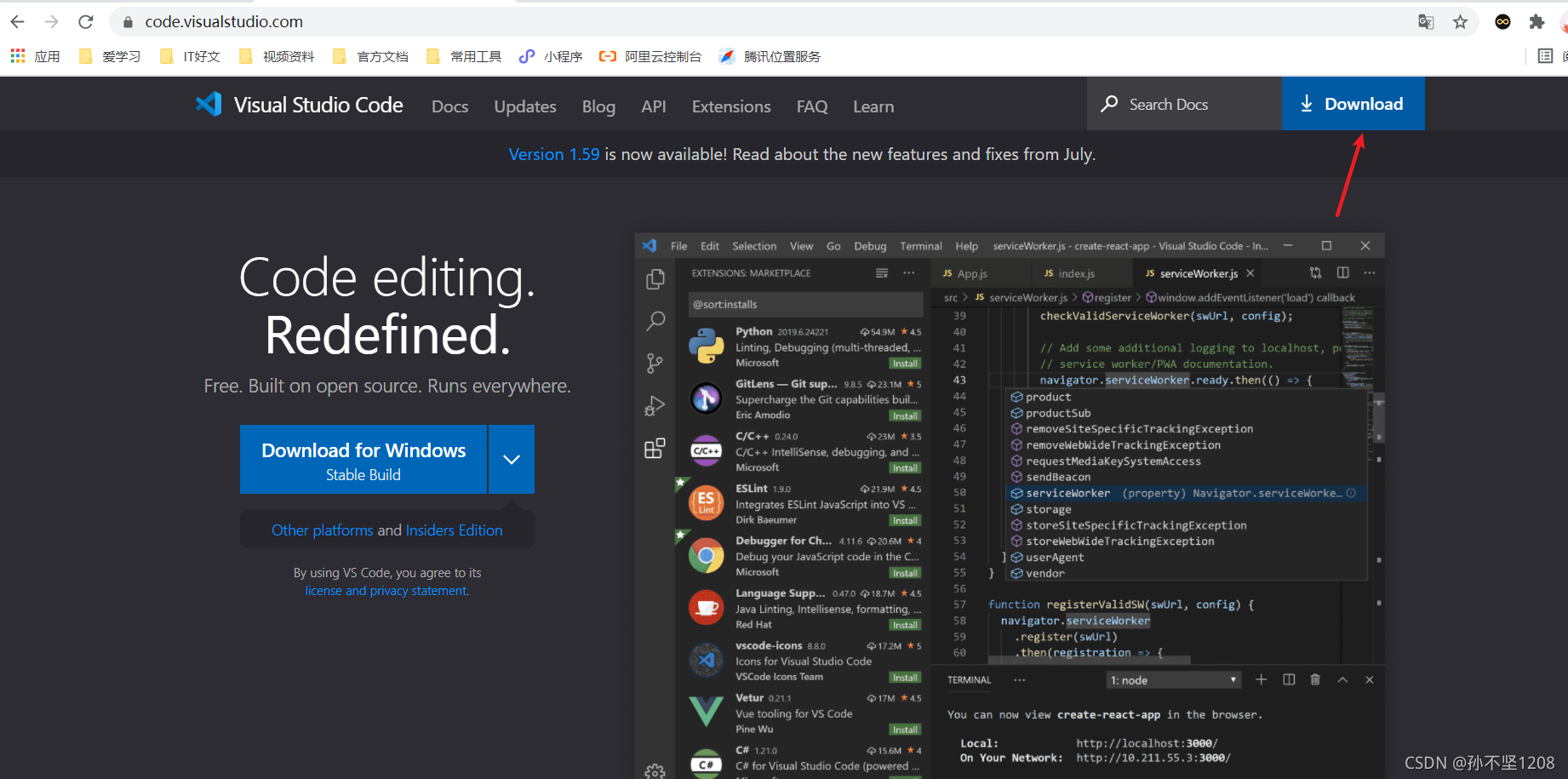
先说下载。直接搜 Visual Studio Code 官网,找到对应你电脑系统的版本,Windows 选 User Installer 就行,Mac 选 Universal 版本。安装过程一路下一步,没什么坑。装好之后第一次打开,界面是英文的,别慌,点左侧扩展图标,搜索 Chinese,装那个简体中文语言包,重启一下就变中文了。
接下来改几个设置,用起来会舒服很多。按 Ctrl + Shift + P 打开命令面板,输入 settings 进设置页。我建议新手先把自动保存打开,搜索 auto save,改成 afterDelay,这样就不用老惦记着按 Ctrl + S 了。字体大小也调一下,默认的有点小,改成 16 左右眼睛没那么累。还有一点,VS Code 默认是深色主题,如果你喜欢亮一点的,在设置里搜 theme 就能换。
另外说个新手容易忽略的:工作区概念。你每次打开一个文件夹,VS Code 就把这个文件夹当成一个项目来管理,左侧资源管理器里能看到所有文件。别一个个文件单独打开,那样效率低还容易乱。
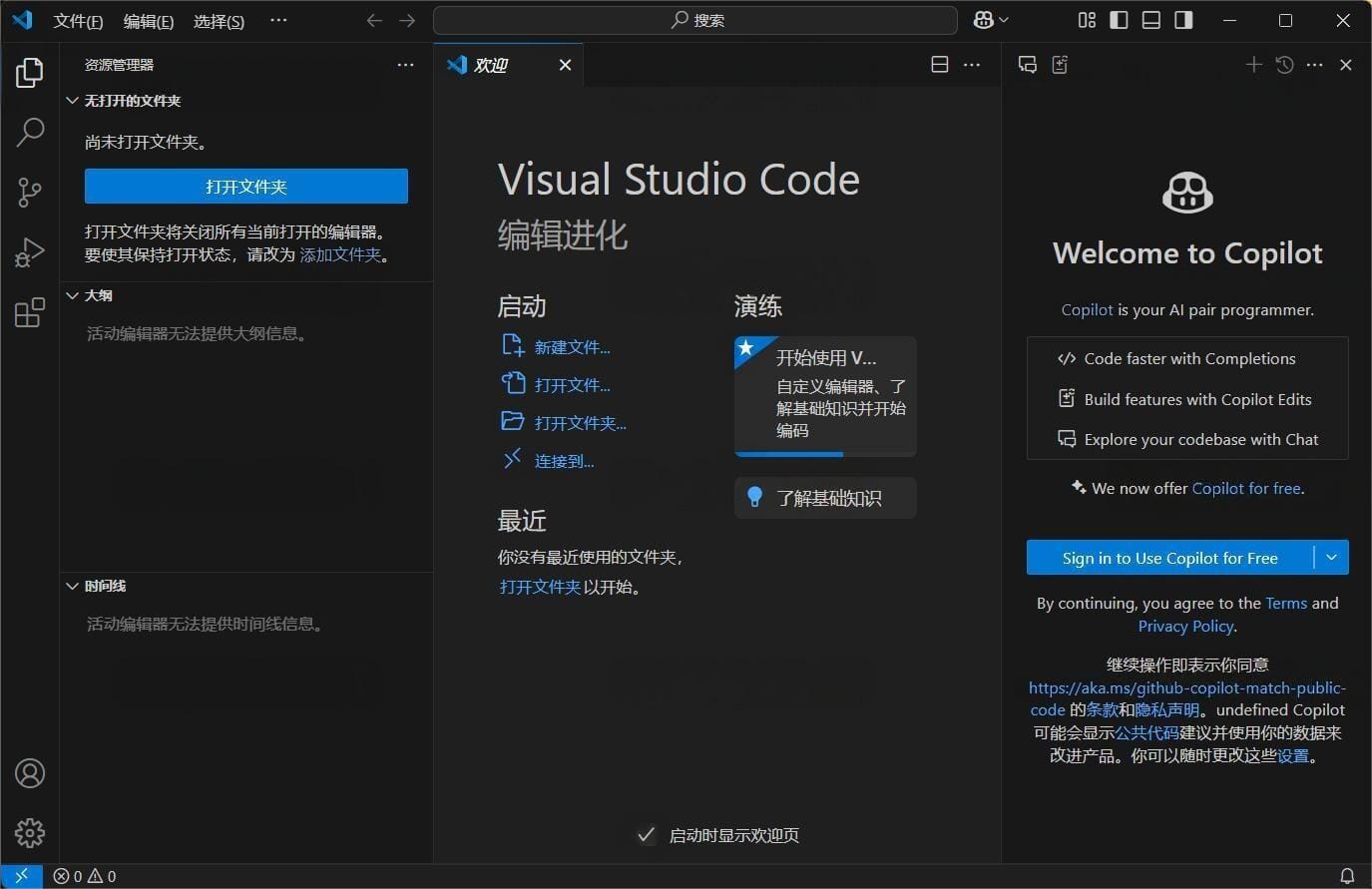
快捷键这东西,不用死记,但有几个必须会。Ctrl + P 快速找文件,输入文件名就能跳过去,比在左侧文件夹里一层层点快多了。Ctrl + Shift + F 全局搜索,整个项目里找关键词。Alt + 上下箭头可以移动当前行,写代码调整顺序特别方便。多光标编辑也常用,按住 Alt 点鼠标就能加光标,或者 Ctrl + D 选中相同内容一起改。
还有个我踩过坑的地方:VS Code 的终端。按 Ctrl + 加号旁边的那个键就能调出来,或者菜单里选终端。刚开始我不知道有这个,还傻乎乎地单独开 cmd 窗口,后来发现直接在编辑器里跑命令省事多了。不过要注意,终端默认路径是你打开的项目文件夹,别在错误的目录下执行命令。
代码格式化也提一下。右键菜单里有格式化文档,但默认可能没装对应语言的格式化工具。比如写 Python 要装 Black,写 JavaScript 可以用 Prettier。装好之后设置里搜 format on save,勾上,每次保存自动格式化,代码风格统一,看着舒服。
插件是 VS Code 的灵魂,但别贪多,装一堆用不上的反而拖慢速度。我按自己实际用下来的感受,推荐几个真正有用的。
第一个是 Prettier,代码格式化工具,支持 JavaScript、CSS、HTML 等多种语言,配合保存自动格式化,省心。第二个是 ESLint,写 JavaScript 的时候帮你检查语法错误和代码风格问题,新手容易犯的低级错误它能提前提醒。第三个是 Live Server,写前端页面的时候右键一键启动本地服务器,改完代码浏览器自动刷新,不用手动按 F5。
如果你写 Python,那 Python 扩展必装,微软官方出的,提供代码补全、调试、运行一条龙。写 Vue 或 React 的话,对应框架的插件也建议装上,比如 Vetur 或者 ES7 React snippets,能省不少敲代码的时间。
最后提醒一句,插件装完记得看看有没有更新,有些插件长期不更新可能跟新版本 VS Code 不兼容。我之前就遇到过某个主题插件导致编辑器卡顿,卸载之后立马流畅了。所以插件不在多,够用就行,装之前先想想自己是不是真的需要。
好了,以上就是我整理的 VS Code 新手入门内容。从下载安装到快捷键再到插件,基本上覆盖了刚开始用会碰到的几个主要问题。你照着一步步来,半小时内就能把环境搭好开始写代码。后面用熟了再慢慢探索更多功能,别一开始就想着把所有东西都学会,那样容易劝退。





游戏软件



 OnePlus_15



 霓虹车手游戏(Neon Riders)赛车竞速
 房东模拟器2恋爱模拟模拟经营
 2D炫酷摩托车游戏赛车竞速
 荒野无限狂飙游戏赛车竞速
 规则怪谈游戏冒险解密
 登山赛车越野赛车竞速
 我的使命九游版本飞行射击
 泥浆车越野狂飙游戏(Mud Truck 4x4 Offroad Game)赛车竞速
 突击冲锋队冒险解密
 明珠三国手机版角色扮演
 倾世西游九游版卡牌回合
 新新魔塔下载安卓版冒险解密
 天天跳绳app下载安装免费健康运动
 深圳航空app下载安装旅游出行
 小鹿医生版app健康运动
 酷狗音乐app官方最新版本影音播放
 bilibili哔哩哔哩2026最新版影音播放
 yzl工具箱下载最新版本游戏辅助
 新浪微博app官方下载安装免费最新版通讯社交
 不背单词app考试学习
 简篇app下载办公商务
 京东养车app下载安装最新版旅游出行
 粉笔app手机客户端考试学习
 微信hd版安卓平板通讯社交