
最近有不少朋友问我,想学编程但不知道用啥编辑器,我基本都会推 Visual Studio Code。说实话,这玩意儿在 2020 年那会儿就已经火得不行了,轻量、免费、插件多,写前端后端都能凑合。不过网上搜 Visual Studio Code 2020中文激活版,出来的结果乱七八糟,什么捆绑安装、假破解版一堆,我自己早期也中过招。今天就把我实际安装和配置中文界面的过程写出来,给刚入门的朋友省点时间。
这里得先泼盆冷水。Visual Studio Code 本身是微软出的免费软件,官方直接下载就能用全部功能,压根不存在什么付费激活的说法。你在网上看到的 Visual Studio Code 2020中文激活版,绝大多数是把官方安装包重新打包,塞点推广软件或者改个中文语言包进去。我的建议很直接:去官网下原版,然后自己装中文语言包,前后不到两分钟,安全又省心。别为了省那一步去下所谓的“激活版”,中招了重装系统更麻烦。
打开浏览器搜 Visual Studio Code,排在前面的带“官方”标识的那个就是。进去之后选 Windows 版本,64 位就下 64 位。安装过程没啥好说的,一路下一步,注意勾选“添加到 PATH”那个选项,后面用命令行会方便很多。安装路径别选中文目录,不然后面装某些插件可能报错,这是我自己踩过的坑。装完之后打开软件,界面是英文的,别慌,下一步就解决。
打开 VS Code,左边那一竖排图标里找到扩展按钮,就是四个方块那个。点进去在搜索框输入 Chinese,第一个出来的就是中文简体语言包,作者是 Microsoft。点安装,装完右下角会弹个提示让你重启,点重启之后界面就变成中文了。如果你装完没反应,按 Ctrl+Shift+P 调出命令面板,输入 Configure Display Language,选 zh-cn 再重启一次就行。这个办法对 Visual Studio Code 2020中文激活版同样适用,因为底子都是同一个软件。
有人问装完中文包之后某些菜单还是英文,这很正常,部分插件自己的界面没做汉化,不影响用。还有人问要不要装破解补丁,我再强调一遍,不需要,也没必要。另外如果你电脑上之前装过其他版本,建议先卸载干净再装新的,不然可能出现快捷键冲突。至于网上那些 Visual Studio Code 2020中文激活版下载站提供的“绿色版”,我劝你直接关掉,省得后面闹心。
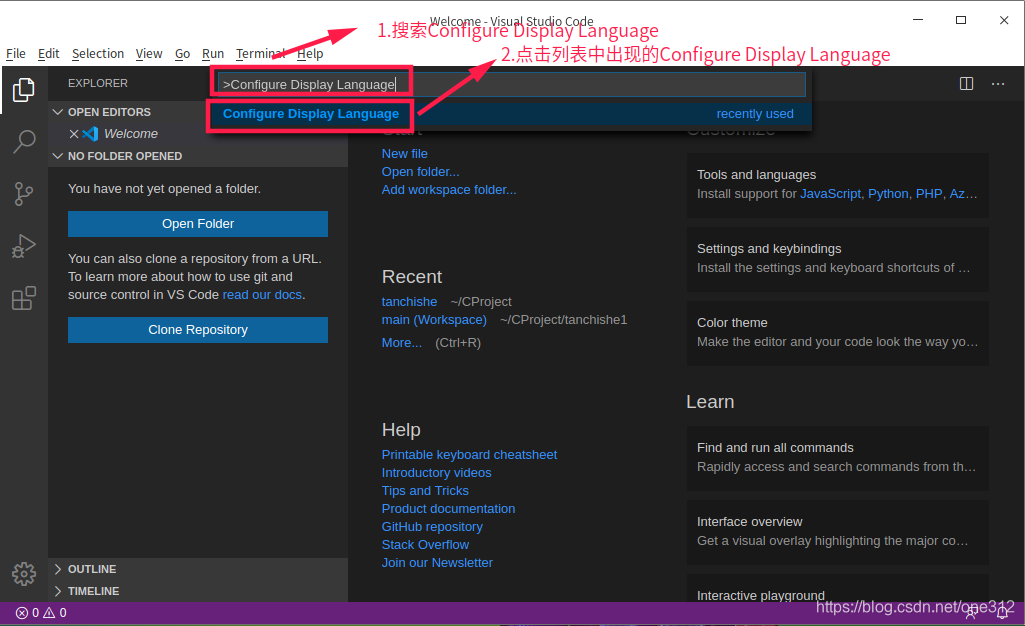
总的来说,VS Code 的安装和中文设置真没多大技术含量,关键是别走歪路。按上面这个流程走,十分钟之内肯定能用上中文界面的编辑器。后面再慢慢折腾插件和主题,那才是真正好玩的地方。





游戏软件







 登山赛车越野赛车竞速
 腾讯热血传奇手机游戏
 恐怖奶奶-格林菜单冒险解密
 霓虹车手游戏(Neon Riders)赛车竞速
 房东模拟器2恋爱模拟模拟经营
 2D炫酷摩托车游戏赛车竞速
 荒野无限狂飙游戏赛车竞速
 规则怪谈游戏冒险解密
 我的使命九游版本飞行射击
 泥浆车越野狂飙游戏(Mud Truck 4x4 Offroad Game)赛车竞速
 突击冲锋队冒险解密
 明珠三国手机版角色扮演
 掌心宝贝app育儿亲子
 七猫免费小说app官方版新闻阅读
 胖乖生活下载官方生活服务
 猫番阅读APP新闻阅读
 水印相机最新版本下载2026免费摄影拍照
 qq音乐2026最新版本影音播放
 点点穿书官方下载安装新闻阅读
 妈妈网孕育app育儿亲子
 快手极速版免费下载2026最新版影音播放
 快手app下载最新版影音播放
 山姆会员商店app最新版网上购物
 步道乐跑下载安装健康运动