
平时用电脑,最烦的一件事就是找文件。明明记得存过,翻遍文件夹就是找不到。Windows 自带的搜索吧,慢得让人想砸键盘,有时候还搜不出东西。后来朋友推荐了 SearchMyFiles,用了一段时间发现确实顺手,体积小、不占资源,搜得还快。这篇就按我自己的使用习惯,把 SearchMyFiles 的基本操作和几个实用技巧捋一遍,看完你也能直接上手。

很多人第一次打开 SearchMyFiles 会有点懵,界面全是英文选项,不知道从哪下手。其实你只要记住一点:它就是一个帮你按条件筛文件的工具。跟系统搜索最大的区别是,它不依赖 Windows 那个索引服务,直接扫硬盘,所以哪怕你关掉了索引,或者搜的是外接硬盘、U 盘,照样能搜。
我实测过,搜一个大概 200G 的硬盘分区,关键词下去基本两三秒就出结果。系统搜索有时候要转半天圈。而且它支持的条件特别细,不光是文件名,还能按修改时间、文件大小、内容里包含的文字来搜。比如你想找上周改过的所有 Excel 文件,或者找某个文件夹里大于 100M 的视频,它都能几秒钟搞定。
打开 SearchMyFiles 之后,别被那些输入框吓到。最常用的就上面几栏。第一栏是搜索路径,点右边的浏览按钮选一个文件夹,或者直接选整个盘。第二栏是文件名,这里可以填关键词,比如你找“合同”,就输入“合同”,它会把文件名里带这两个字的都列出来。
下面有个 通配符 选项,这个挺实用。比如你只记得文件后缀是 .docx,文件名忘了,那就填 *.docx,所有 Word 文档就出来了。再往下是时间范围,可以选“最近 7 天”“最近 30 天”或者自定义日期。我经常用这个功能找刚下载完忘了放哪的文件,时间一卡,范围小很多。
还有个细节要注意,搜索路径那里有个“包含子文件夹”的勾,默认是勾上的。如果你只想搜当前文件夹,不想往下翻,就把它去掉,速度还能再快一点。填完条件点右下角的 Search 按钮,结果列表马上就刷出来。双击任意一条就能直接打开文件,右键还能打开所在文件夹,挺方便。
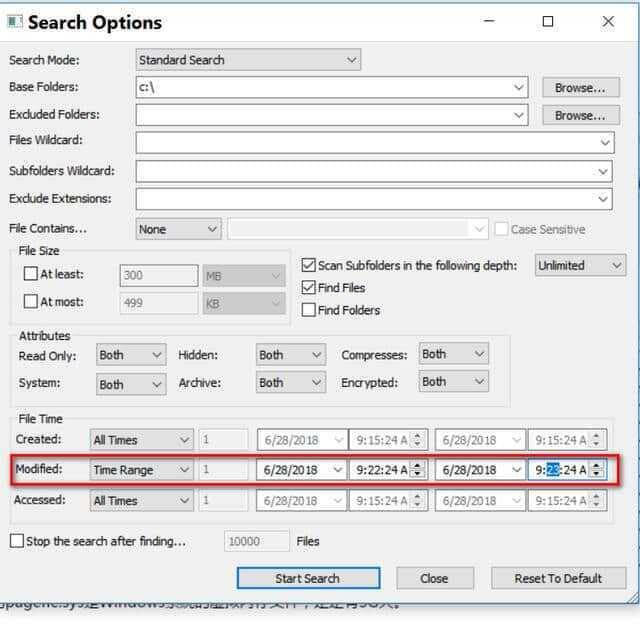
用熟了基础搜索之后,可以试试 SearchMyFiles 的高级筛选。比如在“文件内容”那一栏输入一段文字,它会去翻文件里面的内容,找出包含这段文字的文件。这个功能找代码或者找文档里的某句话特别好使。不过要注意,搜内容会比搜文件名慢一些,尽量把路径范围缩小再用。
另外它支持 正则表达式,如果你懂一点正则,那搜索效率直接起飞。比如想找所有以“报告”开头、后面跟数字的文件,用正则写一下,比手动翻快多了。不懂正则也没关系,普通搜索已经够用了。
还有个小技巧,搜索完的结果可以导出成 CSV 或者 TXT 文件。有时候帮同事找一批文件,直接导出列表发过去,比一个个截图强。导出按钮就在结果列表下面,点一下选保存位置就行。
最后提醒一句,SearchMyFiles 是免安装的绿色软件,解压就能用,不用写注册表。但搜系统盘的时候,有些系统保护的文件可能搜不到或者没权限,这是正常的,不用纠结。整体来说,这工具适合经常跟文件打交道的人,尤其是做设计、写代码、整理资料的朋友,花十分钟熟悉一下,以后找文件能省不少时间。





游戏软件






 登山赛车越野赛车竞速
 腾讯热血传奇手机游戏
 恐怖奶奶-格林菜单冒险解密
 霓虹车手游戏(Neon Riders)赛车竞速
 房东模拟器2恋爱模拟模拟经营
 2D炫酷摩托车游戏赛车竞速
 荒野无限狂飙游戏赛车竞速
 规则怪谈游戏冒险解密
 我的使命九游版本飞行射击
 泥浆车越野狂飙游戏(Mud Truck 4x4 Offroad Game)赛车竞速
 突击冲锋队冒险解密
 明珠三国手机版角色扮演
 掌心宝贝app育儿亲子
 七猫免费小说app官方版新闻阅读
 胖乖生活下载官方生活服务
 猫番阅读APP新闻阅读
 水印相机最新版本下载2026免费摄影拍照
 qq音乐2026最新版本影音播放
 点点穿书官方下载安装新闻阅读
 妈妈网孕育app育儿亲子
 快手极速版免费下载2026最新版影音播放
 快手app下载最新版影音播放
 山姆会员商店app最新版网上购物
 步道乐跑下载安装健康运动