
最近不少朋友在后台问我,说想学编程但是连编辑器都装不明白,尤其是 Visual Studio Code 2026中文最新版 到底去哪下、怎么装、界面咋换成中文。说实话我一开始也折腾过,下到过捆绑全家桶的假包,也遇到过装完打不开的情况。今天就把我自己的实操过程完整写下来,照着做基本不会出问题,纯小白也能看懂。
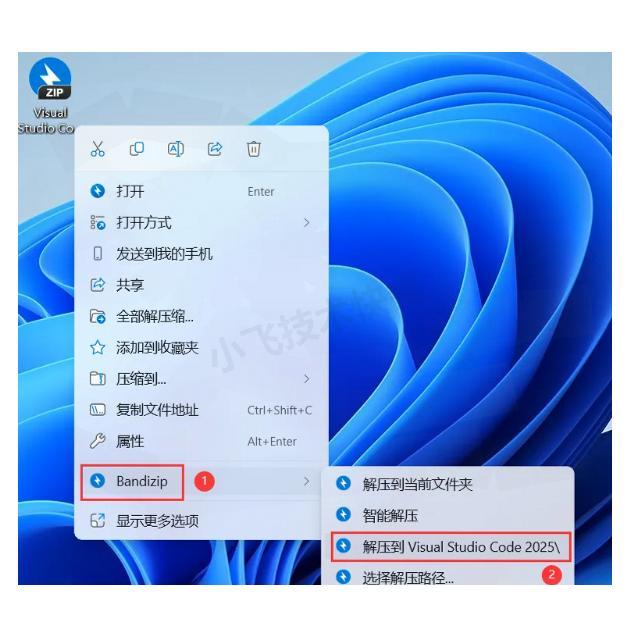
先说最重要的一点,别随便在搜索引擎里点那些带“高速下载”字样的广告链接。我之前就中过招,下下来一个 exe,装完桌面多出五六个图标,卸载都卸不干净。正确做法是直接搜 code.visualstudio.com,或者搜“Visual Studio Code 官网”,认准微软那个域名。进去之后页面会自动识别你的系统,Windows 就点 Windows 版下载按钮,Mac 就选 Mac 版。如果你用的是 Windows 11,建议下 User Installer 那个版本,装起来权限问题少一些。下载速度慢的话也别急,官网本身不限制,换个时间段试试就行。下完之后安装包大概一百来兆,不大。
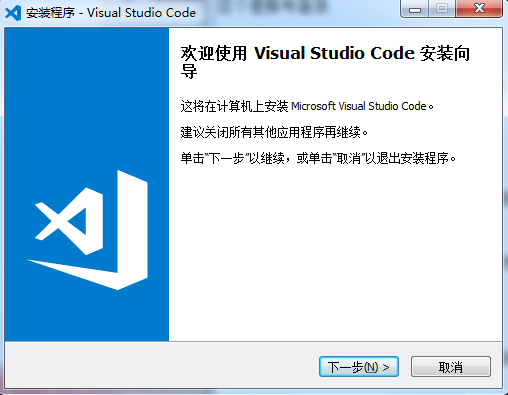
双击安装包之后,一路点“下一步”没什么难度。但走到“选择附加任务”那一页的时候,建议你把“添加到 PATH”勾上,这个选项对后面用命令行启动很有用。还有“将‘通过 Code 打开’操作添加到 Windows 资源管理器目录上下文菜单”也勾上,以后右键文件夹就能直接打开项目,省事。剩下那些创建桌面快捷方式之类的看你自己习惯。点安装,等进度条走完,大概十几秒的事。装好之后先别急着打开,有些电脑会因为缺少运行库弹报错,这时候去微软官网下个最新的 VC++ 运行库装上就行,我帮同事装的时候就遇到过一回。
第一次打开 Visual Studio Code 2026中文最新版,界面默认是英文的,别慌。左边那一竖排图标里,最下面那个方块拼图一样的图标就是扩展商店,点它。然后在搜索框里输入“Chinese”,排第一个的一般就是“Chinese (Simplified) Language Pack”,认准微软官方发布的。点进去按 Install 按钮,装完右下角会弹一个提示让你重启编辑器,点 Restart 就行。重启之后界面就全变成中文了,菜单、设置项都是中文,看着舒服多了。如果装完没变,检查一下是不是装成了繁体或者别的语言包,卸载重装简体那个就好。
中文界面搞定之后,我建议你再装几个常用插件。比如代码自动补全的、代码格式化的一类,具体看你学什么语言。另外主题也可以换一个护眼的,默认的深色看久了眼睛累。设置里搜“字体大小”,调大一点,默认那个字号在 1080P 屏幕上偏小。还有自动保存功能记得打开,搜“Auto Save”改成 afterDelay,这样写代码不用老是按 Ctrl+S。最后说一句,Visual Studio Code 2026中文最新版 本身更新挺勤的,隔段时间点左下角齿轮里的“检查更新”看看有没有新版本,保持最新能少踩很多坑。





游戏软件




 霓虹车手游戏(Neon Riders)赛车竞速
 房东模拟器2恋爱模拟模拟经营
 2D炫酷摩托车游戏赛车竞速
 荒野无限狂飙游戏赛车竞速
 规则怪谈游戏冒险解密
 登山赛车越野赛车竞速
 我的使命九游版本飞行射击
 泥浆车越野狂飙游戏(Mud Truck 4x4 Offroad Game)赛车竞速
 突击冲锋队冒险解密
 明珠三国手机版角色扮演
 倾世西游九游版卡牌回合
 新新魔塔下载安卓版冒险解密
 天天跳绳app下载安装免费健康运动
 深圳航空app下载安装旅游出行
 小鹿医生版app健康运动
 酷狗音乐app官方最新版本影音播放
 bilibili哔哩哔哩2026最新版影音播放
 yzl工具箱下载最新版本游戏辅助
 新浪微博app官方下载安装免费最新版通讯社交
 不背单词app考试学习
 简篇app下载办公商务
 京东养车app下载安装最新版旅游出行
 粉笔app手机客户端考试学习
 微信hd版安卓平板通讯社交