
最近不少朋友在群里问 UEStudio 到底该怎么配置才顺手,说自己装完之后一脸懵,默认设置用起来磕磕绊绊的。其实这软件上手门槛不算高,只是很多实用功能藏得比较深,没人带着走一遍确实容易漏掉。我用了大概三年多,中间也踩过不少坑,今天就把自己平时折腾出来的一套配置思路整理出来,从安装到日常使用,尽量说人话,争取你看完就能直接照着调。不管你是刚下载的新手,还是用了一阵子总觉得差点意思的老用户,下面这些内容应该都能帮上忙。
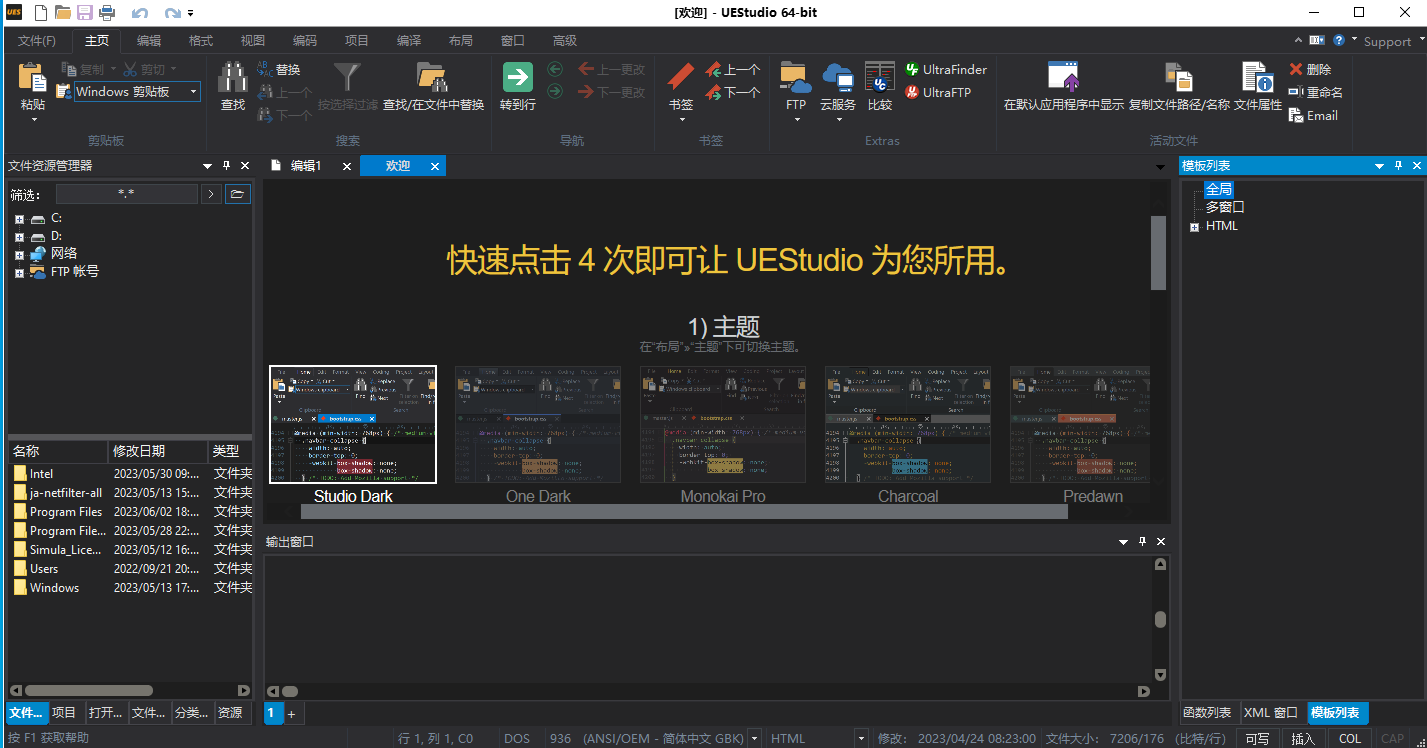
安装过程没什么好说的,一路下一步就行。装完之后第一次打开,界面花花绿绿的,很多人第一反应是找不着北。别急,先做几件小事。第一,把语言切成中文,在 View 菜单里的 Language 选项里找简体中文,重启一下界面就顺眼多了。第二,去 Configuration 里的 Toolbars,把常用的新建、保存、查找、编译这几个按钮拖到顺手的位置,别小看这一步,每天少点几次菜单能省不少时间。
还有一个特别容易被忽略的地方是字体和配色。默认的白色背景看久了眼睛酸,建议在 Configuration 里的 Editor Display 中把主题改成暗色,字体换成 Consolas 或者 JetBrains Mono,字号调到 12 到 14 之间。这个改动看起来小,但长时间写代码的舒适度提升非常明显。我一开始嫌麻烦没改,后来调了一次就再也回不去了。

基础设置弄完之后,咱们来说点进阶的。UEStudio 最值钱的功能其实是它的智能提示和代码折叠,但这两个都需要稍微配置一下才好用。在 Configuration 里的 IntelliTips 中,把自动弹出建议的延迟调低一点,默认值有点高,打字快的人会觉得它反应慢半拍。调成 200 毫秒左右就比较跟手了。
然后是代码模板功能,这个知道的人不多但特别香。你可以在 Advanced 菜单里的 Configuration 中找到 Code Templates,把自己经常写的那几段代码存进去,比如一个标准的 HTML 骨架、一个常用的循环结构,之后打几个缩写字母就能直接展开。我把自己常用的十几个片段都存了进去,每天至少省下十几分钟的重复打字时间。
另外说一下查找替换,UEStudio 支持正则表达式,在查找框里勾上 Regular Expressions 就能用。批量改格式、批量删空行这些操作,用正则几秒钟就搞定,不用一个个手动改。这个功能一开始可能不太习惯,但花十分钟学一下基础语法,后面受益无穷。
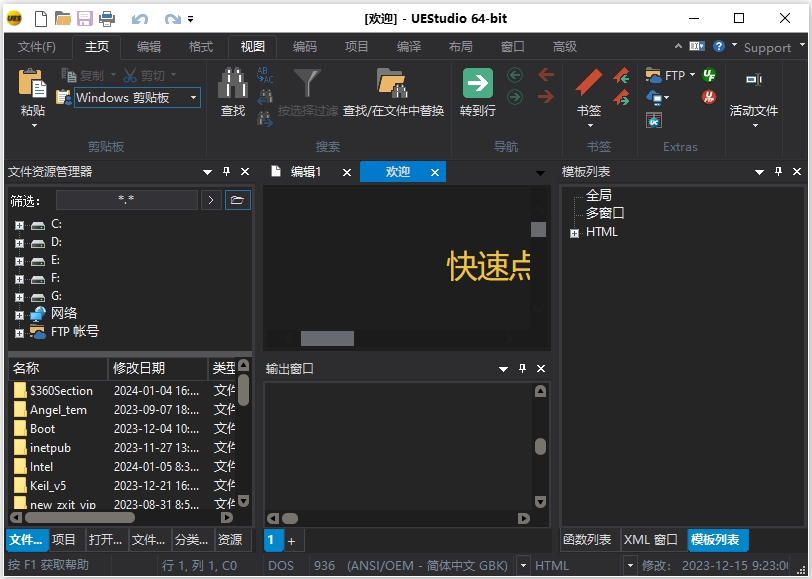
说几个我自己踩过的坑,帮你省点时间。第一个是编码问题,UEStudio 默认有时候会用系统编码打开文件,遇到 UTF-8 的中文内容就容易乱码。建议在 Configuration 里的 File Handling 中把默认编码设成 UTF-8,一劳永逸。第二个是自动保存,这功能本来是好事,但如果没设置好备份路径,万一改错了想找回之前的版本就麻烦了。记得去 Backup 选项里把备份目录改到一个你记得住的地方。
第三个坑是关于插件和外部工具的。UEStudio 支持调用外部编译器,但路径里如果有空格就容易报错。我当初配 MinGW 的时候折腾了快一个小时,最后发现是路径里有个空格,换成没有空格的目录立马就好了。所以配外部工具的时候,尽量把路径放在根目录或者短路径下面,别放在 Program Files 这种带空格的文件夹里。
总的来说,UEStudio 是一款被低估的编辑器,功能全、可定制性强,只是需要你花点时间调教。上面这些配置做完之后,基本上就能有一个非常顺手的开发环境了。后面如果遇到什么新问题,也欢迎一起交流,我也还在不断摸索中。





游戏软件




 登山赛车越野赛车竞速
 腾讯热血传奇手机游戏
 恐怖奶奶-格林菜单冒险解密
 霓虹车手游戏(Neon Riders)赛车竞速
 房东模拟器2恋爱模拟模拟经营
 2D炫酷摩托车游戏赛车竞速
 荒野无限狂飙游戏赛车竞速
 规则怪谈游戏冒险解密
 我的使命九游版本飞行射击
 泥浆车越野狂飙游戏(Mud Truck 4x4 Offroad Game)赛车竞速
 突击冲锋队冒险解密
 明珠三国手机版角色扮演
 掌心宝贝app育儿亲子
 七猫免费小说app官方版新闻阅读
 胖乖生活下载官方生活服务
 猫番阅读APP新闻阅读
 水印相机最新版本下载2026免费摄影拍照
 qq音乐2026最新版本影音播放
 点点穿书官方下载安装新闻阅读
 妈妈网孕育app育儿亲子
 快手极速版免费下载2026最新版影音播放
 快手app下载最新版影音播放
 山姆会员商店app最新版网上购物
 步道乐跑下载安装健康运动