
最近有不少人问我,想找个能替代传统编辑器的工具,最好还能兼顾大文件打开速度和代码提示,我一般都会推荐试试 UEStudio。它算是 UltraEdit 的加强版,专门针对开发者做了不少优化,像项目管理、Git 集成、语言智能提示这些都挺实用。今天这篇文章就把 UEStudio 下载安装 到实际使用的完整流程讲清楚,不管你是刚入门还是想换个顺手的工具,跟着走一遍基本就能用起来了。
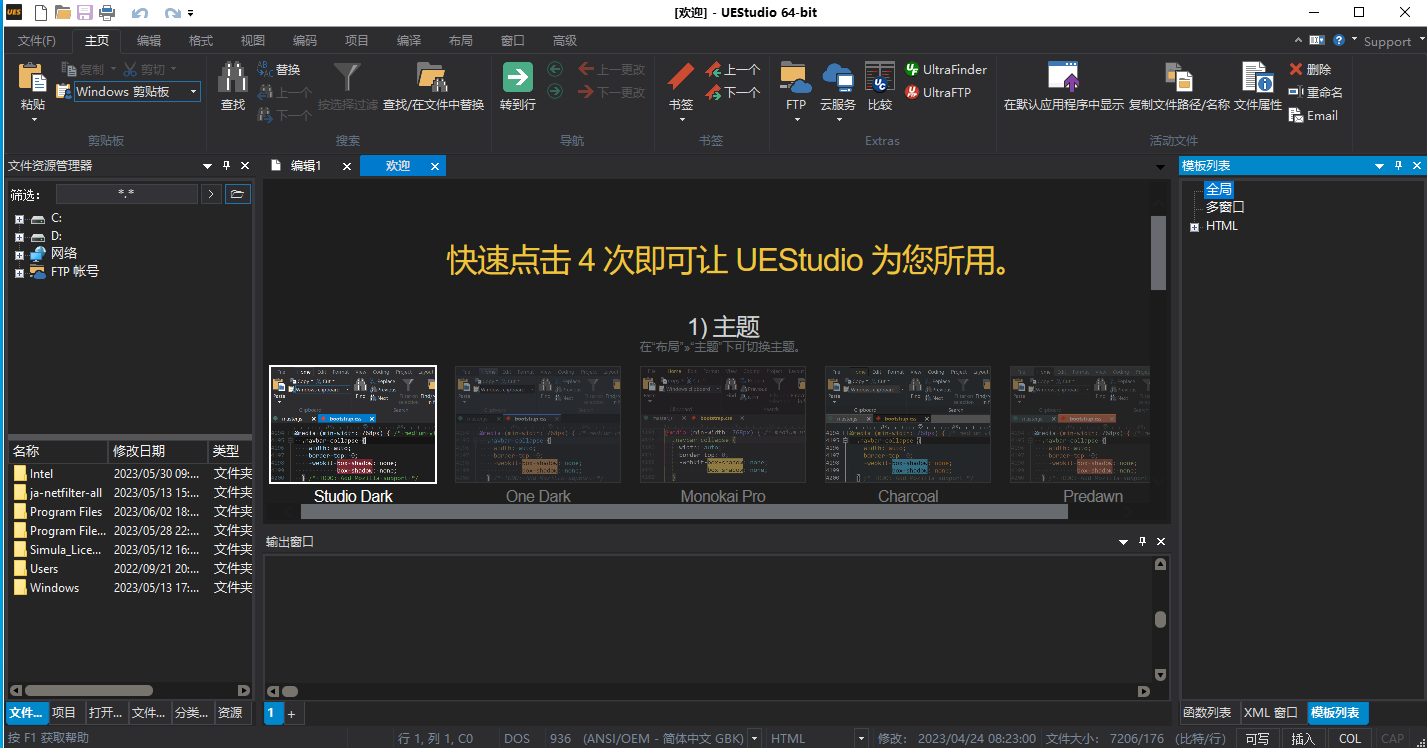
先说下载。网上搜 UEStudio 下载 会出来一堆结果,有些是捆绑了全家桶的第三方站,装完浏览器主页都被改了。我自己的习惯是直接去官网,搜“UEStudio official”或者“UltraEdit 官网”找到对应页面。官网提供 30 天全功能试用,足够你判断适不适合自己。下载时注意看版本号,选最新稳定版就行,别去追什么汉化破解版,UEStudio 下载安装 本身不复杂,没必要冒那个风险。安装包大概一百多兆,下载完双击运行,一路下一步就行。安装路径建议别放 C 盘,找个空间大的盘符单独建个文件夹,以后配置备份也方便。
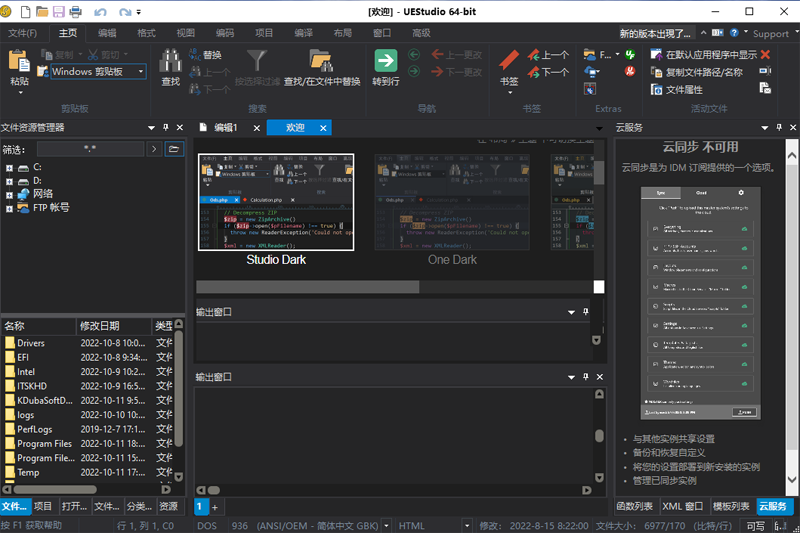
装好之后打开 UEStudio,界面看着挺传统,但功能藏得比较深。第一件事我建议去“高级”菜单里找“配置”,把编码默认改成 UTF-8,不然后面打开中文文件容易乱码。第二是字体和配色,默认字号偏小,长时间看眼睛累,换成等宽字体比如 Consolas 或者 JetBrains Mono,字号调到 12 到 14 之间。第三,如果你写 Python 或者 JavaScript,记得在“编辑器显示”里把自动换行关掉,代码折行看着太乱。这几个设置花不了五分钟,但能让你后面用 UEStudio 舒服很多。另外它的“文件关联”选项可以勾上常用后缀,这样双击文件就能直接用 UEStudio 打开,省得每次都右键选。
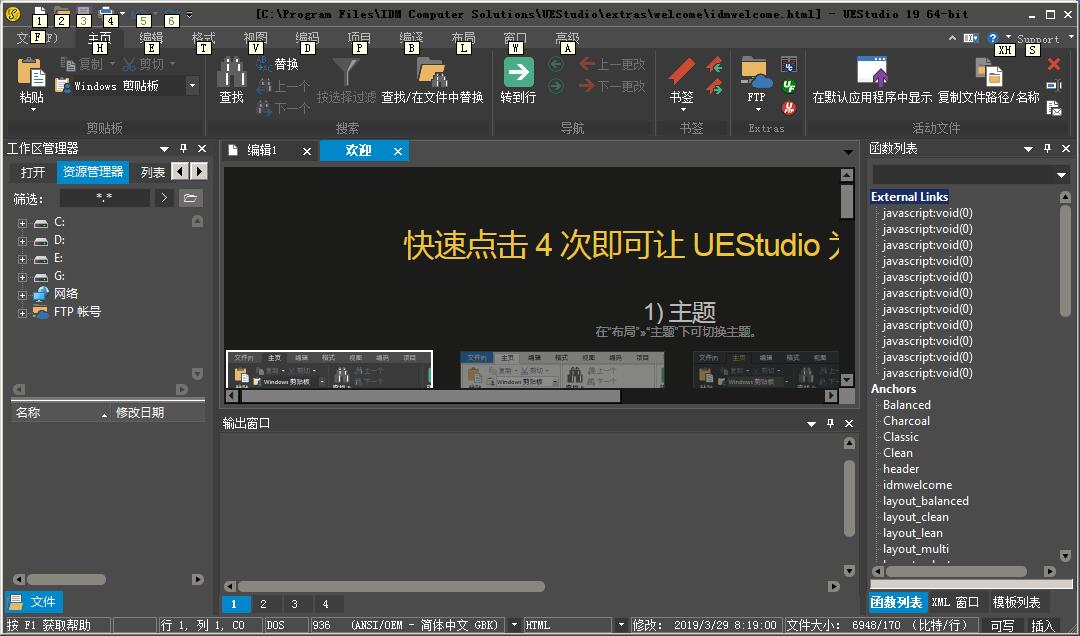
我平时主要拿 UEStudio 看大日志文件和改配置文件,几十兆的文本打开基本秒开,滚动也不卡,这点比很多轻量编辑器强。它的“项目”功能挺适合管理多文件工程,左侧资源树能直接浏览文件夹,不用来回切窗口。代码提示方面,内置的语言支持覆盖了主流编程语言,但如果你写的是比较新的框架,可能需要手动装一下语法高亮包。还有个细节,UEStudio 使用教程 里经常提到的“列模式”编辑,批量改对齐文本确实好用,按住 Alt 键拖动鼠标就能竖着选。不过它也不是没缺点,启动速度比 VS Code 慢一点,界面风格偏老派,年轻人可能得适应一阵。但冲着稳定性和大文件处理能力,这些小问题我能接受。
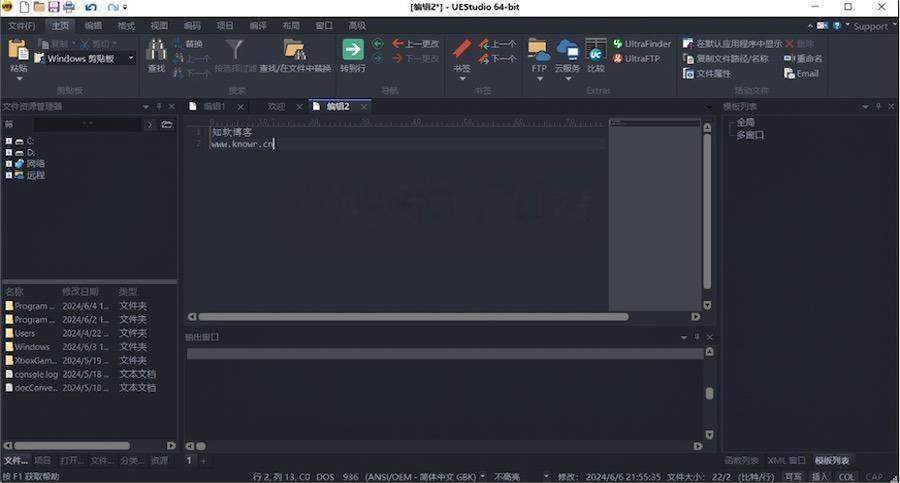
最后整理几个新手常问的点。有人问 UEStudio 下载安装 后提示缺少运行库,一般是系统没装 .NET Framework,去微软官网补一下就行。还有人问怎么设置中文界面,其实在“视图”菜单里找“语言”切换,或者去官网下语言包放指定目录。想提高效率的话,记住几个快捷键:Ctrl+F 搜索、Ctrl+H 替换、Ctrl+G 跳转行号,用熟了基本不用碰鼠标。另外它的宏录制功能可以批量处理重复操作,比如给每行加引号,录制一次就能复用。总的来说,UEStudio 是一款被低估的生产力工具,尤其适合需要频繁处理文本和代码的场合。花半小时装好配好,后面省下的时间远不止这点。





游戏软件







 霓虹车手游戏(Neon Riders)赛车竞速
 房东模拟器2恋爱模拟模拟经营
 2D炫酷摩托车游戏赛车竞速
 荒野无限狂飙游戏赛车竞速
 规则怪谈游戏冒险解密
 登山赛车越野赛车竞速
 我的使命九游版本飞行射击
 泥浆车越野狂飙游戏(Mud Truck 4x4 Offroad Game)赛车竞速
 突击冲锋队冒险解密
 明珠三国手机版角色扮演
 倾世西游九游版卡牌回合
 新新魔塔下载安卓版冒险解密
 天天跳绳app下载安装免费健康运动
 深圳航空app下载安装旅游出行
 小鹿医生版app健康运动
 酷狗音乐app官方最新版本影音播放
 bilibili哔哩哔哩2026最新版影音播放
 yzl工具箱下载最新版本游戏辅助
 新浪微博app官方下载安装免费最新版通讯社交
 不背单词app考试学习
 简篇app下载办公商务
 京东养车app下载安装最新版旅游出行
 粉笔app手机客户端考试学习
 微信hd版安卓平板通讯社交