
说实话,用了这么多年Windows,每次看到别人Mac那干净的桌面和丝滑的Dock栏,心里多少有点羡慕。但换电脑成本太高,装黑苹果又太折腾。后来朋友推荐了BitDock这个桌面美化工具,我抱着试试的心态装了一下,结果真香。它能在Windows上模拟出类似Mac的Dock栏效果,图标放大、窗口最小化动画、天气插件这些都有,关键是免费、安装包小,对配置要求也不高。如果你也想让Windows秒变Mac风格,又不想重装系统,那这篇文章应该能帮到你。
刚打开BitDock的时候,我以为它就是个普通的快捷启动栏,用下来发现功能比想象中多。最直观的就是底部那条Dock栏,鼠标划过去图标会放大,点开程序有弹跳动画,跟Mac的体验很接近。你可以把常用的软件、文件夹、网址都拖进去,不用每次都回桌面找图标。
另外它自带几个小插件挺实用,比如天气显示、系统资源监控、音乐控制。我平时写稿子的时候,直接点Dock栏上的音乐图标就能切歌,不用再切回播放器窗口。还有窗口管理功能,拖动窗口到屏幕边缘可以快速分屏,这个对办公党来说很省事。BitDock还支持图标替换,网上找一套Mac风格的图标包换上去,桌面颜值直接拉满。
下载BitDock直接去官网或者靠谱的软件站就行,安装包不大,几十兆,装完自动启动。第一次运行会弹出一个设置向导,问你要不要开机自启、选不选默认主题。这里建议新手先选默认的,别急着调参数,不然容易搞乱。
我刚开始犯了个错误,把Dock栏设成了自动隐藏,结果鼠标不划到屏幕底部它就不出来,一度以为软件没反应。后来在设置里把“始终显示”打开就正常了。还有图标缓存的问题,如果你换了图标发现没生效,重启一下BitDock或者清一下缓存就行。整体来说,这软件对小白挺友好,设置项都有中文说明,不用看教程也能摸明白。
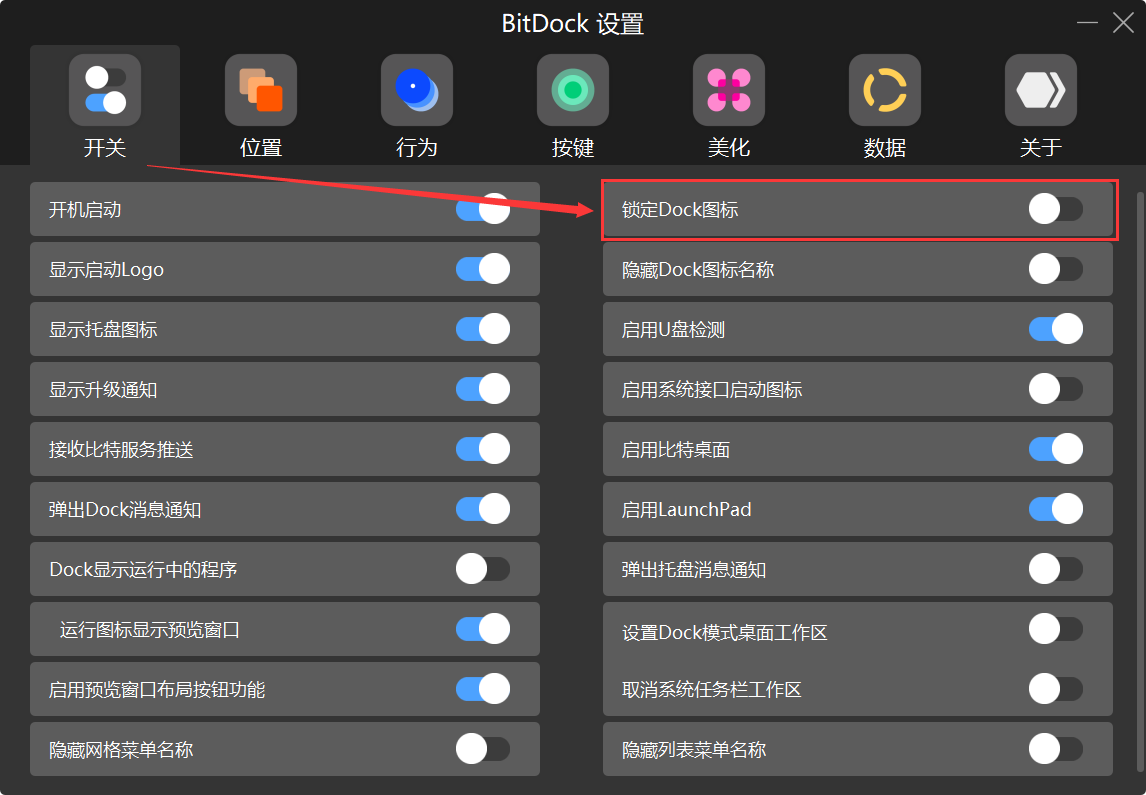
想让Windows真正有Mac风格,光靠一个Dock栏还不够。我自己的做法是,先把任务栏隐藏掉,然后在BitDock设置里把图标大小调到48到64之间,放大效果选“鱼眼”模式,这样鼠标划过的时候更有那味儿。图标间距别太挤,留一点空隙看着更舒服。
壁纸也很关键,找一张Mac风格的渐变壁纸,配合Dock栏的半透明效果,整体观感会协调很多。另外BitDock支持多显示器,如果你外接了屏幕,可以在设置里指定Dock栏显示在哪块屏幕上,这个细节做得不错。我平时用双屏,主屏放Dock栏,副屏全屏干活,互不干扰。
优点很明显:免费、轻量、上手快,能让Windows桌面看起来清爽不少。尤其是BitDock的动画流畅度,在我这台老笔记本上也没觉得卡。但缺点也得说,部分插件加载偶尔会慢半拍,天气插件有时候更新不及时。还有就是如果你已经习惯了Windows原生任务栏,刚换过来可能要适应几天,有时候会下意识去点屏幕底部。
另外提醒一句,BitDock和某些全屏游戏可能会有冲突,玩游戏的时候建议在设置里开启“游戏模式”或者直接退出Dock栏,不然鼠标移到屏幕底部可能会误触。总体来说,作为一款桌面美化工具,它完成度已经很高了,适合喜欢折腾桌面、想让Windows有点新鲜感的朋友。
如果你也想让Windows秒变Mac风格,又不想花太多时间折腾,BitDock值得一试。装完调一调,几分钟就能看到明显变化。当然,美化这东西看个人喜好,别为了追求效果把系统搞得太卡,适度就好。





游戏软件



 Windows 11


 登山赛车越野赛车竞速
 我的使命九游版本飞行射击
 泥浆车越野狂飙游戏(Mud Truck 4x4 Offroad Game)赛车竞速
 突击冲锋队冒险解密
 明珠三国手机版角色扮演
 倾世西游九游版卡牌回合
 新新魔塔下载安卓版冒险解密
 钢铁力量九游版飞行射击
 极速漂移摩托车游戏(Motos)赛车竞速
 逃离旧校舎冒险解密
 极速漂移之追逐下载安装赛车竞速
 飞车漂移竞速赛车竞速
 不背单词app考试学习
 简篇app下载办公商务
 京东养车app下载安装最新版旅游出行
 粉笔app手机客户端考试学习
 微信hd版安卓平板通讯社交
 微信32位版本下载官方通讯社交
 徐州地铁app免费下载安装2026最新版旅游出行
 qq手机版下载安装2026最新版通讯社交
 手机QQ下载官方正版通讯社交
 书旗小说免费阅读下载最新版新闻阅读
 韩小圈官方下载影音播放
 大江新闻app下载安装最新版新闻阅读