
最近整理老项目,发现代码里注释写得挺全,但想给别人看的时候还得翻源文件,特别费劲。后来同事推荐了Doxygen,试了一下,直接把注释转成了网页版的文档,看着跟官方手册似的。这篇就把我折腾Doxygen代码文档生成的整个过程记下来,包括怎么装、怎么配、注释怎么写,还有中文乱码这种坑,尽量说人话,新手也能跟着做。
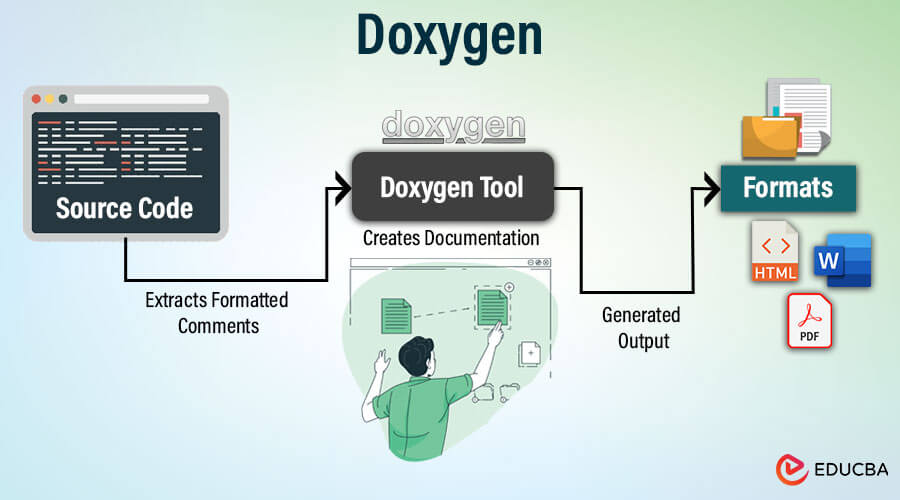
Windows下直接去官网下安装包,一路下一步就行。Mac用brew,Linux用apt-get,命令都差不多。装完之后你会在开始菜单看到Doxygen GUI,那个是图形化配置工具,对不熟悉命令行的人挺友好。
但光装Doxygen还不够,生成文档后默认界面比较朴素。我建议顺手装个Graphviz,这玩意儿能画类图、函数调用关系图。不装也能出文档,就是少了图,看着不够直观。另外如果你项目里用了中文注释,记得把源码文件保存成UTF-8,不然生成的HTML里全是乱码,这个后面细说。
Doxygen不是随便什么注释都能认的。它有一套自己的标记,比如@brief写简短说明,@param写参数,@return写返回值。刚开始我觉得麻烦,后来发现写习惯了反而清晰,因为格式固定,看代码的时候一眼就能找到关键信息。
举个简单的例子,一个函数上面这么写:
/**
* @brief 计算两个整数的和
* @param a 第一个加数
* @param b 第二个加数
* @return 两数之和
*/
这样Doxygen就能抓取到,生成文档时自动排版。注意@brief后面跟一句话就行,别写太长,详细说明可以另起一段。我一开始把所有东西都塞进@brief,结果文档里挤成一团,后来拆开才顺眼。
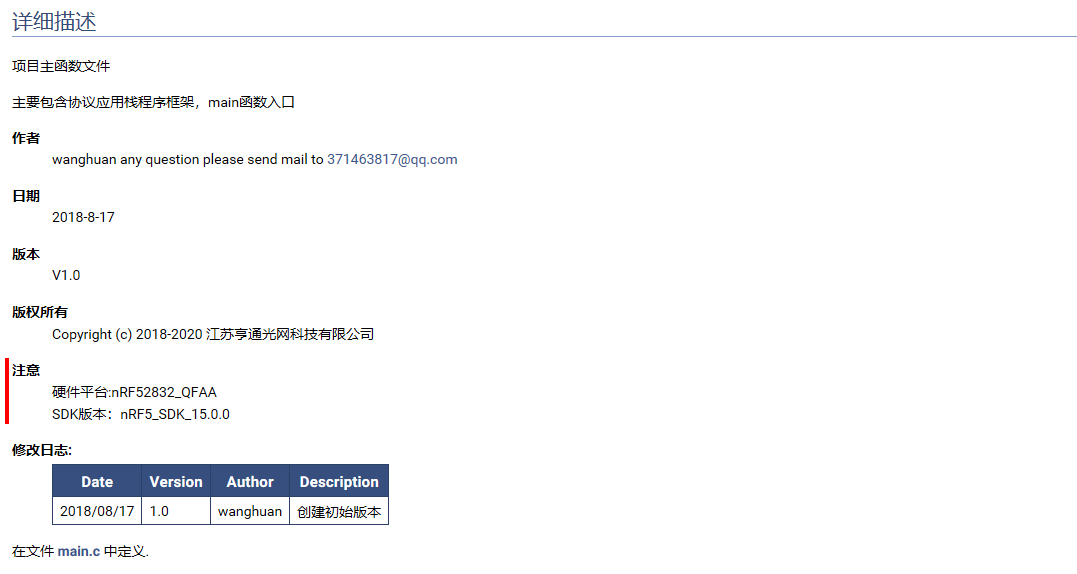
打开Doxygen GUI,第一步选项目目录,就是你的源码文件夹。第二步切换到Expert模式,里面选项很多,但新手只需要关注几个地方。在Project标签里填项目名、版本号、输出语言,语言一定选Chinese,不然界面是英文的。在Output标签里选输出格式,一般勾HTML就够了,想生成PDF还得装LaTeX,太折腾,不推荐。
在Input标签里把源码目录加进去,文件扩展名根据你的语言填,比如C++就填.cpp .h。然后Build标签里有个EXTRACT_ALL,勾上它,不然没有注释的函数不会出现在文档里。都设置好之后点Run,等进度条走完,去输出目录打开index.html,文档就出来了。
我第一次跑的时候忘了勾EXTRACT_ALL,结果文档里只有几个类,函数全不见了,还以为软件坏了。后来才发现是这个选项的问题,勾上就正常了。
中文乱码基本是编码问题。Doxygen默认按UTF-8读源码,如果你的文件是GBK编码,注释里的中文就会变成问号或者方块。解决办法要么把源码转成UTF-8,要么在配置里改INPUT_ENCODING为GBK。我建议直接转UTF-8,一劳永逸,现在编辑器都支持。
另一个坑是输出路径带中文或空格。Doxygen有时候会报错,说找不到文件。尽量把项目放在纯英文路径下,比如D:\projects\mycode这种,别放在桌面上,桌面路径里带用户名,有时候也有问题。
还有个小技巧,如果项目很大,生成一次要好久,可以在配置里把GENERATE_LATEX关掉,只生成HTML,速度快很多。平时改注释后重新生成,也就几秒钟的事。
总的来说,Doxygen代码文档生成这件事,装好工具、按规范写注释、配置里注意编码和路径,基本就能跑通。生成出来的文档可以直接丢到内网或者GitHub Pages上,别人查起来方便,自己也省得写Word。花半小时折腾一次,后面一直受益,挺值的。





游戏软件


 我的使命九游版本飞行射击
 泥浆车越野狂飙游戏(Mud Truck 4x4 Offroad Game)赛车竞速
 突击冲锋队冒险解密
 明珠三国手机版角色扮演
 倾世西游九游版卡牌回合
 新新魔塔下载安卓版冒险解密
 钢铁力量九游版飞行射击
 极速漂移摩托车游戏(Motos)赛车竞速
 逃离旧校舎冒险解密
 极速漂移之追逐下载安装赛车竞速
 飞车漂移竞速赛车竞速
 豪门足球风云九游官方体育竞技
 粉笔app手机客户端考试学习
 微信hd版安卓平板通讯社交
 微信32位版本下载官方通讯社交
 徐州地铁app免费下载安装2026最新版旅游出行
 qq手机版下载安装2026最新版通讯社交
 手机QQ下载官方正版通讯社交
 书旗小说免费阅读下载最新版新闻阅读
 韩小圈官方下载影音播放
 大江新闻app下载安装最新版新闻阅读
 叫叫阅读app下载官方育儿亲子
 北大荒农服APP办公商务
 公务之家手机app下载办公商务