

版本:2.0.0.0 美化桌面工具
分类:应用软件
时间:2026-09-09 16:51
大小:104.6M
等级:
环境:WinAll
授权:免费软件
语言:中文
BitDock是一款专为Windows用户打造的桌面美化与效率提升工具,它通过将传统任务栏替换为充满科技感的Dock栏,让您的电脑桌面焕然一新。无论是追求极致简约的现代风格,还是偏爱炫酷动效的个性表达,BitDock都能满足您的需求。它不仅能大幅提升操作效率,还能让您的桌面成为展示个人品味的窗口。如果您厌倦了千篇一律的Windows默认界面,BitDock将是您开启桌面美化之旅的理想起点。
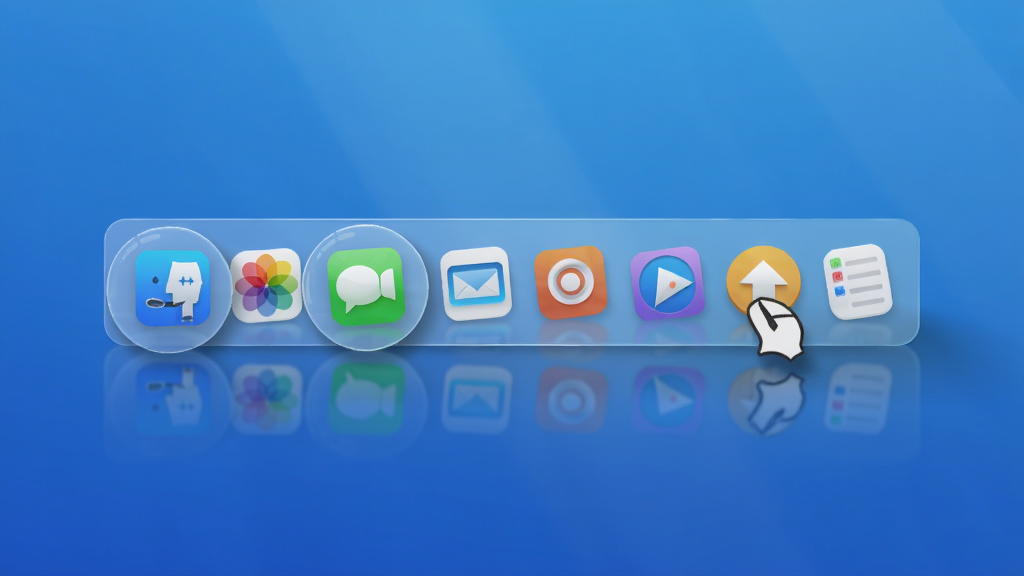
BitDock内置了高性能动画渲染引擎,无论是图标放大、窗口预览还是弹跳反馈,都能保持丝滑流畅的视觉体验。您可以根据个人喜好调整动画速度与特效强度,在炫酷效果与性能消耗之间找到完美平衡,即使配置不高的电脑也能轻松运行。
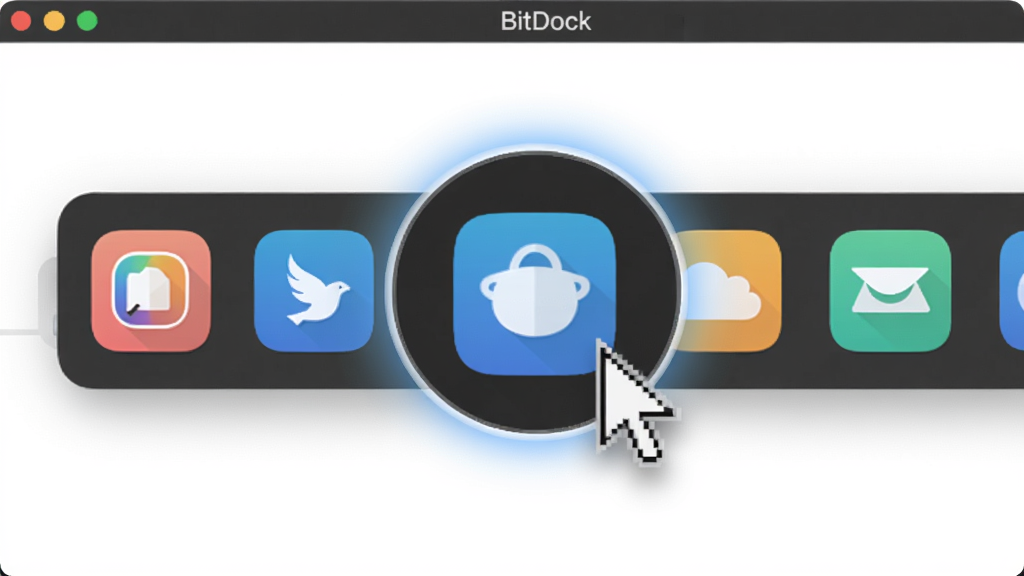
BitDock支持将同类应用拖拽分组,创建专属的工作或娱乐空间。您只需一次点击即可展开整组应用,告别在杂乱的桌面和任务栏中疯狂寻找图标的烦恼。同时,Dock栏支持鼠标划动快速呼出,配合键盘快捷键,让软件启动效率成倍提升。
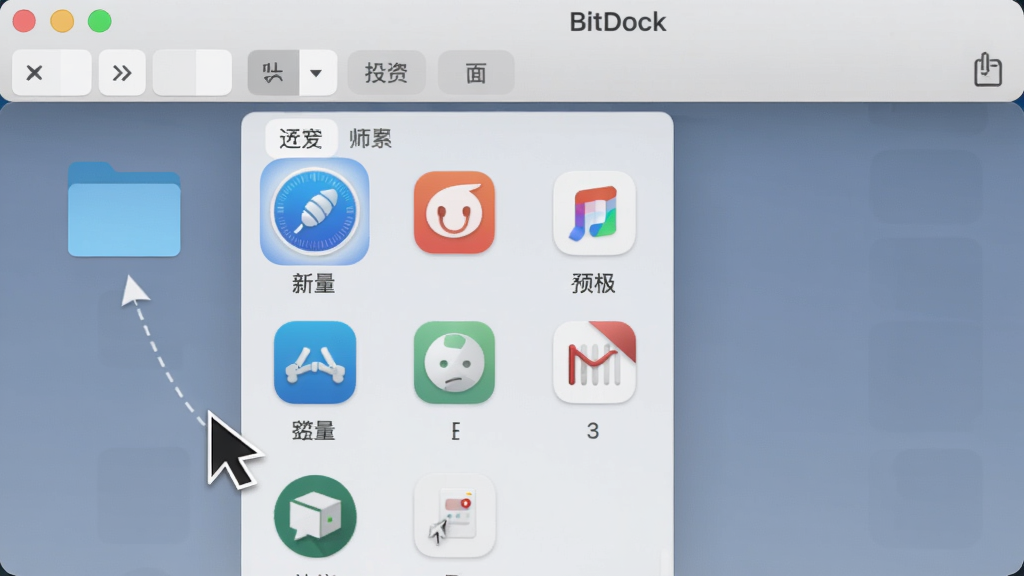
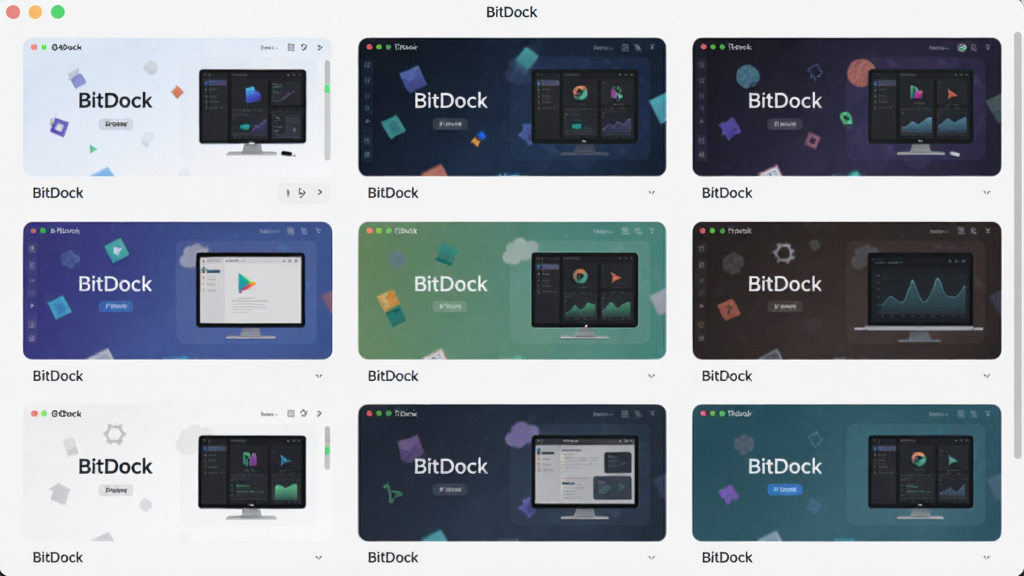
BitDock内置了多款精心设计的主题皮肤,从深色模式到毛玻璃效果,从经典拟物到极简线条,总有一款适合您。更强大的是,它支持自定义图标包和主题文件,您可以从社区下载海量资源,或者亲手打造专属的Dock外观,让桌面真正成为您的个性秀场。
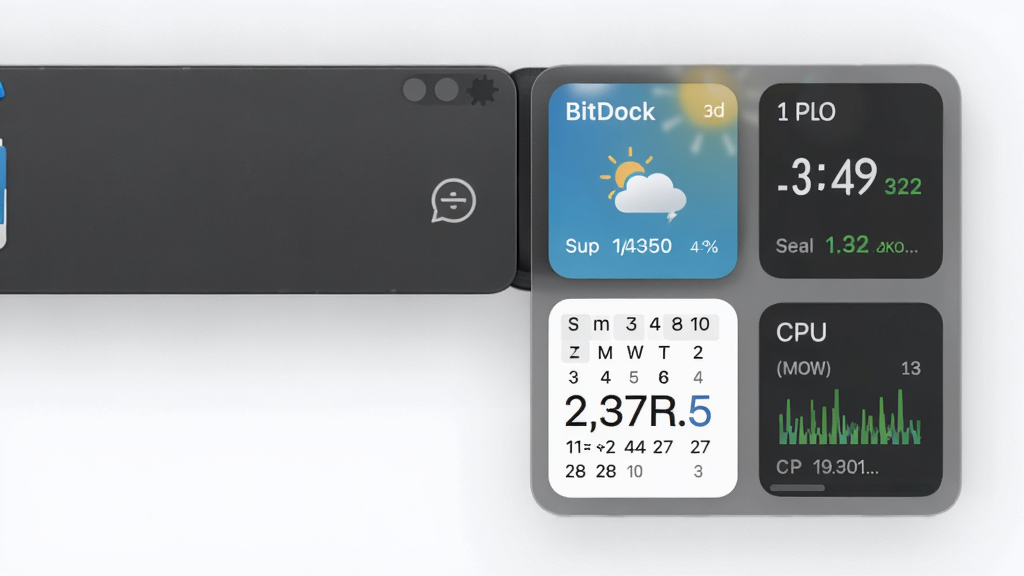
除了美观,BitDock还兼顾实用。它内置了CPU、内存、网络流量的实时监控显示,让您随时掌握电脑运行状态。同时,Dock栏可集成天气、日历、剪贴板历史等小组件,无需额外安装软件,即可在桌面快速查看和处理信息,大大提升日常使用便利性。
| 功能模块 | 具体操作 | 核心亮点 |
|---|---|---|
| Dock栏启动 | 安装后默认自动运行,或从开始菜单手动启动 | 一键呼出,即开即用 |
| 图标添加 | 将桌面图标或开始菜单程序拖拽至Dock栏 | 智能吸附,自动排列 |
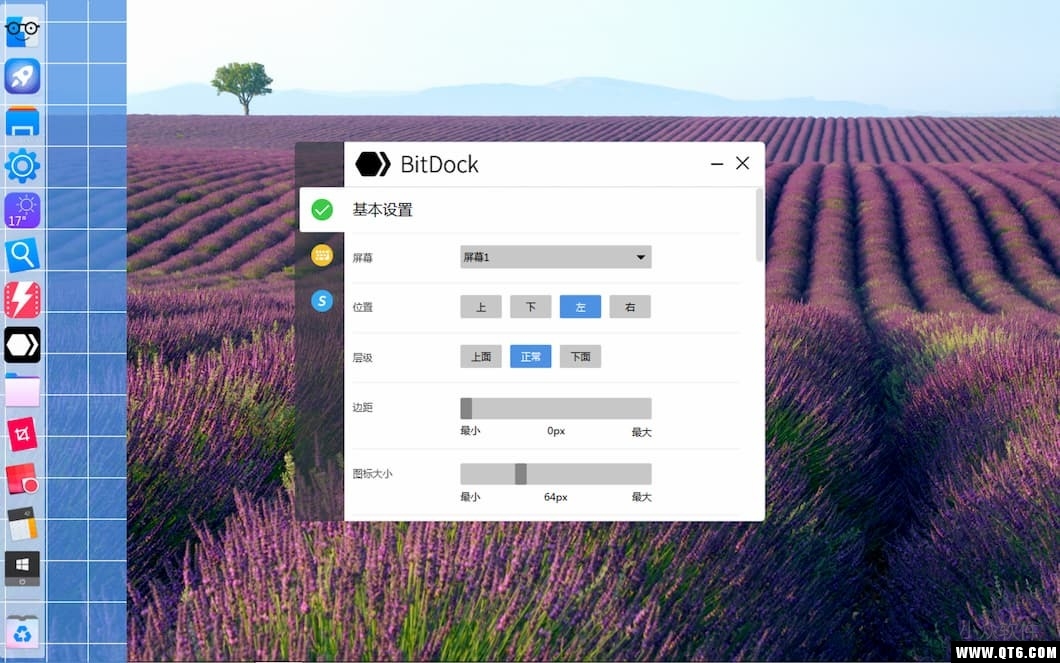
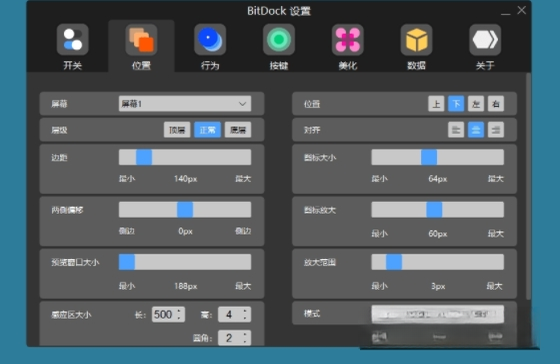
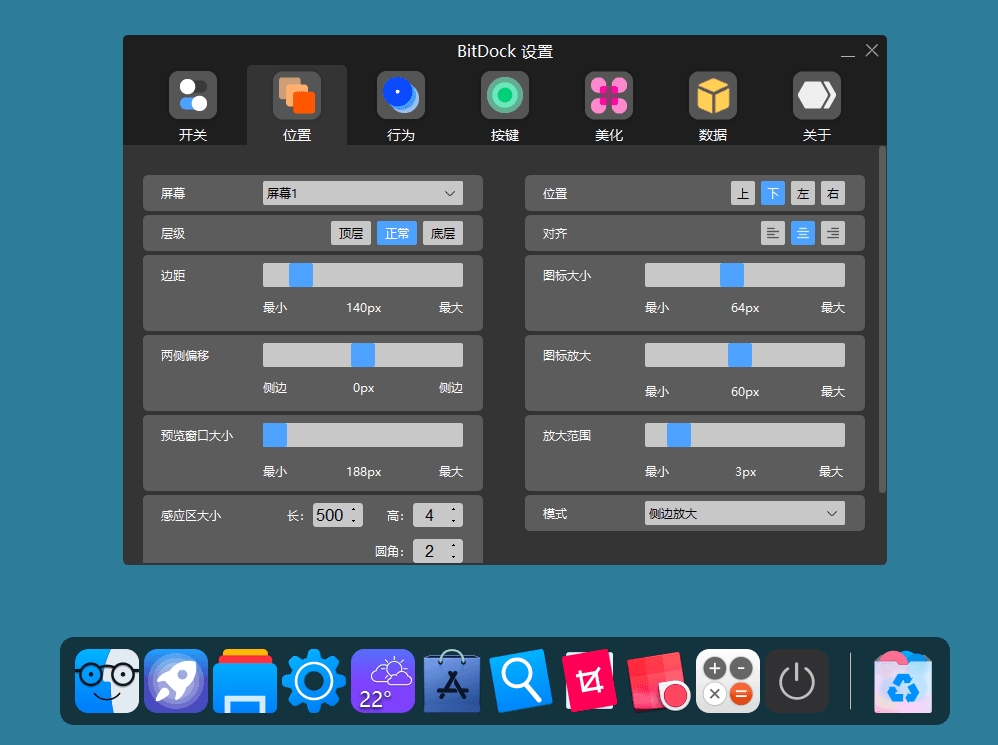
| 菜单设置 | 右键Dock空白处,选择“设置”进入详细配置 | 丰富选项,全面掌控 |
| 主题切换 | 在设置中浏览并应用在线主题 | 海量资源,实时更新 |
| 系统监控 | 在Dock栏空白处右键,开启“系统监视器” | 实时数据,一目了然 |
| 分组管理 | 将图标拖拽至另一图标上即可创建分组 | 智能归类,高效启动 |
| 快捷键 | 设置中自定义呼出Dock栏的全局热键 | 快捷操作,效率倍增 |
| 备份恢复 | 设置中导出/导入配置文件 | 换机无忧,一键迁移 |
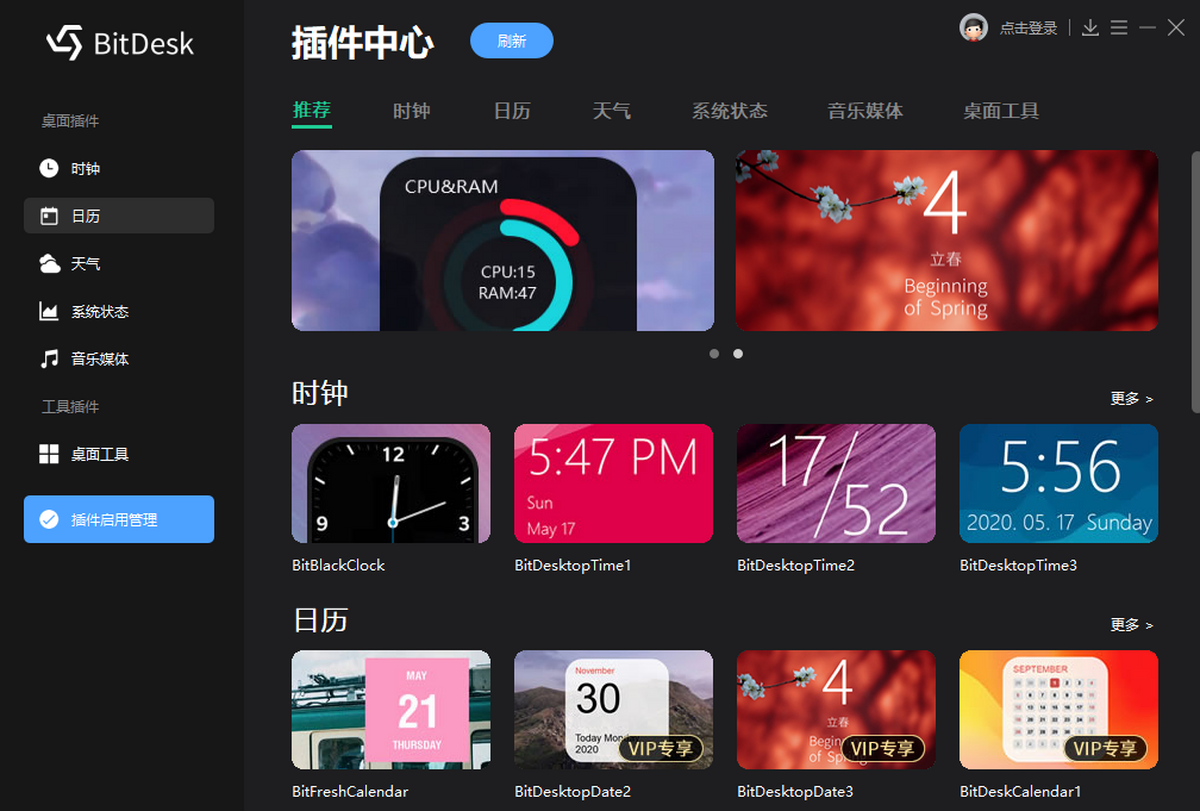
首先,请务必从官网或可信的下载站获取BitDock安装包,避免第三方捆绑插件,这是保证安全的第一步。
高危避坑:安装时请取消勾选任何附带推广软件或浏览器主页修改选项,防止系统被劫持。
安装完成后,若Dock栏未自动出现,请右键桌面空白处,查看“BitDock”菜单中是否勾选了“启动Dock栏”。
优化技巧:在设置中关闭“开机自启动”可以加快系统启动速度,需要时再手动打开BitDock。
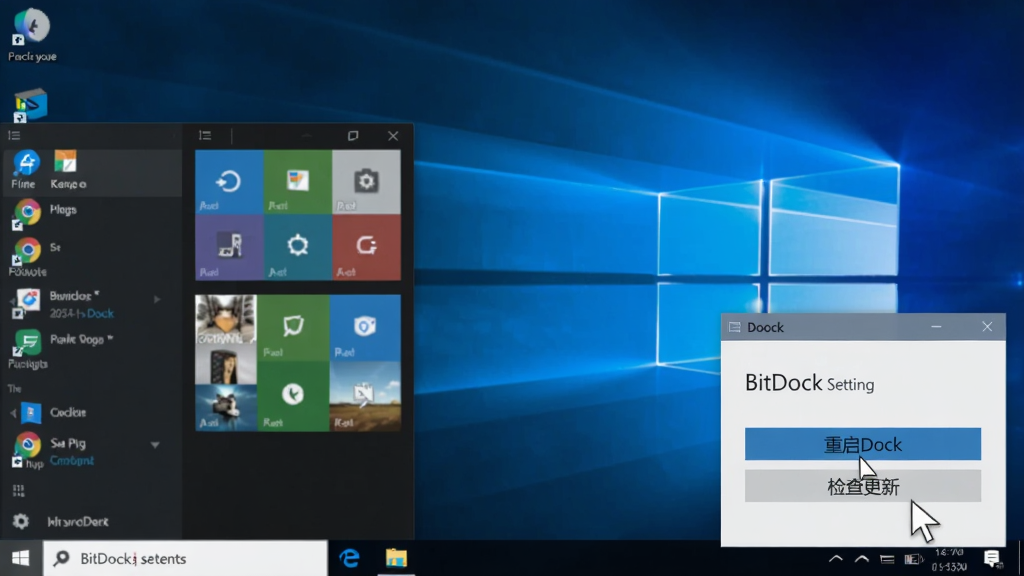
如果您遇到Dock栏图标显示异常或卡顿,请尝试在设置中“重启BitDock”或更新显卡驱动。
温馨提示:移动端(如Windows平板)使用时,建议开启“触控优化模式”,增大图标间距和点击区域,操作更顺手。
若Dock栏被其他窗口遮挡,请右键Dock栏,选择“置顶显示”,确保始终可见。
如果出现Dock栏无法呼出,检查是否与系统“自动隐藏任务栏”功能冲突,可尝试关闭系统任务栏自动隐藏。
对于闪退问题,请确认系统已安装.NET Framework 4.5或更高版本,缺失时请从官网下载安装。
若Dock栏背景无法透明,需在系统设置中开启“透明效果”并确保显卡支持。
最后,若您想彻底卸载BitDock,请使用控制面板中的卸载程序,并手动删除残留配置文件(路径为%AppData%\BitDock)。
遇到无法解决的疑难杂症,建议在PC6下载站搜索“BitDock 问题解答”获取更多帮助。
| 软件名称 | 功能优势 | 推荐指数 |
| RocketDock | 轻量经典,稳定可靠 | ★★★★☆ |
| Nexus | 特效丰富,高度定制 | ★★★★☆ |
| ObjectDock | 老牌工具,功能全面 | ★★★★☆ |
| Winstep Xtreme | 资源丰富,专业级 | ★★★★★ |
| XWindows Dock | 风格独特,特效酷炫 | ★★★☆☆ |
| CircleDock | 圆形布局,新颖有趣 | ★★★☆☆ |
| AquaDock | 仿Mac风格,简洁优雅 | ★★★☆☆ |
问:BitDock对电脑有伤害吗?
答:BitDock是一款纯粹的桌面美化工具,它不修改系统核心文件,不占用大量资源,对电脑硬件没有任何损害。只要从官方渠道下载,它完全安全无害。它运行时占用内存较小,即使是老电脑也能流畅运行,请放心使用。
问:BitDock怎么删除图标?
答:删除图标非常简单,您只需将鼠标指针移动到需要删除的图标上,在图标上点击右键,选择“移除图标”即可。或者直接将该图标从Dock栏拖拽到桌面空白处释放,同样可以完成删除操作,不会影响软件本身的安装。
问:BitDock隐藏后如何恢复?
答:如果您隐藏了Dock栏,只需将鼠标移动到屏幕底部中间位置(默认隐藏区域),Dock栏会自动滑出。如果无法呼出,请检查系统托盘区是否有BitDock图标,右键点击该图标,选择“显示Dock栏”即可恢复。





 壁纸喵官方版手机美化
 星芒壁纸app手机美化
 多多视频桌面下载安装手机美化
 Colorful时钟app手机美化
 飞火动态壁纸应用软件
 桌面美化壁纸app手机美化
 谷歌桌面启动器安卓5(Pixel 启动器)手机美化
 Color WidgetDash软件手机美化
 top桌面小组件app手机美化
 Amoledpix官方版手机美化
 光速pdf阅读器电脑版应用软件
 飞火动态壁纸桌面版应用软件
 千问桌面版应用软件
 通义灵码pc端应用软件
 cursor电脑版应用软件
 黑鲨装备箱电脑版应用软件
 亦心ai闪绘电脑版应用软件
 kimi桌面版应用软件
 金舟音频人声分离软件
 爱语吧初中英语
 全能王文件压缩
 幂果变声器
幂果变声器 XMind思维导图
 Adobe AuditionAu
 轻映录屏
轻映录屏 来画视频
来画视频 风云恢复大师
 烁光视频转换器
 里讯浏览器
里讯浏览器 右糖
右糖