
说实话,Mac上靠谱的计时软件真不多,自带时钟那个计时功能藏得太深,每次用都得点好几下,麻烦得很。所以当我看到慧峰万用计时器mac版的时候,第一反应是“又一个花架子”,但用了一周之后,我承认自己当初判断错了。这货不仅界面干净,功能也实在,最关键的是不占内存,对老款MacBook也挺友好。今天这篇就好好聊聊我的真实下载和使用感受,给还在纠结苹果电脑计时软件选哪个的朋友一个参考。
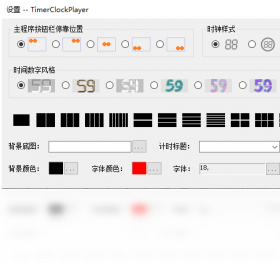
先说说大家最关心的下载渠道。慧峰万用计时器mac版在App Store里其实能搜到,但有些朋友可能搜出来的是旧版本或者名字对不上。我一开始就是直接在浏览器搜“慧峰万用计时器mac版下载”,结果出来一堆乱七八糟的下载站,点进去全是高速下载器,差点被捆绑装了一堆垃圾软件。后来学乖了,直接去官网认准了下载包,或者用App Store搜索“慧峰万用计时器”也能找到。
安装的时候有个小坑要提醒一句:如果你是从官网下的dmg文件,首次打开可能提示“已损坏,无法打开”,别慌,这不是文件坏了,是macOS的安全策略拦着。去“系统设置-隐私与安全性”里点一下“仍要打开”就行。这个操作对老Mac用户来说可能家常便饭,但新手第一次遇到肯定会懵,我当初就差点把它删了重下。
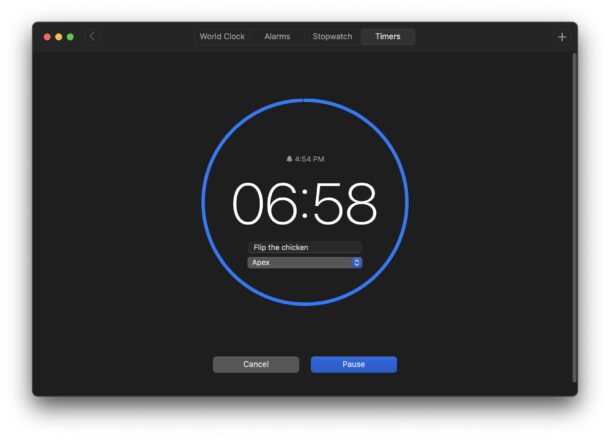
慧峰万用计时器mac版最让我满意的就是它的多组计时并行功能。以前用网页版计时器,同时开两个倒计时就得开两个浏览器标签页,烦死了。这个软件里你可以直接建好几个计时卡片,比如一个倒计时30分钟用来午休,另一个正计时记录写稿时长,互不干扰。每个卡片还能自定义名字和颜色,一眼扫过去就知道哪个是干嘛的,效率直接翻倍。
再一个是重复提醒功能。我平时喝水和站起来活动的习惯特别差,一坐下就是三四个小时不动。这个计时器可以设置每隔45分钟弹一次提醒,还能选提示音。提示音不是那种刺耳的滴滴声,是挺柔和的“叮”一声,戴上耳机也不会被吓一跳。对于需要长时间盯着屏幕工作的人来说,这个功能太实用了。
还有一个细节让我挺意外它支持菜单栏快捷操作。点一下菜单栏的小图标就能快速开始一个预设好的计时,不用每次都打开主窗口。对经常要用计时器又懒得切窗口的朋友来说,这个设计真的很贴心。
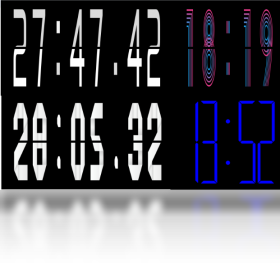
刚装好的慧峰万用计时器mac版默认设置其实够用了,但你要是想用得更顺手,建议花两分钟调一下几个地方。首先是通知权限,macOS会弹窗问是否允许通知,一定要选“允许”,不然提醒弹不出来,那这软件就算白装了。其次是声音输出设备,如果你外接了蓝牙音箱,记得在系统设置里把默认输出设备选对,不然可能会出现计时结束但没声音的尴尬。
另外,如果你像我一样喜欢键盘操作,可以看看软件的快捷键设置。默认情况下按Command+Shift+T就能快速开启或停止当前计时,这个组合键我用了两天就形成肌肉记忆了。平时写稿子的时候,盲按一下就能开始计时,真的省事。
对了,有个小缺点也得提一嘴,慧峰万用计时器mac版目前没有云同步功能。也就是说你在Mac上设置的计时模板,换到iPhone上是看不到的。如果你平时主要固定在Mac上办公,影响不大,但如果想手机和电脑联动,可能得再等等后续版本。
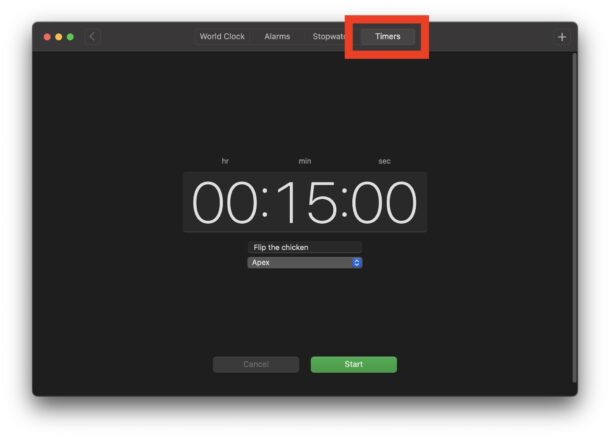
说到底,慧峰万用计时器mac版不是什么惊天动地的神器,它就是一个把计时这件小事做得很扎实的工具。如果你是需要严格管理时间的考研党、经常在厨房里同时煮好几个菜的做饭达人,或者只是单纯想把25分钟工作5分钟休息的番茄钟好好执行起来的上班族,它都能帮上忙。比起那些功能臃肿、界面花里胡哨的“全家桶”软件,我更喜欢这种安安静静干活的。
最后再嗦一句,下载慧峰万用计时器mac版的时候一定认准官方渠道,别为了省那几分钟去一些小网站下,万一中了招,得不偿失。希望这篇分享能帮到正在找苹果电脑计时软件的你,有问题也可以评论区留言,我看到都会回。





游戏软件







 突击冲锋队冒险解密
 明珠三国手机版角色扮演
 倾世西游九游版卡牌回合
 新新魔塔下载安卓版冒险解密
 钢铁力量九游版飞行射击
 极速漂移摩托车游戏(Motos)赛车竞速
 逃离旧校舎冒险解密
 极速漂移之追逐下载安装赛车竞速
 飞车漂移竞速赛车竞速
 豪门足球风云九游官方体育竞技
 上古卷轴传奇九游版卡牌回合
 乱斗堂3手游动作格斗
 公交e出行app官方下载旅游出行
 公交e出行最新版下载安装旅游出行
 小象电动app官方下载手机软件
 广西普通高考信息管理平台app软件2026最新版本考试学习
 快影下载免费官方版影音播放
 掌上徐矿总院app下载健康运动
 兴盛优选app网上购物
 字体美化大师app手机美化
 酷狗概念版app官方版影音播放
 4399游戏盒官方正版游戏辅助
 4399游戏大全手机版(4399游戏盒)游戏辅助
 360极速浏览器app新闻阅读