
U校园学生版安卓版到底咋下载?咋安装?今天小编就结合自己亲自折腾了一下午的经验,把整个流程给你捋一遍。网上关于U校园学生版安卓版的教程其实不少,但好多都写得云里雾里,要么就是版本对不上,要么就是下载下来装不上。我这次用的是自己的安卓手机,从零开始走了一遍完整流程,把踩过的坑和最后成功的方法都记下来了,希望能帮你少走弯路。
先说下载渠道这个事儿。很多人上来就百度搜U校园学生版安卓版,结果点进去全是推广链接,下下来一堆乱七八糟的捆绑软件。小编实测,最稳的渠道还是去U校园的官方网站找下载入口。你在浏览器里直接输入U校园的官网地址,别用那些来历不明的第三方站点。官网上一般会有明显的下载专区,里面就有U校园学生版安卓版的APK安装包。另外,如果你的手机自带应用商店,比如华为应用市场、小米应用商店这些,直接搜“U校园学生版”也能找到官方版本。小编强烈建议优先用应用商店,因为商店里的版本是经过安全检测的,而且后续更新也方便,不用每次手动去下新包。
这里插一句,下载的时候一定要看清楚包名和开发商,认准“U校园”的官方标识。小编第一次就差点下错,看到一个名字很像的APP,图标也差不多,结果装上之后是个广告软件,气得我直接卸载了。所以大家下载U校园学生版安卓版的时候,一定多留个心眼,别光看名字。
下载好U校园学生版安卓版的安装包之后,接着就是安装了。如果你是从官网下的APK文件,点开安装的时候,手机大概率会弹出来一个提示,说“禁止安装未知来源应用”或者“为了你的安全,手机不允许安装此应用”。这个别慌,这是安卓系统的正常保护机制。你只需要点一下设置,找到允许安装未知应用的开关,把浏览器或者文件管理器的权限打开就行。不同手机品牌路径不太一样,但基本都在“设置-安全”或者“应用-特殊访问权限”里。小编用的手机是小米的,当时是直接弹窗里点了“授权”,然后输入锁屏密码就搞定了。
安装过程本身很快,十几秒就完事儿了。装好之后图标会在桌面显示,别急着打开,先看看手机设置里有没有给U校园学生版安卓版开存储权限。因为这个软件学习资料缓存比较多,不给存储权限的话,后面下载教材音频或者离线包的时候会失败。这个权限一般第一次打开APP的时候会弹窗问,如果没弹,你就自己去设置里找应用管理,手动开一下。
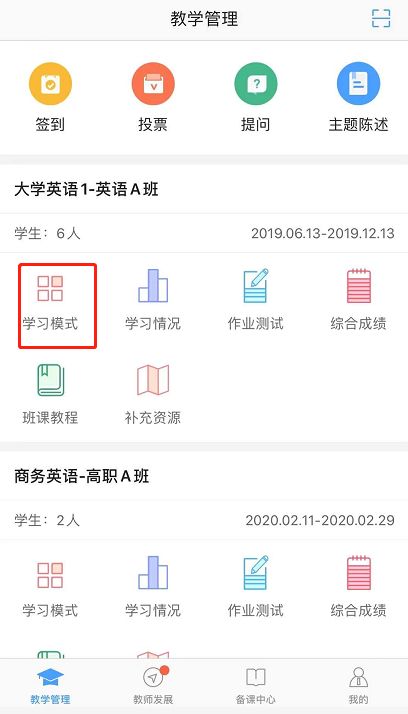
安装好U校园学生版安卓版之后,打开就是登录界面了。这里要提醒一下,U校园学生版一般是用学校发的账号密码登录的,不是自己随便注册的手机号。如果你是个新生,还没拿到账号,得先去学校的外语教学平台或者问英语老师要。小编当年就是不懂,拿手机号注册了半天,结果发现根本进不去课程,后来问了同学才知道要用学校统一发的账号。
登录进去之后,第一件事就是看看你的书架上有没有对应的课程教材。如果没显示,要点一下刷新或者重新登录。U校园学生版安卓版的学习功能都在主界面上,课文点读、单词学习、听力练习这些都很直观。小编最喜欢用的是跟读打分功能,发音不准的地方它会标红,然后你可以反复练,对纠正口音确实有点帮助。还有那个单词本功能,平时零碎时间拿出来刷一刷,比死记硬背效果好很多。
这里再说几个小编在使用U校园学生版安卓版时遇到的坑,给大家提个醒。第一个就是闪退问题。如果你打开APP没几分钟就闪退,八成是手机系统版本太旧或者内存不够。建议先清理一下后台进程,再看看手机系统能不能升级。第二个是音频加载不出来,网课期间经常遇到。这个一般不是APP坏了,是网络波动,你切换一下Wi-Fi和移动数据就能解决。第三个是学习进度不同步,有时候在平板上学了一半,手机上看还是没学。这个需要在APP的设置里找到“同步数据”按钮,手动点一下就好了。
还有一点,U校园学生版安卓版偶尔会更新版本,有时候打开APP会弹出更新提示。小编建议直接点更新,因为新版本一般会修掉旧版的一些bug,而且考试功能有时候会强制要求最新版本。更新的话直接在应用商店里操作就行,不用卸载原版本,数据都会保留的。
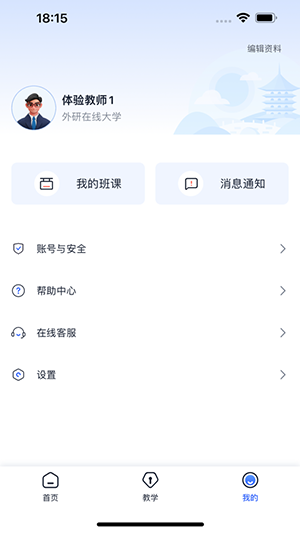
整体用下来,U校园学生版安卓版做得还是比较用心的,至少比网页版体验好太多了。手机端刷题、听听力特别方便,等公交的碎片时间都能学一会儿。不过小编觉得有一点不太满意,就是有些功能藏得比较深,第一次找半天找不到在哪。比如那个单元测试的入口,居然在右上角菜单里面,不点开根本发现不了。希望以后的版本能把界面做得更直观一点。
好了,关于U校园学生版安卓版的下载安装和使用教程就分享到这儿。如果你按照上面的步骤操作,基本不会再遇到什么大问题。要是实在搞不定,可以去官网看帮助中心,或者直接问客服,响应速度还挺快的。希望大家都能顺利用上U校园学生版安卓版,好好学习,天天向上!





游戏软件





 突击冲锋队冒险解密
 明珠三国手机版角色扮演
 倾世西游九游版卡牌回合
 新新魔塔下载安卓版冒险解密
 钢铁力量九游版飞行射击
 极速漂移摩托车游戏(Motos)赛车竞速
 逃离旧校舎冒险解密
 极速漂移之追逐下载安装赛车竞速
 飞车漂移竞速赛车竞速
 豪门足球风云九游官方体育竞技
 上古卷轴传奇九游版卡牌回合
 乱斗堂3手游动作格斗
 公交e出行app官方下载旅游出行
 公交e出行最新版下载安装旅游出行
 小象电动app官方下载手机软件
 广西普通高考信息管理平台app软件2026最新版本考试学习
 快影下载免费官方版影音播放
 掌上徐矿总院app下载健康运动
 兴盛优选app网上购物
 字体美化大师app手机美化
 酷狗概念版app官方版影音播放
 4399游戏盒官方正版游戏辅助
 4399游戏大全手机版(4399游戏盒)游戏辅助
 360极速浏览器app新闻阅读