
最近换了个新电脑,重新装系统的时候,第一个想到要装的软件就是Listary。说实话,以前用Windows自带的搜索,那叫一个急人,转圈圈转半天,文件多了还经常搜不到。后来被朋友安利了Listary,用了就回不去了。今天就把我的下载安装过程和一些自己摸索出来的使用心得分享给大家,希望能帮到还在为找文件发愁的朋友。
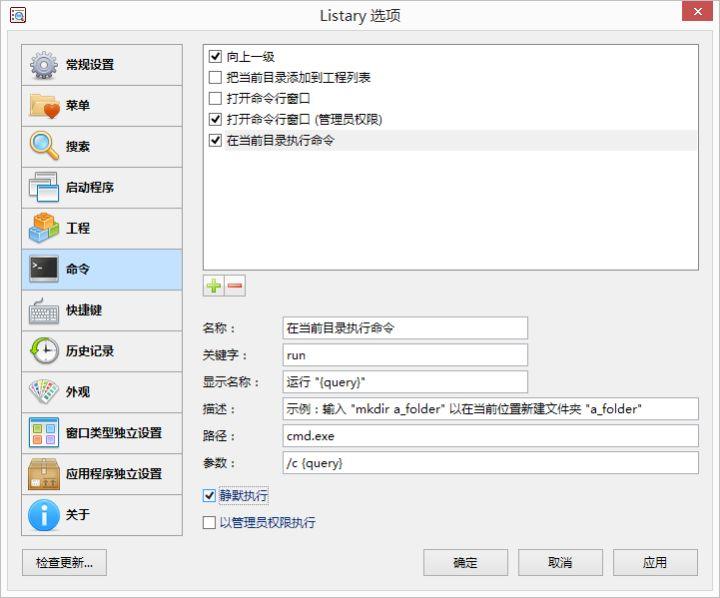
简单说,Listary就是一个让电脑文件搜索快到飞起的工具。它不像Everything那样单独一个窗口,而是直接融入你的系统。你按两下Ctrl键,搜索框就出来了,输几个字母,文件立马找到。这玩意最牛的是,不管你在哪个软件里,只要想打开文件,它都能帮上忙,直接定位到你想要的那个文件夹。网上搜“Listary”或者“Listary下载”的人特别多,用过的都说好。
我第一次下载的时候,也怕下到捆绑软件。所以这里提醒大家,一定要去官网下,别去那些乱七八糟的下载站。搜索“Listary官网”或者“Listary Pro下载”,认准官方域名就行。下载下来是个压缩包,解压之后,里面有个安装程序,双击打开。安装过程很简单,一路点“下一步”就行,不过有一步要留个心眼,就是选安装路径的时候,我习惯装在C盘之外,免得系统盘越来越臃肿。装完打开,它会在任务栏右下角有个小图标,这就说明启动成功了。
装好之后,最关键的就是怎么用。你双击键盘上的Ctrl键,屏幕上就会弹出一个小搜索框。这时候你输入“报告”或者“照片”,它会实时显示搜索结果。但我觉得最方便的是,它能自动识别你当前打开的程序。比如你在Word里,按两下Ctrl,搜索框就会优先显示文档文件;在浏览器里,它就优先显示网页书签。这个智能匹配,真的省了不少事。还有个小细节,你用鼠标选中桌面上的文件,按一下Ctrl,它能帮你快速复制完整路径,这个功能我天天用,特别实用。
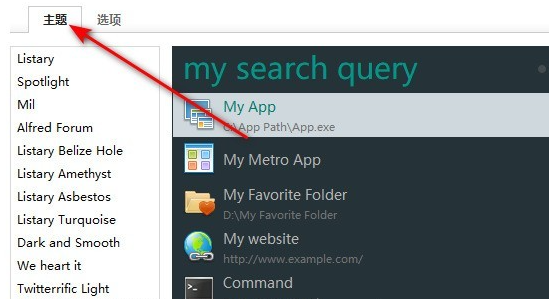
光会用基础搜索还不够,我还摸索出几个提高效率的进阶玩法。第一个就是自定义关键词。比如我经常要打开一个叫“工作资料”的文件夹,我就给它设了个快捷键“gz”,以后按两下Ctrl,输入“gz”,它就直接跳转到那个文件夹,一步到位。第二个是集成Everything。如果你觉得Listary自带搜索还不够快,可以在设置里关联Everything,这样搜索速度简直起飞,百万个文件也是秒出结果。第三个是把常用文件夹收藏起来。在Listary的选项里,你可以添加喜欢的文件夹和文件,下次访问就更快了。
另外,我再分享一个我踩过的坑。有一次我无论如何都搜不到一个PDF文件,后来发现是文件名用了特殊符号,Listary默认不索引这些。解决办法是在搜索时加上引号,或者直接在设置里把“索引所有文件类型”打开。还有就是,如果你用的是便携版,记得把设置里的“开机自启动”打开,不然每次都要手动启动,那效率就大打折扣了。
反正自从用了Listary,我找文件的时间起码省了一半,心情都舒畅了不少。如果你也是个受不了电脑卡顿、找文件麻烦的人,真心建议你也试试看这个工具。下载安装就几分钟的事,但带来的效率提升是实打实的。希望我这篇分享能帮到你,快去试试吧!





游戏软件




 极速漂移摩托车游戏(Motos)赛车竞速
 三国时代3游戏策略塔防
 二次元打印机下载安装手机游戏
 WRC The Game赛车竞速
 托法斯赛车Etiket Tofask赛车竞速
![[体验服]和平精英下载安装v1.26.1 官方版](https://pic.hncj.com/up/2022-5/202252495073423.png) [体验服]和平精英下载安装飞行射击
[体验服]和平精英下载安装飞行射击 星际角斗场下载动作格斗
 战斗轰炸机下载正版飞行射击
 超市模拟器模拟经营
 成吉思汗手游官方版策略塔防
 战地1914最新版本飞行射击
 黄金拉力游戏(Art of Rally)赛车竞速
 胖乖生活下载官方生活服务
 全民K歌下载免费2026新版影音播放
 渝快办app下载重庆市生活服务
 天天跳绳app下载安装免费健康运动
 优酷视频下载安装官方免费下载最新版影音播放
 元道经纬相机app摄影拍照
 一起长大app育儿亲子
 番茄畅听免费下载安装最新版本新闻阅读
 bilibili哔哩哔哩2026最新版影音播放
 新浪微博app官方下载安装免费最新版通讯社交
 山姆会员商店app最新版网上购物
 KOOK语音下载安装通讯社交