
玩视频的朋友应该都遇到过这种尴尬:相机拍了几段大几GB的素材,网盘传不动,微信发不出去,电脑剪起来还卡得要命。这时候你就特别需要一个靠谱的压片工具。我前阵子折腾了好几个软件,最后锁定了VidCoder桌面版,用下来感觉是真的顺手,免费开源,压制速度快,画质损失也小,真心推荐给各位。今天就手把手把VidCoder桌面版的下载安装教程和核心设置分享给大家。
咱们先聊点实在的。VidCoder桌面版简单来说就是一个基于HandBrake内核的图形化压片工具。它最大的优点就是自带中文界面,不像某些命令行工具那样劝退小白。而且它是完全免费的,没有广告,没有捆绑,这点在现在的软件圈太难得了。我自己实测下来,把一个2GB的1080P视频压到500MB左右,画质在手机上看几乎没区别,但文件体积小了一大半,传输和存储都方便多了。对于做自媒体或者平时喜欢拍视频记录生活的朋友来说,VidCoder桌面版绝对是个省心的小帮手。
在咱们动手下载之前,先检查一下电脑环境。VidCoder桌面版对系统要求不高,Windows 7以上基本都能流畅运行,但最好保证你的电脑安装了最新的.NET运行库,不然可能打不开。另外,下载的时候一定要认准官网或者知名的软件站,别去那些乱七八糟的下载站,很容易下到捆绑全家桶。我建议大家直接搜“VidCoder桌面版官网”,找到一个界面很清爽的英文网站,里面有个绿色的Download按钮,点那个就行。如果你实在找不到,去GitHub上也能找到官方发布的版本,那里是最安全的。
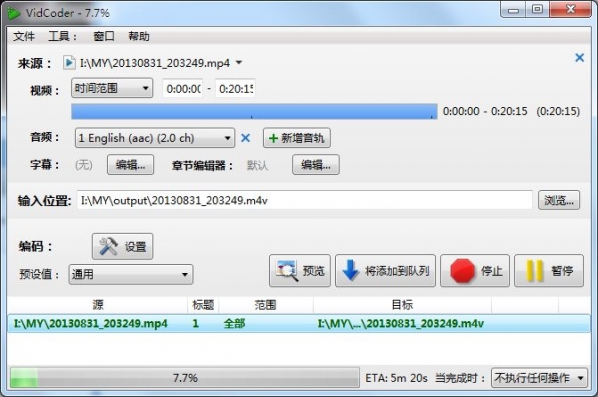
下载好的文件一般是一个.exe的安装包,大概几十兆,不大。双击运行后,可能会弹出一个用户账户控制的提示,点击“是”就行。安装界面是英文的,但别怕,跟着我操作。一路点“Next”,到了选择安装路径那一步,建议改成D盘或者其他非系统盘,免得C盘越来越臃肿。然后继续“Next”,直到出现“Install”按钮,点击后等个十几秒就装好了。装完后桌面会生成一个蓝色小图标的快捷方式,双击打开,看到熟悉的界面就说明VidCoder桌面版已经成功运行了。整个过程没啥坑,就是别手抖点掉什么勾选项,保持默认就行。
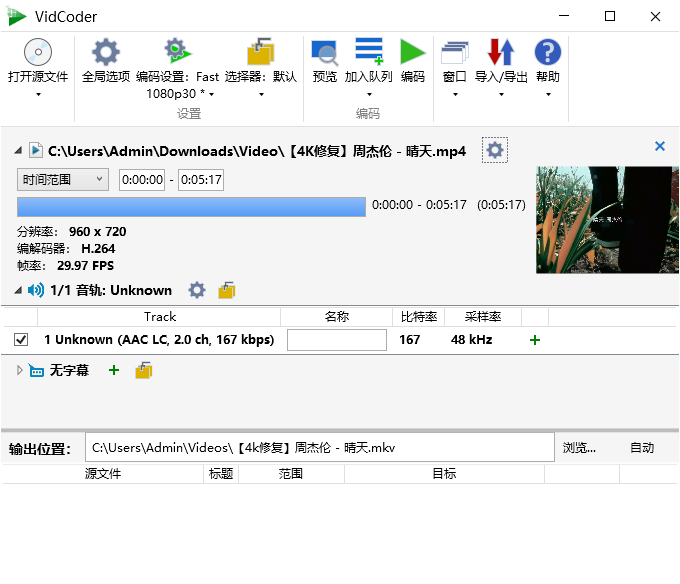
软件装好了,咱们得学会怎么用。打开VidCoder桌面版,界面很简洁,左边是预览窗口,右边是参数设置。第一次用的时候,记得在“选项”里把语言切换成简体中文,这样看着舒服。然后点“打开源”选择你要压制的视频文件。选好之后,重点来了:右侧的“预设”栏里有很多现成的方案,比如“非常快速 1080p30”或者“安卓平板”之类的。如果你不懂参数,直接用预设就行,特别省事。我个人的习惯是选“H.264 MKV”预设,然后把质量滑块调到RF值20左右,这样压出来的视频在清晰度和体积之间比较平衡。如果你要上传B站或者抖音,选“MP4”格式的预设,兼容性最好。
VidCoder桌面版还有个特别好用的功能就是批量处理。你可以一次性把好几个视频拖进队列里,然后点“编码”按钮,它就会一个一个自动压制,期间你可以去干别的,压完了会有提示音。我上次一口气压了五个小时的素材,睡一觉起来全搞定了,效率特别高。不过有几个小问题大家要注意:一是压制的时候CPU占用会很高,电脑可能会卡,建议别同时开太多程序;二是如果视频里有特殊音轨,比如5.1声道,VidCoder桌面版默认会转成AAC立体声,如果你需要保留原音轨,记得在音频设置里手动选一下。另外,压片过程中如果进度条卡住不动,先别急着关软件,等几分钟,有些大文件分析阶段就是慢。
总的来说,VidCoder桌面版是我目前用过最省心的压片工具,没有之一。无论是简单的格式转换,还是追求高压缩比的视频压制,它都能胜任。最关键的是免费开源,用着放心。希望这篇VidCoder桌面版下载安装教程能帮到正在为视频体积发愁的你。如果安装过程中遇到问题,欢迎在评论区留言,我看到都会回复的。





游戏软件





 极速漂移摩托车游戏(Motos)赛车竞速
 三国时代3游戏策略塔防
 二次元打印机下载安装手机游戏
 WRC The Game赛车竞速
 托法斯赛车Etiket Tofask赛车竞速
![[体验服]和平精英下载安装v1.26.1 官方版](https://pic.hncj.com/up/2022-5/202252495073423.png) [体验服]和平精英下载安装飞行射击
[体验服]和平精英下载安装飞行射击 星际角斗场下载动作格斗
 战斗轰炸机下载正版飞行射击
 超市模拟器模拟经营
 成吉思汗手游官方版策略塔防
 战地1914最新版本飞行射击
 黄金拉力游戏(Art of Rally)赛车竞速
 胖乖生活下载官方生活服务
 全民K歌下载免费2026新版影音播放
 渝快办app下载重庆市生活服务
 天天跳绳app下载安装免费健康运动
 优酷视频下载安装官方免费下载最新版影音播放
 元道经纬相机app摄影拍照
 一起长大app育儿亲子
 番茄畅听免费下载安装最新版本新闻阅读
 bilibili哔哩哔哩2026最新版影音播放
 新浪微博app官方下载安装免费最新版通讯社交
 山姆会员商店app最新版网上购物
 KOOK语音下载安装通讯社交