
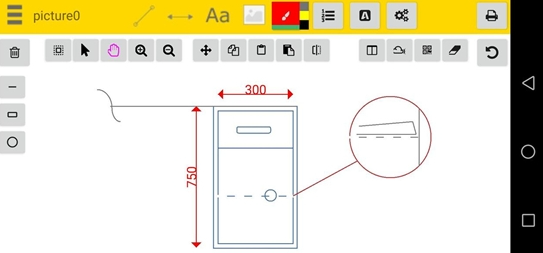
我平时工作离不开CAD图纸,有时候在工地上或者出差路上,客户突然发来一张图纸要确认尺寸,总不能每次都背个笔记本吧。后来同事推荐了CAD Assistant安卓版,我试了一下,确实方便,直接在手机上就能打开DWG文件,还能测量标注,比想象中好用多了。今天就把我摸索出来的免费下载安装方法分享给大家,照着做就行,没什么难度。
很多人第一反应是去应用商店搜,但说实话,有的商店版本不全,甚至会有捆绑广告。我自己比较推荐去官网下载,或者用一些知名的软件下载站,比如华军、太平洋,这些站点的资源一般比较干净。在百度搜“CAD Assistant安卓版下载”也能找到很多结果,但要注意甄别,有些网站会放一些假链接,点进去全是广告。我的经验是,优先看域名后缀是.com或者.cn的,然后看页面有没有“官方合作”“安全检测”这类标识,这样基本不会踩雷。
下载的时候注意一下文件大小,正常版本大概在几十兆左右,如果只有几兆,那多半是精简版或者有问题,别装。另外,一定要选适配你手机系统的版本,现在基本都是安卓10以上,老版本可能跑不起来。我一开始就下错了一个老版本,结果安装后一直闪退,后来换了新版才正常。
对了,下载完成后,很多手机第一次安装会提示“允许安装未知来源应用”,这个正常,去设置里打开一下权限就行,但装完建议关掉,安全第一。
下载到安装包之后,安装其实很简单,但有几个小细节我觉得还是值得说一下。首先,点击安装包,如果手机有安全拦截,会弹一个提示,这时候选择“继续安装”就行。有些手机品牌(比如小米、华为)还会额外提示“风险应用”,别慌,这是正常提示,只要你的下载源没问题,直接忽略继续安装。
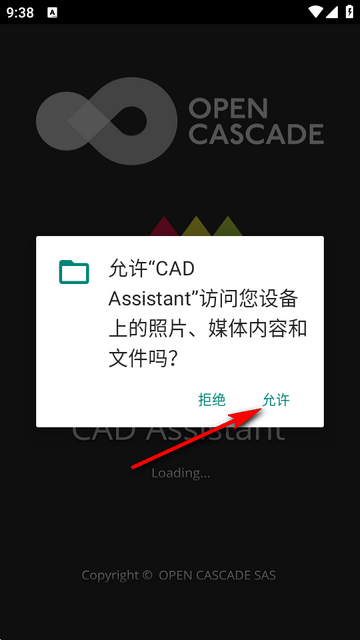
安装过程一般十几秒就完成了,装好后打开,第一次启动会有一个欢迎页,让选择语言和用户协议,中文界面很友好,直接点同意就行。然后会要求存储权限,这个一定要给,不然没法打开本地图纸文件。我刚开始没注意,结果点开一个DWG文件,系统提示无权限,还以为是软件坏了,后来才发现是权限没开。
如果安装过程中遇到“解析包错误”这种提示,多半是安装包下载不完整,重新下载一次就好。另外,我建议关闭手机的“纯净模式”或者“安全模式”再装,有些手机系统会强制拦截第三方应用,关掉之后就顺畅了。
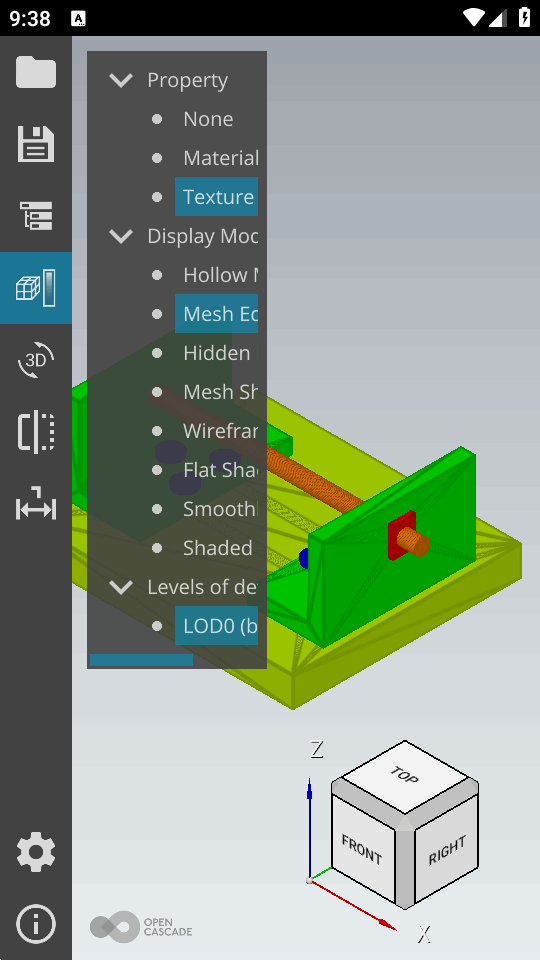
装好之后,我特地拿一个10MB左右的DWG文件试了试,打开速度很快,大概三四秒就进去了,图形显示也挺清晰。放大缩小很流畅,没有卡顿,比我想象中好。而且它支持测量功能,我试了下两点之间的距离,精度也够,应付日常的尺寸确认完全没问题。
还有一个很实用的功能就是批注,直接在图纸上画圈、写文字,然后保存成图片或者PDF发给同事,沟通效率提高不少。之前我都是截图再标记,麻烦死了,现在用CAD Assistant安卓版一站式搞定。另外,它还能识别图层,你可以单独隐藏某些图层,看图的时候更清爽,这个功能在手机上看图软件里算是比较专业的了。
不过有一点要提醒大家,免费版好像有功能限制,比如导出高清PDF或者云同步需要付费,但普通查看和测量是免费的,我觉得日常用足够了。你要是只看看图,不搞复杂编辑,那完全不用花钱。
用了这段时间,我总结了几个小技巧。第一,在文件管理器里打开图纸时,最好把图纸放在一个固定的文件夹里,这样在CAD Assistant里找起来方便。第二,如果图纸特别大(比如50MB以上),建议先传到手机再打开,别用网盘在线打开,容易卡死。第三,它支持微信和QQ直接跳转打开,别人发你的图纸,用其他应用打开,选CAD Assistant安卓版就行,不用先保存再导入,省事很多。
再来说说常见问题。很多人反应图纸打开后文字显示乱码,这个一般是因为字体缺失,你可以去设置里下载字体包,或者用“替代字体”功能,我试过,基本能解决。还有人说打开图纸后背景是黑色的,看着不习惯,其实在设置里可以改成白色背景,跟电脑上一样。另外,如果觉得界面太亮,也可以开启夜间模式,晚上看图不刺眼。
最后提醒一下,CAD Assistant安卓版需要联网使用部分功能,比如云盘登录,但离线看图是没问题的。我有时候在没信号的地下室也能看图纸,这点很给力。
如果你跟我一样,经常需要在外头看图纸、确认尺寸,那CAD Assistant安卓版绝对值得装一个。它免费、轻量、核心功能实用,而且安装也不复杂,跟着上面的步骤走,十分钟内就能搞定。虽然有些高级功能要付费,但基本需求都能满足。以后客户再发图纸,你掏出手机就能看,专业感直接拉满。好了,我的经验就这些,希望能帮到你。





游戏软件



 IQOO_Neo_10_Pro_5G




 易次元怪谈之家下载正版官方手机版冒险解密
 勇者传说2暗黑崛起官方版冒险解密
 诛天剑侠九游版角色扮演
 魔法无敌手游角色扮演
 中职篮全力以赴手游体育竞技
 最强潮玩团九游版休闲益智
 时空召唤九游版动作格斗
 越野车死亡陷阱竞赛BuggyDeathTrapRace赛车竞速
 棋兵传说九游版休闲益智
 疯狂技能越野摩托车3汉化版(Mad Skills MX 3)赛车竞速
 爆裂小队下载官方正版体育竞技
 生存战争2中文版下载官方正版冒险解密
 迅雷app下载安装2026手机软件
 易次元下载官方app新闻阅读
 抖音商城app官方下载网上购物
 酷狗音乐app官方最新版本影音播放
 点淘app下载官方下载网上购物
 小红书千帆app下载办公商务
 the L下载安卓最新版本2026通讯社交
 抖音豆包AI手机软件
 热拉app下载官方(the L)通讯社交
 胖乖生活下载官方生活服务
 抖音极速版app官方下载最新版本影音播放
 闪剪APP摄影拍照