
最近好多朋友在后台问新星avi视频格式转换器到底咋下载、咋安装,还有免费版够不够用。说实话,这类工具网上搜出来一堆,但靠谱的没几个,不是带捆绑就是转出来画质糊。我自己前前后后试了三四款,最后留了这个新星avi视频格式转换器,不是因为牌子多响,纯粹是它免费版功能实在,转AVI格式又快又稳。今天就把我自己的下载安装过程,还有平时用免费版攒下的一些小技巧,全掏出来跟你们唠唠,看完你照着做就行。
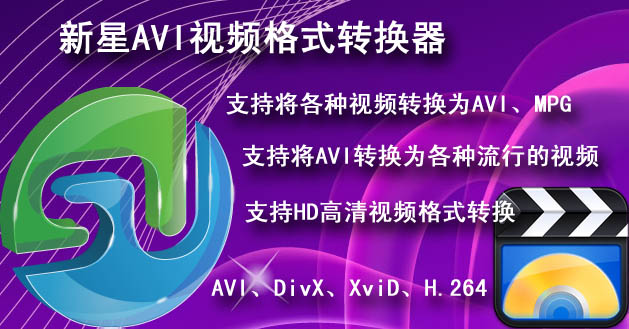
搜新星avi视频格式转换器,百度一翻,前几页广告多得吓人,一不小心就点进那种下载站,下下来是个全家桶。我的经验是,认准官网。怎么认?看域名后缀,一般官网不带“down”“soft”这种词,页面也干净,不会满屏弹窗。你直接搜“新星avi视频格式转换器官网”,进那种页面底部有备案号、产品介绍详细的。下载的时候看清楚,选普通下载就行,别点高速下载,那个容易捆绑全家桶。我头一回就是图快点了高速,结果桌面多了俩浏览器,气得不行。
下载好的安装包一般是exe格式,大概几十兆,不大。双击打开,这时候注意,Win10以上系统会弹个UAC提示,点“是”就行。安装界面出来,默认路径在C盘,我建议你改到D盘,建个“新星avi视频格式转换器”文件夹,省得C盘越来越肥。然后一路下一步,但到“附加任务”那一步,一定把“开机自启”“创建桌面快捷方式”以外的勾全去掉,尤其是“安装xx浏览器”“设为默认”这种,全取消。装完打开,软件界面挺简洁的,左边一排功能,中间预览区,没有乱七八糟的广告弹窗,这点好评。
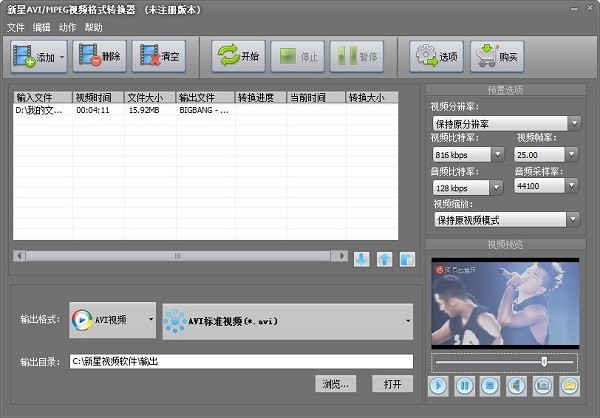
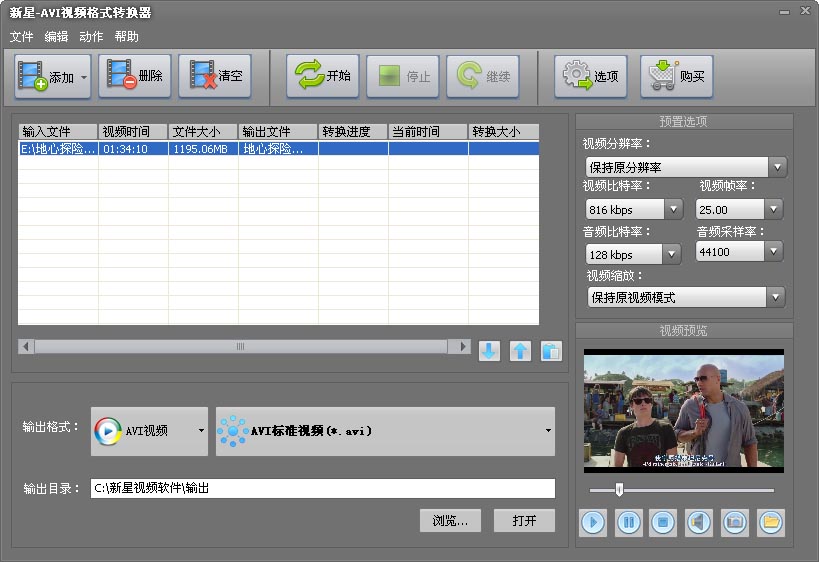
免费版最实用的就是格式转换。我平时拍视频都是MOV格式,上传到有些平台得转成MP4,或者老设备只认AVI,那就转AVI。操作很简单:点“添加文件”把视频拖进去,右边选输出格式,比如选MP4,分辨率可以选“同源文件”,这样画质损失最小。点开始转换,速度挺快,一个500MB的视频,大概三四分钟。这里有个小细节,转换前在“高级设置”里把编码器改成H.264,文件体积能小不少,画质基本看不出来差别。另外,免费版每天转换次数有限制,好像是五次,日常用够了,你要是重度用户再考虑付费。
很多人不知道,新星avi视频格式转换器免费版其实支持批量添加,一次拖十几个文件进去,排队转换,不用一个个弄,省事很多。还有个压缩功能,在“视频压缩”板块,把码率调到2000kbps左右,一个1GB的视频能压到三四百兆,发微信或者邮件方便多了。我上次拍了个孩子学校活动的视频,两分多钟,原始文件太大传不上去,用这个压了一下,清晰度还行,发班级群完全够看。对了,如果你只是想把视频里的音频抽出来,它也有“提取音频”功能,转成MP3,免费的,不用再找别的工具。
用了一阵子,也碰到过几个小问题。一个是转换过程中如果文件特别大,比如超过4GB,偶尔会卡住,我后来发现是硬盘空间不够,清理了一下就好了。还有一次转出来的视频声音和画面不同步,我把软件更新到最新版,重新转了一遍就正常了,应该是旧版的bug。另外提醒一句,别同时在电脑上跑好几个大程序,不然转码会慢很多。总的来说,新星avi视频格式转换器免费版对普通用户绝对够用,下载安装也不麻烦,照着上面步骤来,基本不会出岔子。
最后再嗦一句,下载软件一定要去正规渠道,别贪方便点那些来路不明的链接。这篇教程就是我自己折腾一圈的经验,希望能帮到正在找新星avi视频格式转换器下载安装方法和免费版使用技巧的你。要是还有啥不明白的,评论区喊我,看到就回。





游戏软件



 黄金拉力游戏(Art of Rally)赛车竞速
 极简塔防手机版下载策略塔防
 拳皇97黑化版动作格斗
 刀枪剑传奇手游版动作格斗
 创游世界坤坤突围小游戏冒险解密
 恶魔轮盘赌创游版(创游世界)冒险解密
 狗狗突围创游世界飞行射击
 猫猫突围创游世界飞行射击
 坤坤突围(创游世界)飞行射击
 上古卷轴传奇九游版卡牌回合
 魔法无敌手游角色扮演
 三角洲行动体验服(Delta Ops)飞行射击
 小米游戏中心app官方正版游戏辅助
 网易外贸通app办公商务
 2026小红书app最新版通讯社交
 微信32位版本下载官方通讯社交
 如意店长助手安卓版下载办公商务
 盐言故事下载最新版2026新闻阅读
 i茅台官方免费下载网上购物
 UC浏览器下载安装2026最新版本手机软件
 抖音豆包AI手机软件
 换机助手最新版本手机软件
 微信hd版安卓平板通讯社交
 应用宝官方正版下载2026手机软件