
前两天帮朋友处理一个苹果手机拍出来的视频,发现格式是MOV,电脑上好多播放器都打不开,更别说剪辑软件了。后来翻遍全网,总算找到一款叫Joboshare MOV Converter的免费版软件,用下来感觉真不错,今天就把下载安装和视频转换的完整过程分享给大伙儿,省得你们再走弯路。
说实话,现在网上一搜“MOV转换”,跳出来一堆软件,但很多都是挂羊头卖狗肉,要么有限制转换时长,要么转换完给你打上大水印。我自己之前就踩过坑,下了一个所谓免费软件,结果转换到一半弹窗要付费,气得我直接卸载。
后来试到Joboshare MOV Converter,发现它确实实在。免费版就能满足日常大部分需求,转换出来的视频画质基本无损,而且支持批量处理,一次丢进去十几个文件都没问题。最关键的是操作界面简单,不像有些专业软件密密麻麻全是按钮,看着就头大。
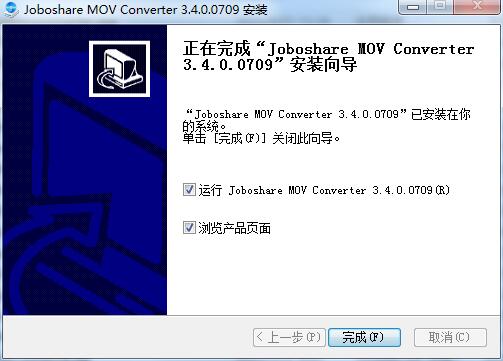
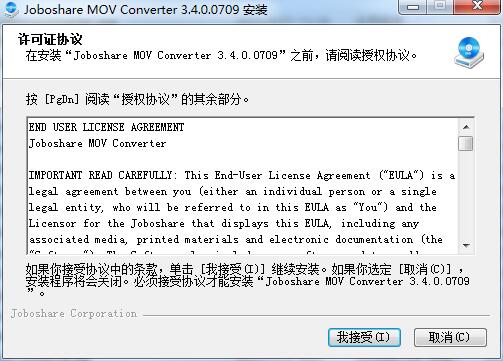
下载的时候注意一下,一定要去官网或者靠谱的下载站找,别随便点那些小广告链接。我在官网下载的安装包大概几十MB,不大,下载速度也挺快。安装过程没啥幺蛾子,一路点“下一步”就完事了,不会捆绑乱七八糟的插件,这点值得点赞。
装好以后打开软件,界面干干净净的,左边是添加文件的按钮,右边是输出格式选择,中间一大块区域就是你的文件列表。第一次打开可能会弹个更新提示,点“跳过”就行,不影响使用。
第一步,点击界面中间的“添加文件”按钮,把你要转换的MOV视频拖进去也行,支持直接拖拽操作,这点很人性化。
第二步,看右边“输出格式”那里,默认是MP4,这也是用得最多的格式。如果你想转成AVI、WMV、MKV这些,点开下拉菜单就能看到,里面还有专门针对苹果设备的预设格式,比如iPhone、iPad用的,考虑得挺周到。
第三步,选好格式后,下面还能调整输出文件夹位置,默认是桌面,建议自己新建个文件夹,方便找。接着点右下角那个“转换”按钮,就开始干活了。
我拿一个1080P、时长大概5分钟的MOV视频测试,转成MP4格式,用时不到两分钟,速度算快的了。转换过程中软件界面会显示进度条,不会卡死,你可以一边干别的活儿一边等。
如果你有好几个视频要转,别一个一个弄,直接全选拖进软件里,然后统一设置输出格式,点一次转换就能全部搞定,省时省力。
另外,在“高级设置”里还能调整视频分辨率、比特率、帧率这些参数。如果你只是发个微信或者朋友圈,可以把分辨率调低点,文件体积小,传得快。要是做视频剪辑素材,那就保持原画质,别动参数。
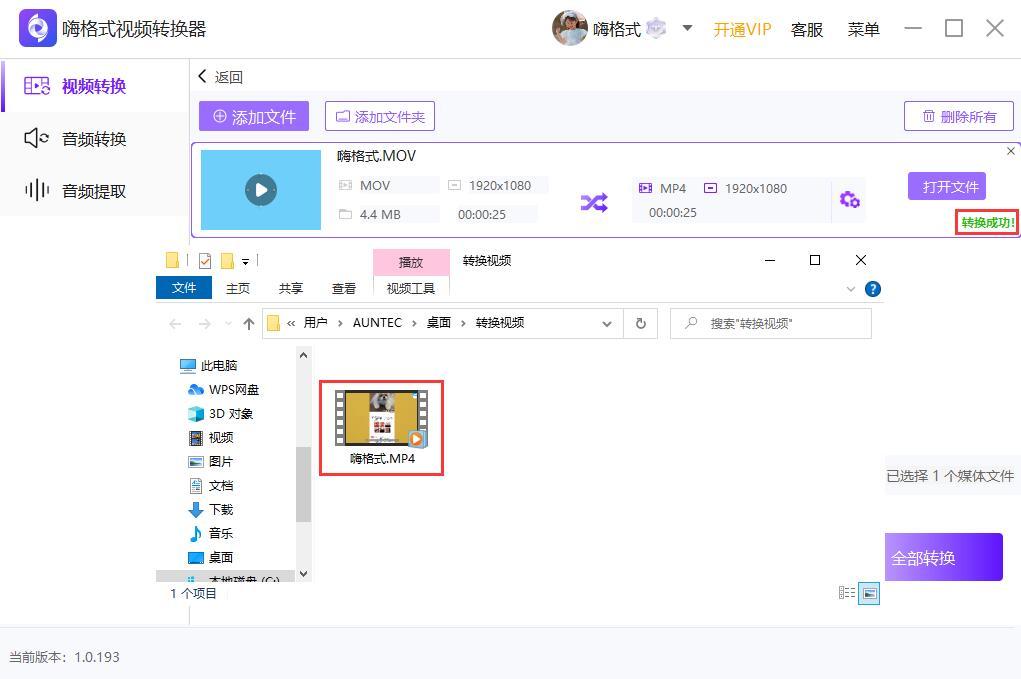
还有个小细节,转换完成后软件会“叮”一声提示你,然后自动打开输出文件夹,直接就能看到转换好的文件,不用自己找来找去。
有人问,转换后的视频会不会变模糊?我对比过原片和转换后的片子,肉眼看不出差别,画质保持得挺好。当然前提是你别把比特率调得太低,默认参数就没问题。
还有人问,免费版和付费版区别大吗?免费版在转换数量上好像有点限制,超过一定数量会提示你升级。不过日常用用,偶尔转几个视频,免费版完全够使。
要是遇到软件打不开的情况,先看看是不是电脑系统不兼容,这个软件支持Windows和Mac系统,但老版本可能对Win11支持不太好,建议直接下最新版。
最后嗦一句,转换之前最好把原视频备份一下,万一转换过程中断电或者死机,原文件还在,不至于白忙活。我用这个软件到现在,还真没遇到过失手的情况,稳定性值得信赖。
好了,关于Joboshare MOV Converter免费版下载和视频转换的事就聊到这儿。如果你也正被MOV格式困扰,不妨试试这个工具,说不定能帮你省下不少事。有啥不懂的欢迎评论区留言,我看到都会回复的。





游戏软件



 Motorola_Edge_60_Pro



 易次元怪谈之家下载正版官方手机版冒险解密
 勇者传说2暗黑崛起官方版冒险解密
 诛天剑侠九游版角色扮演
 魔法无敌手游角色扮演
 中职篮全力以赴手游体育竞技
 最强潮玩团九游版休闲益智
 时空召唤九游版动作格斗
 越野车死亡陷阱竞赛BuggyDeathTrapRace赛车竞速
 棋兵传说九游版休闲益智
 疯狂技能越野摩托车3汉化版(Mad Skills MX 3)赛车竞速
 爆裂小队下载官方正版体育竞技
 生存战争2中文版下载官方正版冒险解密
 迅雷app下载安装2026手机软件
 易次元下载官方app新闻阅读
 抖音商城app官方下载网上购物
 酷狗音乐app官方最新版本影音播放
 点淘app下载官方下载网上购物
 小红书千帆app下载办公商务
 the L下载安卓最新版本2026通讯社交
 抖音豆包AI手机软件
 热拉app下载官方(the L)通讯社交
 胖乖生活下载官方生活服务
 抖音极速版app官方下载最新版本影音播放
 闪剪APP摄影拍照