
最近换了新电脑,装完VS2022之后第一件事就是把开发环境给配齐。搞.NET开发的老哥们应该都懂,版本控制这块,很多人习惯用AnkhSVN。这插件虽然不是新东西了,但在Visual Studio里用起来确实顺手,尤其是习惯了SVN工作流的朋友,真离不开它。今天就把我这次在VS2022里折腾AnkhSVN插件下载安装的过程,以及日常使用的一些心得,一次性分享给大家。
去官网下载之前,先别急。AnkhSVN的版本跟Visual Studio的版本是得对上的。我最早就是没注意这点,下了个老版本,结果装上之后VS2022压根不识别,白折腾半天。目前AnkhSVN官方最新版本是2.9系列,这个版本是支持VS2022的。如果你用的是VS2019、VS2017,那老一点的2.8版本也能用,但既然上了VS2022,还是建议直接上2.9。下载的时候看清楚安装包名字里有没有带VS2022或者2.9的字样,这样基本不会错。
再一个,AnkhSVN分32位和64位,现在电脑基本都是64位系统了,VS2022本身也是64位程序,所以直接选x64的安装包就行,别选x86的,不然后面加载的时候容易出幺蛾子。
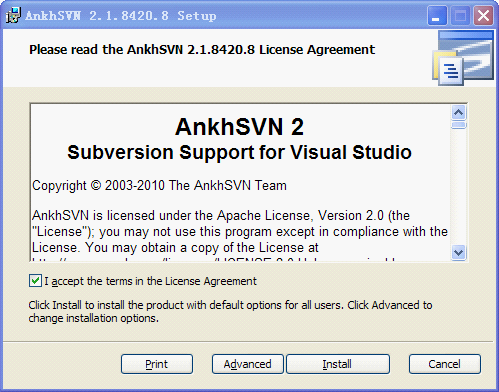
下载好安装包之后,双击运行。安装过程本身没什么难度,一路Next就行。不过有几个地方提醒一下:安装到选择组件那一步,默认是全选的,别乱取消,尤其是“AnkhSVN for Visual Studio 2022”这一项,一定要勾上。装完之后,它会提示你关闭所有Visual Studio实例,这个要注意,开着VS装插件,装完经常不生效,得重启才行。
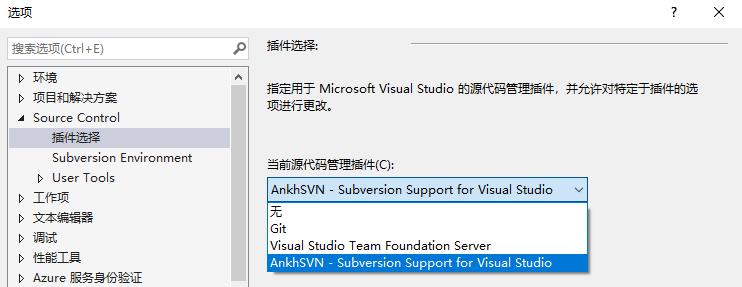
装完之后打开VS2022,你会发现菜单栏上多了一个“视图”或者“工具”下面的AnkhSVN选项,如果没有,那就得去“扩展”->“管理扩展”里确认一下插件是不是启用了。要是没启用,手动启用一下,然后重启VS。我第一次装完就没看到,后来发现是扩展被禁用了,启用之后就好了。另外,装完AnkhSVN之后,第一次打开项目的时候,VS可能会问你选择源代码控制插件,这个时候选AnkhSVN,别选Git,不然又得重新配。
装好之后就是用了。AnkhSVN用起来最大的感受就是省心,它直接集成在VS的解决方案资源管理器里。你打开一个SVN工作副本的解决方案,右键就能看到SVN相关的菜单,什么更新、提交、查看日志、比较差异,都在里面,不用像以前那样切到TortoiseSVN窗口去操作,效率高不少。
日常用的最多的就是提交和更新。提交的时候,它会自动帮你列出所有修改过的文件,你可以勾选想要提交的,然后写上提交日志。这里有个小建议,提交日志写清楚点,别写“更新”两个字就完事了,不然以后回看日志的时候,根本不知道当时改了啥。更新就不用多说了,点一下就行,如果有冲突,AnkhSVN会有冲突标记的提示,解决冲突的界面也挺直观,左边是你本地的,右边是服务器上的,中间是合并结果,用起来很顺手。
还有个小功能挺实用,就是“查看历史记录”。你想看某个文件之前改过什么,直接右键->查看历史,就能看到所有提交记录,双击还能看具体的改动内容,排查问题的时候特别方便。这功能在VS2022里跑得很流畅,比之前用VS2019的时候感觉还快一些。
使用AnkhSVN过程中,难免会遇到一些问题。我这次就遇到了一个比较典型的:打开项目之后,AnkhSVN的菜单全部是灰色的,点不了。后来查了一下,发现是项目文件没有被正确识别为SVN工作副本。解决办法也不难,在“视图”->“其他窗口”->“Pending Changes”里,或者直接右键解决方案,选“Change Source Control”,把绑定状态重新选一下,绑定到SVN就好了。
还有一个问题就是,有时候提交的时候会提示“工作副本已锁定”。这个多半是上次操作没正常结束,或者有残留的进程占用了。解决办法是,在项目根目录下找到.svn文件夹(注意是隐藏的),把它里面的wc.db数据库文件里的锁标记清理一下,或者更直接点,用TortoiseSVN的“Clean up”功能清理一下,然后再回到VS里操作,基本就能解决。要是手头没装TortoiseSVN,那就在VS里把项目关了再重新打开,有时候也能解决。
AnkhSVN这个插件虽然是个老牌免费工具,但在VS2022上依然很能打。它不像Git那么复杂,对于一直用SVN做版本控制的小团队来说,上手快,没学习成本,配合VS2022用起来非常丝滑。希望这篇AnkhSVN插件下载安装教程能帮到正在折腾的你,少走点弯路。





游戏软件





 创游世界坤坤突围小游戏冒险解密
 恶魔轮盘赌创游版(创游世界)冒险解密
 狗狗突围创游世界飞行射击
 猫猫突围创游世界飞行射击
 坤坤突围(创游世界)飞行射击
 上古卷轴传奇九游版卡牌回合
 魔法无敌手游角色扮演
 三角洲行动体验服(Delta Ops)飞行射击
 谁先阵亡游戏1v2模式动作格斗
 红警大作战九游版卡牌回合
 侏罗纪世界手游(Jurassic World安装器)动作格斗
 Lost Light萤火突击手游下载国际服飞行射击
 the L下载安卓最新版本2026通讯社交
 热拉app下载官方(the L)通讯社交
 LesParkapp通讯社交
 蜂鸟骑士官方版2026办公商务
 小鹿医生版app健康运动
 米游社app下载安装最新版2026游戏辅助
 粉笔app手机客户端考试学习
 微信下载安装2026最新版通讯社交
 央视频app手机版影音播放
 不背单词app考试学习
 贵州公安app官方下载生活服务
 东方甄选app下载网上购物