
最近有不少朋友在问乐助手电脑版到底咋装,网上教程乱七八糟的,有的说能玩手机游戏,有的说就是个大号模拟器。小编自己折腾了两三天,把雷都踩了一遍,今天就把乐助手电脑版的下载安装步骤,还有平时用起来的一些小窍门,一次性给大伙儿说明白。不管你是想大屏玩安卓游戏,还是纯粹想试试这个工具,看完这篇应该能省下不少找教程的时间。
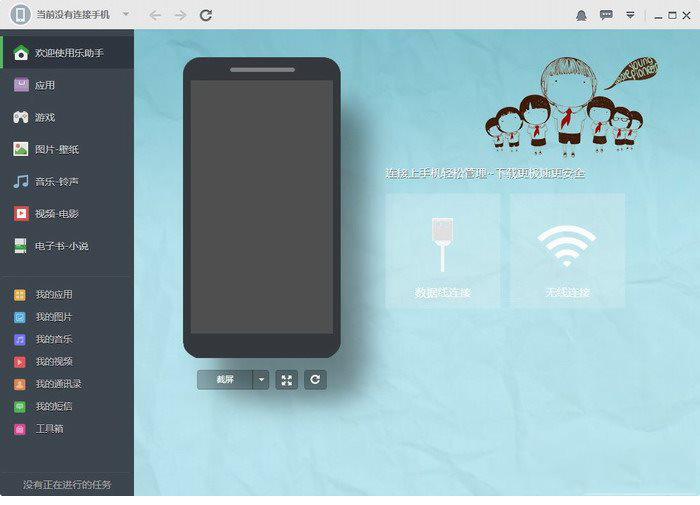
说实话,我第一次听说乐助手的时候也犯迷糊,以为它就是个普通的手机管理软件。实际上乐助手电脑版是让你在电脑上直接运行安卓应用和游戏的模拟器类工具,好处就是屏幕大、不费手机电,而且键鼠操作比戳屏幕爽多了。尤其是玩那种射击类或者需要精细操作的游戏,用电脑玩完全两个体验。当然,也有朋友拿它来同时挂多个游戏账号,这功能确实方便。反正你先得明白,它解决的是“电脑上跑安卓应用”这个需求,这样后面设置的时候心里就有底了。
下载这块儿是重灾区,好多朋友一搜“乐助手下载”,点进去全是捆绑软件或者假链接。小编建议直接去乐助手的官网下,别去那些第三方下载站。官网下载的文件一般就几十兆,是个exe安装包。下载的时候注意看下文件名,别下成什么“高速下载器”之类的,那玩意儿装了准后悔。要是你实在找不到官网,那就认准一些大型软件商店里的官方认证版本,虽然版本可能旧一点,但至少干净。记住,下载安装包的时候,杀毒软件要是弹窗提示,先看清楚再操作,别一路点“允许”。
双击安装包之后,基本就是一路下一步,但有几个细节得留神。安装路径最好别放C盘,尤其是你打算装很多游戏的话,找个空间大的盘建个专门文件夹,方便以后管理。装的时候可能会蹦出个提示,说要安装什么驱动或者组件,这个一般是模拟器需要的底层支持,点同意就行。另外,有些电脑会提示缺少运行库或者DirectX,这时候别急着重装系统,去百度搜一下对应的运行库装上就好,都是免费的。小编当时装的时候卡在“初始化模拟器”这一步好久,后来发现是电脑的虚拟化功能没开,进BIOS把Intel VT-x或者AMD-V打开就好了,这个操作网上有详细图文,照着弄就行。
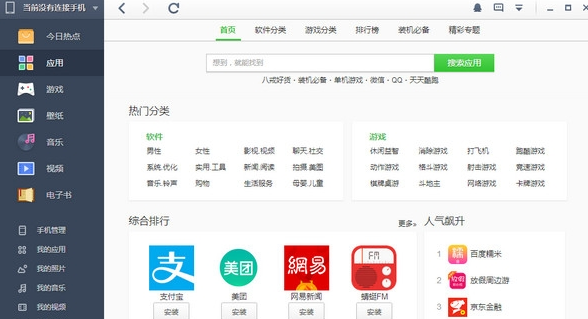
装好打开乐助手电脑版,界面第一眼看着挺清爽的,跟手机桌面差不多。这时候建议先别急着装游戏,点开右上角的设置菜单,把性能配置调一下。CPU和内存分配看你自己电脑配置,要是16G内存的机器,分个4核8G给模拟器完全没问题,玩游戏流畅很多。分辨率设置就看显示器了,默认的1080p就够用,你要是觉得画面模糊再手动拉高。还有一个关键点,就是“Root权限”这个开关,普通玩游戏不用开,开了反而容易被游戏检测封号,所以默认关着就好。
有的朋友反馈说乐助手电脑版玩某些游戏会卡,或者闪退。这里小编分享几个亲测有效的土办法。第一,把模拟器的图形渲染模式切换一下,在设置里试试“兼容模式”或者“极速模式”,不同的游戏吃不同的模式。第二,游戏内画质别无脑拉满,尤其是那种大型手游,在模拟器上跑,画质调到中高就够了,抗锯齿啥的能关就关。第三,如果玩着玩着突然声音卡了或者画面撕裂,看看是不是后台开太多东西了,把不用的程序都退了,给模拟器腾出资源。说实话,没有哪个模拟器是万能的,遇到个别游戏适配不好也正常,这时候可以去乐助手的官方论坛看看,通常会有大神分享特定游戏的优化参数。
除了玩游戏,乐助手电脑版其实还能当个轻量级的安卓开发测试工具,或者用来刷短视频、看直播,大屏体验还是不错的。有个功能叫“文件共享”,可以在电脑和模拟器之间直接拖拽文件传东西,比用网盘来回倒腾方便多了。还有那个“多开器”,小编强烈推荐,如果你的电脑配置够硬,同时开两个窗口挂不同游戏账号,美滋滋。另外,键位设置一定要自定义一下,把射击游戏的按键映射到鼠标侧键或者键盘上,操作精准度立马提升一个档次。最后提醒一句,模拟器里下载应用尽量用它自带的应用商店,里面都是适配过的版本,不容易出兼容性问题。
好了,关于乐助手电脑版的下载安装和使用技巧,小编能想到的就这么多了。其实这东西没多复杂,就是有些小细节不注意容易卡住。希望这篇分享能帮到你,如果你照着操作还是遇到问题,不妨重启电脑再试一次,有时候就是这么玄学。祝大伙儿都能顺利用上,玩得开心。





游戏软件





 创游世界坤坤突围小游戏冒险解密
 恶魔轮盘赌创游版(创游世界)冒险解密
 狗狗突围创游世界飞行射击
 猫猫突围创游世界飞行射击
 坤坤突围(创游世界)飞行射击
 上古卷轴传奇九游版卡牌回合
 魔法无敌手游角色扮演
 三角洲行动体验服(Delta Ops)飞行射击
 谁先阵亡游戏1v2模式动作格斗
 红警大作战九游版卡牌回合
 侏罗纪世界手游(Jurassic World安装器)动作格斗
 Lost Light萤火突击手游下载国际服飞行射击
 the L下载安卓最新版本2026通讯社交
 热拉app下载官方(the L)通讯社交
 LesParkapp通讯社交
 蜂鸟骑士官方版2026办公商务
 小鹿医生版app健康运动
 米游社app下载安装最新版2026游戏辅助
 粉笔app手机客户端考试学习
 微信下载安装2026最新版通讯社交
 央视频app手机版影音播放
 不背单词app考试学习
 贵州公安app官方下载生活服务
 东方甄选app下载网上购物