
说到Windows Sysinternals Suite(微软系统工具套件),老玩家肯定不陌生,但很多刚接触电脑维护的朋友可能一脸懵。这套东西其实是微软官方放出的免费工具合集,里面包含了一大堆小工具,比如Process Explorer、Autoruns、Procmon等等,每一个单独拎出来都能解决特定问题。我最早接触它是因为电脑老是无故卡顿,任务管理器又看不出啥名堂,后来网上搜到有人推荐这套工具,一试就离不开了。今天我就以普通用户的视角,跟大家聊聊怎么下载、怎么用,顺便分享点自己踩过的小坑。
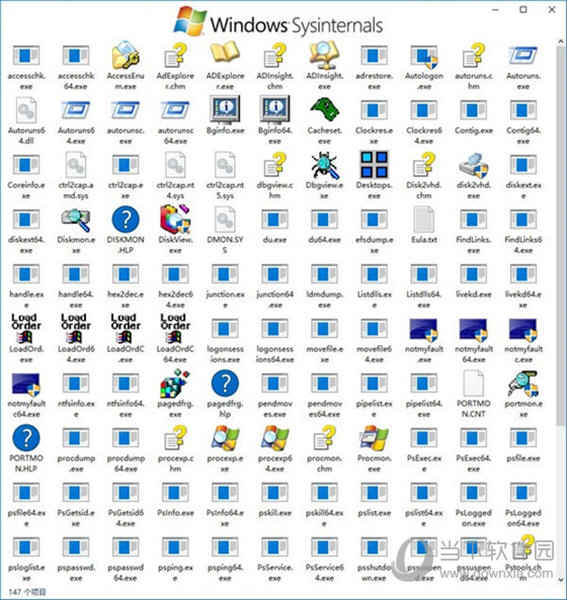
很多朋友一听“套件”就以为是个大软件,其实不是,Windows Sysinternals Suite(微软系统工具套件)更像一个工具大礼包,里面几十个小工具各管一摊。比如Process Explorer可以替代任务管理器,能看每个进程调用了哪些DLL,还能查句柄;Autoruns专门管开机启动项,比msconfig强太多,能显示所有注册表启动位置;Procmon则是监控文件、注册表、网络活动的神器,排查问题全靠它。还有PsTools系列、DiskMon、Handle等,每一个都挺实用。刚开始别贪多,先下载整个套件,然后按需打开就行。
网上搜Windows Sysinternals Suite(微软系统工具套件)下载,会出来一堆乱七八糟的站点,有的还捆绑全家桶,看着就烦。我建议大家直接去微软官方页面,搜索“Sysinternals Suite”就能找到下载链接,页面是英文的,但下载按钮很醒目。整个套件打包成zip,大概几十MB,解压后里面按工具类别分了文件夹,比如Process、Security、File等,找起来很方便。另外,微软还提供单个工具的下载,如果你只需要某个工具,就不用下整个包了。
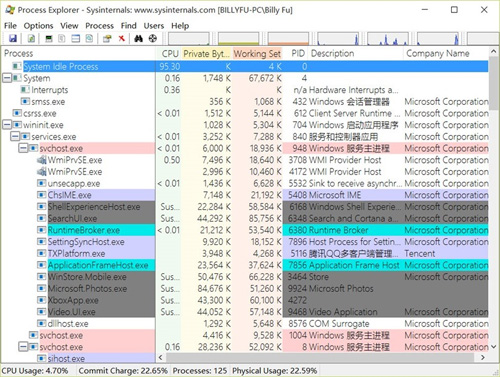
先说说Process Explorer,这个我几乎天天用。以前任务管理器看CPU占用总感觉不准确,换了它之后,每个进程的CPU、内存、IO一目了然,还能看到进程树,父子关系清清楚楚。双击进程还能查看线程、网络连接、环境变量,甚至能直接杀掉顽固进程。有一次电脑鼠标卡顿,我打开它发现是某个后台进程占用磁盘100%,直接右键kill,世界清净了。缺点是界面有点复杂,新手可能得适应一阵子。
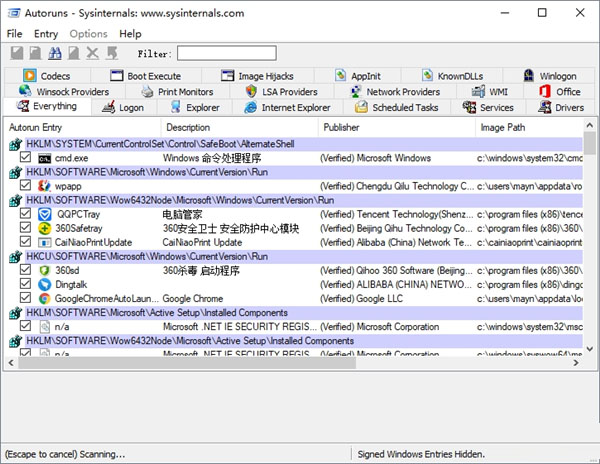
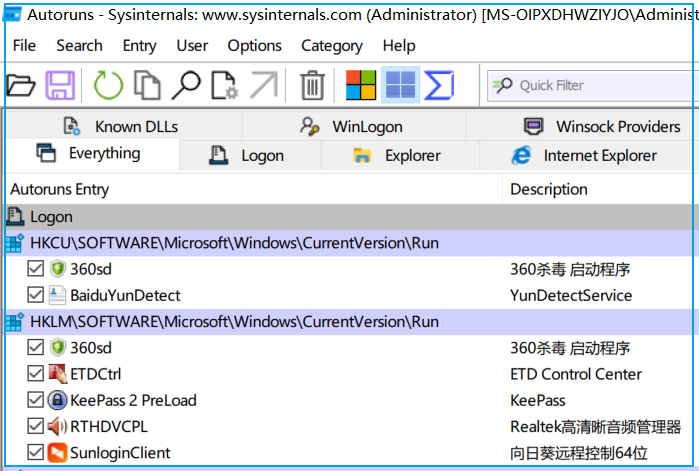
再来说Autoruns,这个工具简直是清理开机启动项的神器。以前我用msconfig,只能禁用部分启动项,很多藏在注册表里的根本看不到。Autoruns把所有启动位置都列出来,包括服务、计划任务、驱动等,每一项都有签名和路径,方便判断是不是病毒或流氓软件。我按着网上教程把没用的启动项取消勾选,开机时间从两分钟缩短到三十秒,效果立竿见影。不过要提醒大家,别乱禁用系统必需项,最好先百度一下再动手。
还有Procmon,这个工具功能强大,但新手容易懵。它实时监控系统所有文件、注册表、网络活动,日志量巨大。我一般是在软件报错或者文件被锁定时才用,设置好过滤条件,比如只监控某个进程,然后重现问题,就能看到具体操作了。刚开始用的时候,我忘了加过滤,结果日志刷屏,电脑卡得动不了,重启才解决。所以用之前一定先看教程,别直接裸奔乱跑。
很多人下载Windows Sysinternals Suite(微软系统工具套件)后,发现有些工具打开报错,比如提示缺少DLL或者签名无效。我遇到过几次,后来发现是因为系统版本太旧,或者杀毒软件误删了文件。解决办法是右键以管理员身份运行,或者去微软官网下载最新版套件。另外,有些工具需要和系统位数匹配,64位系统最好用64位版本,否则可能无法正常加载驱动。还有个小技巧,微软官方有个“Sysinternals Live”网站,可以直接在线运行工具,不用下载,但网络不好的时候还是本地用着顺手。
另外,这套工具虽然免费,但毕竟是给专业人士设计的,普通用户用之前最好先看看官方文档或者靠谱的教程。我见过有朋友拿Autoruns乱删启动项,结果系统进不去了,最后只能重装。所以,动手前一定先备份注册表,或者用系统还原点,以防万一。
总的来说,Windows Sysinternals Suite(微软系统工具套件)是每个Windows用户值得收藏的工具包,不管你是解决日常卡顿、分析蓝屏,还是排查恶意软件,它都能帮上大忙。下载渠道认准微软官网,使用前多查资料,遇到不懂的工具先搁置,别瞎折腾。如果你刚开始接触,建议从Process Explorer和Autoruns入手,这两个最容易上手,也最能解决实际问题。希望我的分享能帮到大家,有问题欢迎在评论区交流。





游戏软件



 足球在线4移动版下载安装(FIFA Online 4 M)体育竞技
 创游世界坤坤突围小游戏冒险解密
 猫猫突围创游世界飞行射击
 恶魔轮盘赌创游版(创游世界)冒险解密
 狗狗突围创游世界飞行射击
 坤坤突围(创游世界)飞行射击
 无悔华夏下载正版2026策略塔防
 学校生活模拟器2下载中文版模拟经营
 鬼天3最新版本下载冒险解密
 鸣潮游戏官方下载动作格斗
 超进化物语九游版策略塔防
 暗影格斗2正版下载安装(Shadow Fight 2)动作格斗
 恢复帝app手机美化
 朝昔员工端app办公商务
 UC浏览器下载安装2026最新版本手机软件
 薄荷营养师app免费版健康运动
 普康宝app健康运动
 小步在家早教app育儿亲子
 照片马赛克app手机美化
 成长兔启蒙app育儿亲子
 抖音火山版2026最新版影音播放
 重庆手机台app下载安装新闻阅读
 2026爱奇艺极速版app影音播放
 番茄畅听免费下载安装最新版本新闻阅读