

版本:1.0.30 系统启动盘制作工具
分类:系统软件
时间:2026-10-13 14:09
大小:2.6M
等级:
环境:WinAll
授权:免费软件
语言:中文
Windows7 USB/DVD Download Tool 是微软官方出品的一款轻量级系统启动盘制作工具,主要用于将 Windows 7 或 Windows 8 等系统的 ISO 镜像文件快速写入 U 盘或 DVD 光盘,从而制作可引导的安装介质。该工具操作简单、界面直观,无需复杂设置即可完成启动盘制作,特别适合需要重装系统或在新电脑上安装 Windows 系统的普通用户。无论是老电脑升级系统,还是为新硬盘安装系统,Windows7 USB/DVD Download Tool 都能提供稳定可靠的写入服务,帮助用户轻松创建可引导的 U 盘或光盘,让系统安装过程更加便捷高效。
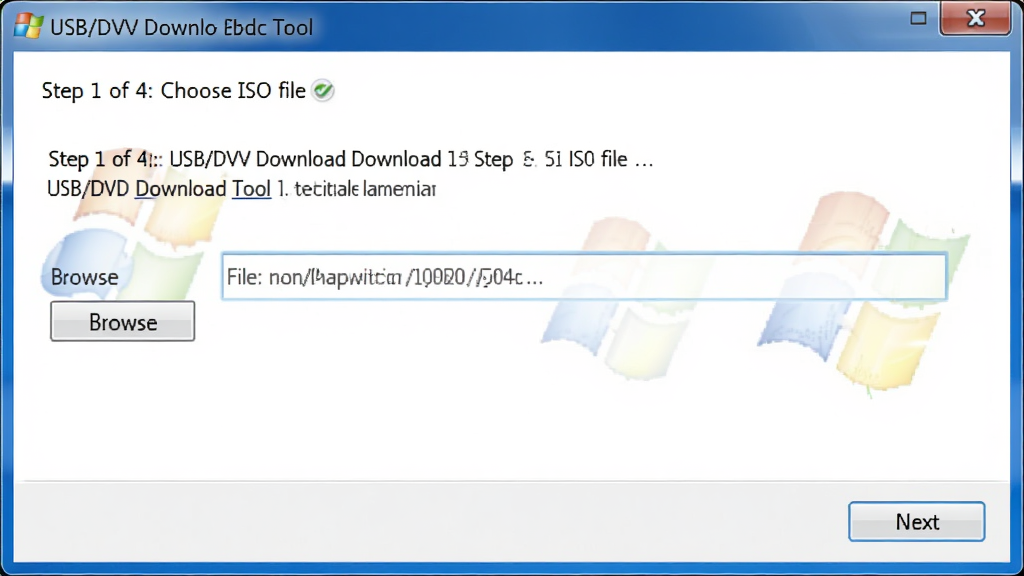
Windows7 USB/DVD Download Tool 支持直接选择本地 ISO 镜像文件,无需解压或转换格式,即可将系统镜像完整写入 U 盘或 DVD 光盘。软件采用底层扇区复制技术,确保镜像数据完整保留,引导信息不被破坏,从而保证制作出的启动盘能够正常引导电脑进入系统安装界面。用户只需点击“浏览”按钮定位到 ISO 文件,软件即可自动识别并准备写入。
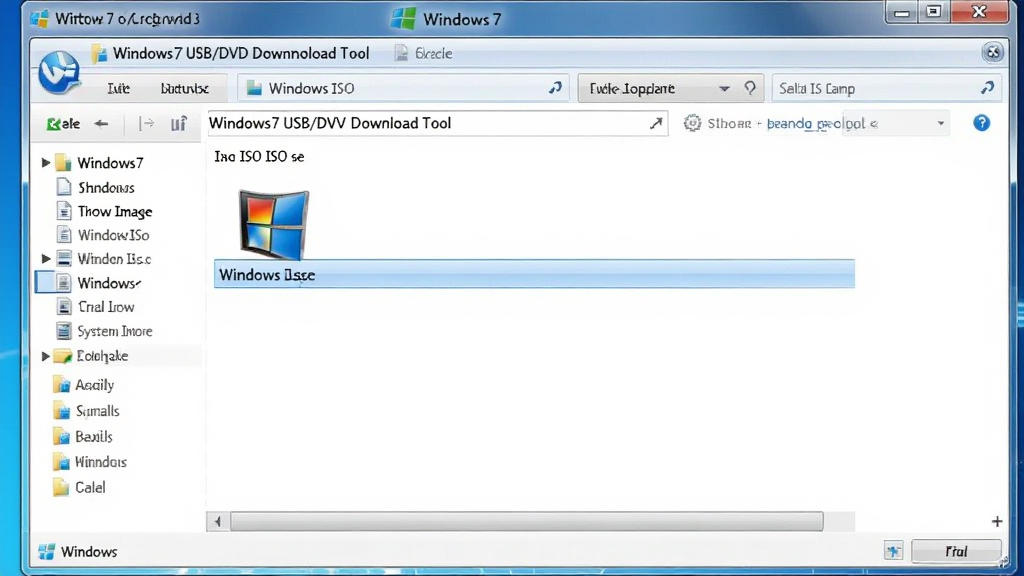
该工具同时支持将系统镜像写入 U 盘和 DVD 光盘两种介质,用户可以根据手头设备灵活选择。U 盘方式适合大多数现代电脑,读取速度快、可重复使用;DVD 光盘方式则适用于一些老式电脑或不支持 U 盘启动的设备。软件会智能检测介质容量,确保镜像文件大小不超过介质存储空间,并在写入前提示用户确认,避免误操作导致数据丢失。
在写入过程中,Windows7 USB/DVD Download Tool 会自动修复 U 盘或光盘的引导扇区,确保启动盘能够被电脑正确识别并引导。软件内置了微软官方引导代码,兼容绝大多数主板和 BIOS 设置,无需用户手动干预,即可生成标准可引导启动盘。对于 UEFI 和 Legacy BIOS 两种启动模式,软件也能自动适配,提高启动成功率。
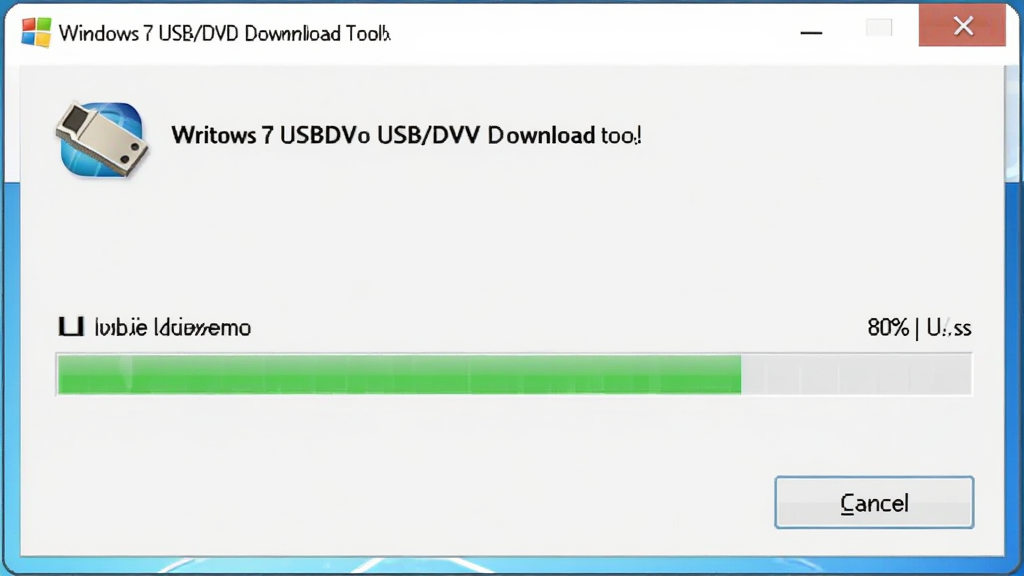
软件界面采用向导式设计,共分四步:选择 ISO 文件、选择介质类型、确认写入、完成。每一步都有清晰提示,即使没有技术背景的新手也能轻松上手。整个写入过程通常只需几分钟,具体时间取决于 U 盘或光盘的读写速度和镜像文件大小。软件提供进度条和剩余时间估算,让用户随时了解写入状态。
| 功能模块 | 具体说明 | 操作提示 |
|---|---|---|
| ISO 文件选择 | 支持所有标准 Windows ISO 镜像 | 点击“Browse”选择镜像文件 |
| 介质类型 | USB 设备或 DVD 光盘 | 插入 U 盘或放入空白 DVD |
| 写入方式 | 底层扇区复制,保持引导信息 | 软件自动完成,无需手动设置 |
| 引导修复 | 自动修复引导扇区,兼容 UEFI/Legacy | 无需用户干预,自动完成 |
| 进度显示 | 实时显示写入进度和剩余时间 | 写入过程中请勿拔除介质 |
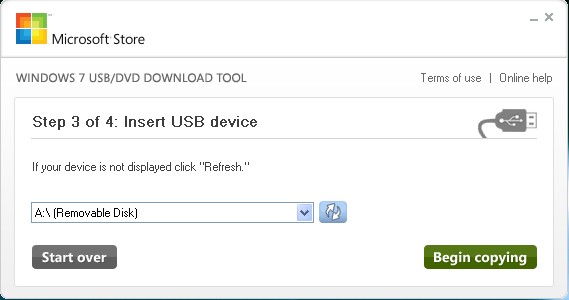
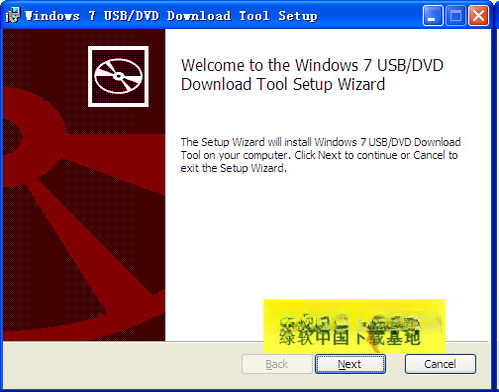
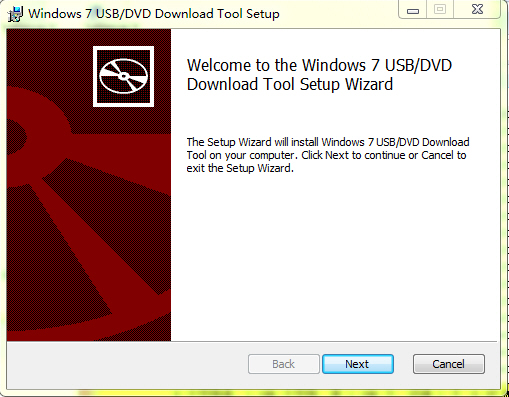
1. 下载并安装 Windows7 USB/DVD Download Tool,安装过程简单,一路点击“下一步”即可完成。
2. 准备一个至少 4GB 容量的 U 盘(建议 8GB 以上),或一张空白 DVD 光盘,并确保电脑有对应读写接口。
3. 运行软件,第一步点击“Browse”按钮,选择你的 Windows 系统 ISO 镜像文件,然后点击“Next”。
4. 第二步选择介质类型,若使用 U 盘请点击“USB device”,若使用光盘请点击“DVD burner”。
5. 如果选择 U 盘,软件会列出所有可移动磁盘,请务必确认选中正确的 U 盘(注意容量和盘符),避免误格式化其他设备。
6. 点击“Begin copying”开始写入,此时软件会提示“请确保 U 盘数据已备份”,确认后开始格式化并写入镜像。
7. 写入过程中不要拔除 U 盘或关闭电源,等待进度条达到 100% 并显示“Bootable USB device created successfully”。
8. 制作完成后,将 U 盘插入需要安装系统的电脑,开机进入 BIOS 设置(通常按 F2、F12 或 Del 键),将启动顺序调整为 U 盘优先。
9. 保存设置并重启,电脑应从 U 盘引导进入 Windows 安装界面,按照提示完成系统安装即可。
10. 若遇到无法引导的情况,请检查 BIOS 启动模式是否与制作时匹配,或尝试更换 USB 接口(尽量使用后置 USB 2.0 接口)。
高危避坑:写入过程中绝对禁止拔除 U 盘,否则可能导致 U 盘损坏或数据丢失!
优化技巧:制作前可使用第三方工具如 Rufus 检测 U 盘读写速度,选择速度较快的 U 盘可缩短写入时间。
温馨提示:该工具仅支持 Windows 系统,Mac 用户无法直接使用,可考虑虚拟机或使用其他跨平台工具。
| 软件名称 | 功能优势 | 评分 |
| Rufus | 轻量快速,支持多种镜像 | ★★★★★ |
| UltraISO | 功能全面,可编辑镜像 | ★★★★☆ |
| Windows USB Installation Tool | 微软官方工具,兼容性好 | ★★★★☆ |
| UNetbootin | 支持多系统,跨平台 | ★★★★☆ |
| YUMI | 多系统启动盘制作 | ★★★★☆ |
| Etcher | 界面美观,一键写入 | ★★★★★ |
| PowerISO | 支持光盘映像处理 | ★★★★☆ |
| Win32DiskImager | 适用于树莓派等镜像 | ★★★★☆ |
Windows7 USB/DVD Download Tool 怎么用?其实非常简单,按照我上面提供的步骤操作即可。很多用户第一次使用会担心把 U 盘数据弄丢,其实只要提前备份就没事。还有用户问这个工具安全吗?因为它是微软官方出品,所以安全性完全没问题的,可以放心使用。
Windows7 USB/DVD Download Tool 安全吗?答案是绝对安全。该工具由微软官方开发并发布,没有病毒、没有广告、没有捆绑软件,完全免费。它仅仅是将 ISO 镜像写入 U 盘,不会对电脑系统造成任何修改,也不会收集用户隐私。相比第三方工具,微软官方工具在兼容性和稳定性上更有保障,推荐大家优先使用。





 Windows7 USB系统软件
 月刊偶像正版(MonthlyIdol安装器)模拟经营
 暗影战士2内置菜单(Shadow Fighter)角色扮演
 穹顶守护者游戏手机版(Dome Keeper)冒险解密
 Yes Your Grace Snowfall遵命陛下2寒冬移动版角色扮演
 闪耀时尚明星货币版(Glow)休闲益智
 Subtitle Flowapp下载(字幕流)手机软件
 OfferShow安卓版生活服务
 别逃离三部曲免费版(Don)冒险解密
 王国之战(Kingdom Wars)休闲益智
 AutoHideDesktopIcons
 金锋屏幕保护程序
 窗口管理器
窗口管理器 窗口置顶辅助工具WindowTop
 汉字内码查询
 小兵安装包制作工具
 Rapid Environment Editor(快速环境变量编辑器)
 CloneCD克隆光盘
 PowerCmd
 Outlook通讯录查看器OutlookAddressBookView
 OpenedFilesView