

版本:1.0.0.0 电脑桌面窗口管理工具
分类:系统软件
时间:2026-10-11 14:30
大小:73KB
等级:
环境:WinAll
授权:免费软件
语言:中文
窗口管理器是一款专为Windows平台打造的桌面窗口布局与效率增强工具,它能够帮助用户轻松管理多个应用程序窗口,实现一键排列、快速切换、尺寸调整等操作,让桌面变得井然有序。无论您是日常办公、多任务处理,还是游戏娱乐,窗口管理器都能显著提升您的操作效率,减少重复性手动调整窗口的时间,带来更流畅、更清爽的电脑使用体验。软件界面简洁直观,功能强大且易于上手,是追求高效工作的您不可或缺的桌面助手。
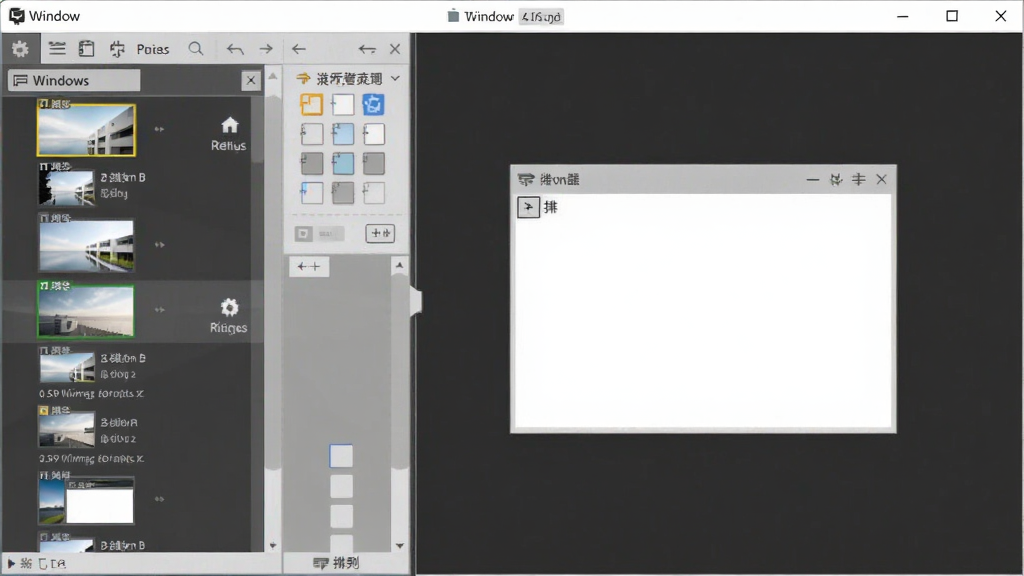
窗口管理器内置多种预设窗口布局方案,如平铺、层叠、四分屏、六分屏等,用户只需点击一下,即可将多个窗口按预设规则自动排列在屏幕上,省去手动拖拽和调整的繁琐操作。同时支持自定义布局模式,您可以根据自己的使用习惯,保存个性化窗口排列方案,一键应用,极大提升多任务处理效率。
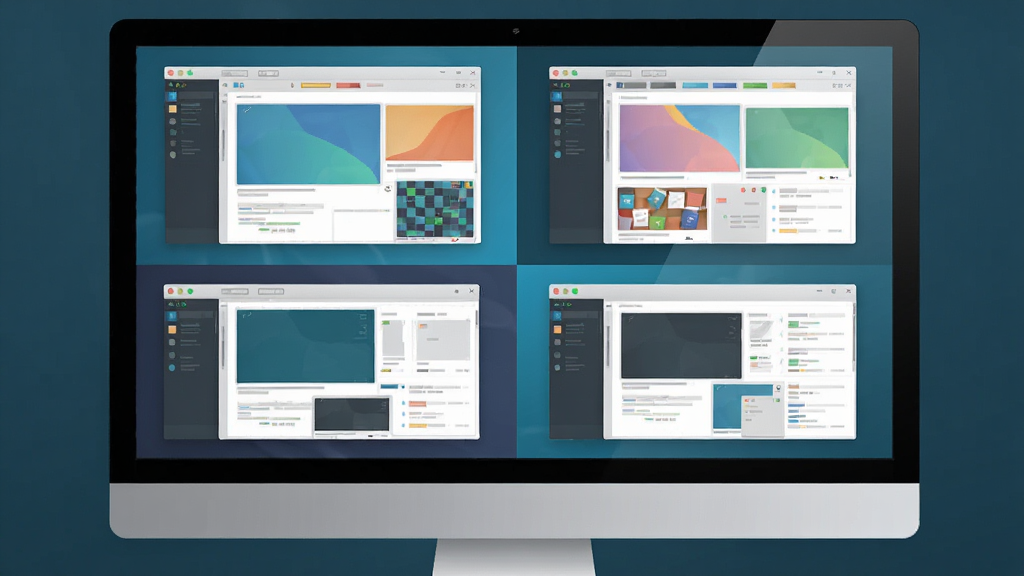
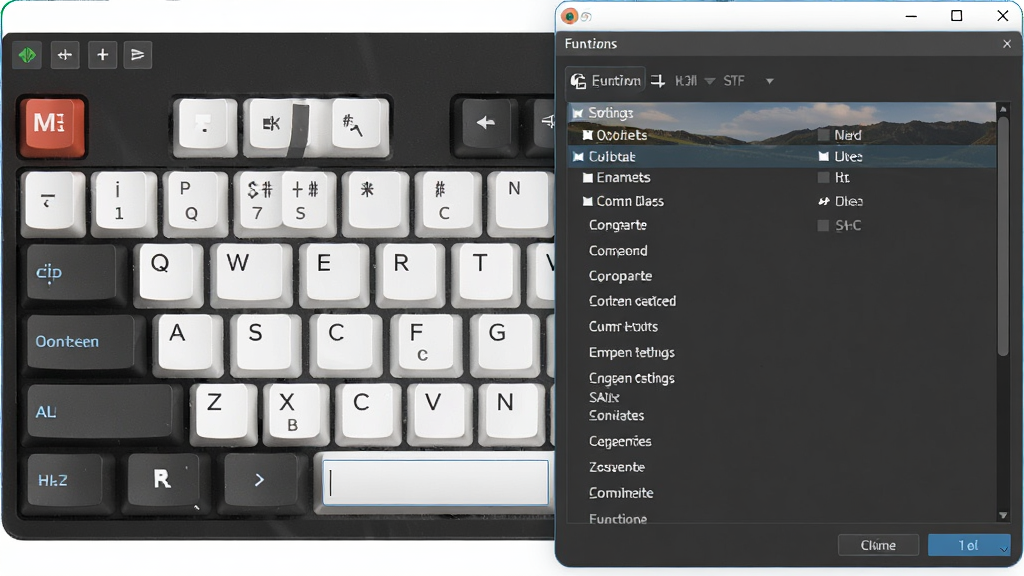
支持全局快捷键自定义,用户可以为窗口的移动、缩放、置顶、透明度调节等常用操作设置专属快捷键,无需鼠标即可快速完成窗口管理。例如,按下「Win+方向键」即可快速将窗口停靠到屏幕边缘或角落,配合「Win+数字键」还能快速切换不同布局方案,让键盘操作成为习惯,大幅提升工作流速度。
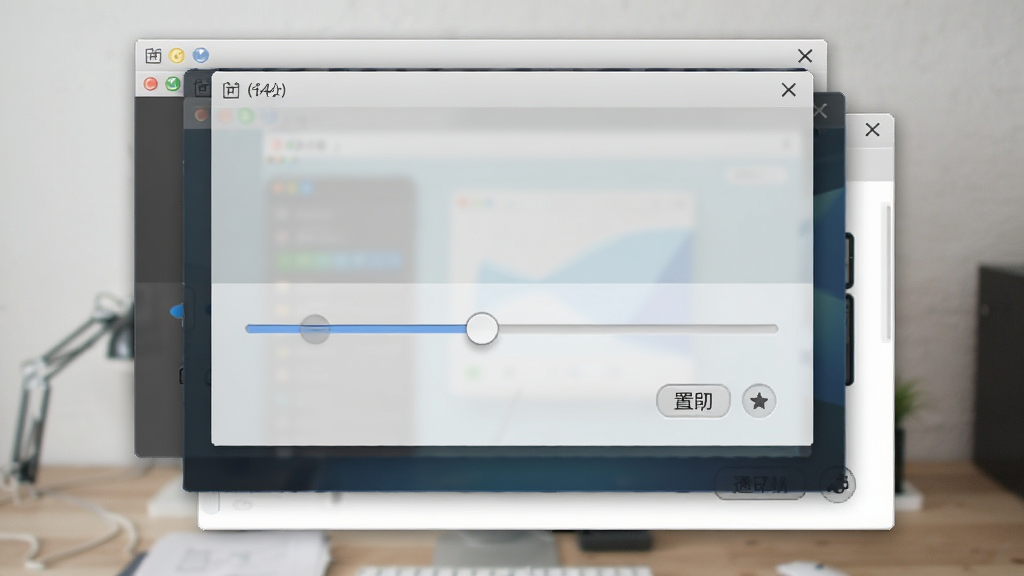
提供窗口透明度调节和置顶功能,用户可以将参考文档、聊天窗口或视频播放器设置为半透明并置顶显示,在操作其他窗口时依然能随时查看关键信息,无需频繁切换窗口。置顶窗口还可以设置鼠标穿透模式,方便在写代码、做设计时同时对照参考资料,真正做到一心多用,效率倍增。
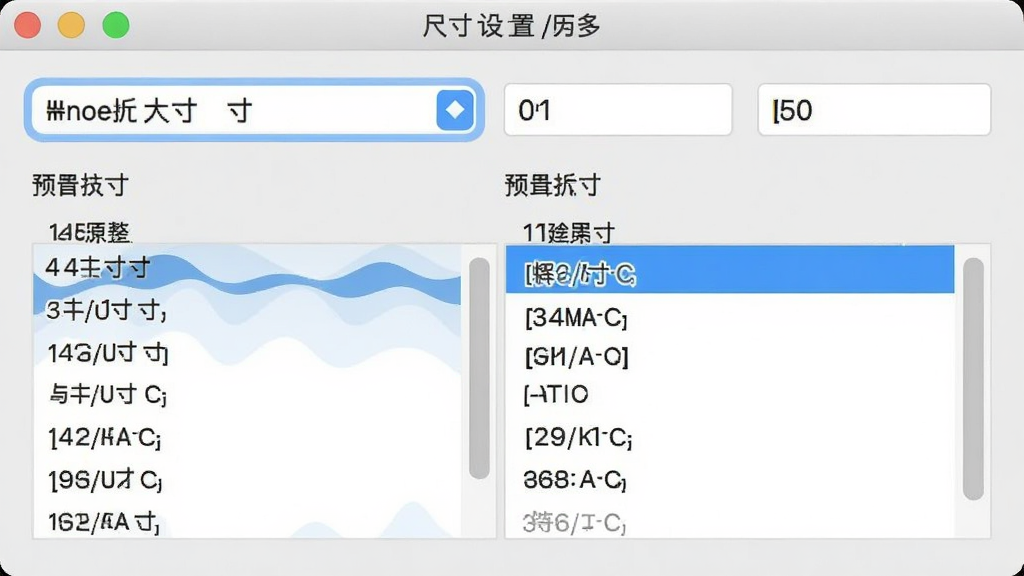
内置窗口尺寸快速调整功能,支持一键将当前窗口调整为常见分辨率(如1366x768、1920x1080等),方便开发人员测试网页或应用在不同屏幕下的显示效果。同时,您也可以自定义任意尺寸预设,通过快捷键或右键菜单快速应用,无需反复手动拖拽窗口边缘,精准控制窗口大小。
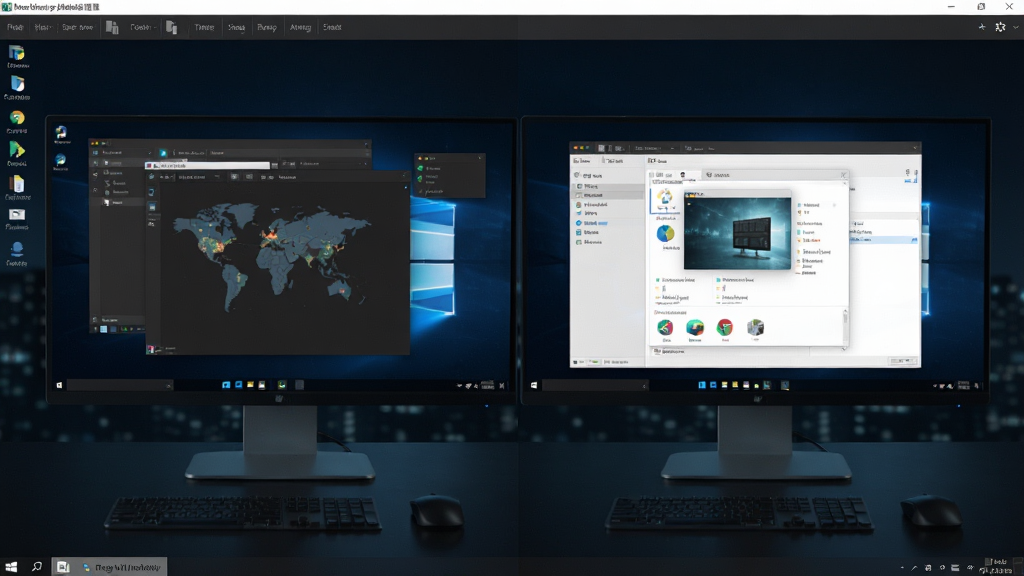
完美支持多显示器环境,用户可以将窗口快速移动到指定显示器,并分别保存不同显示器上的窗口布局方案。当插拔显示器或切换投影模式时,窗口管理器能自动恢复上次的窗口位置和大小,避免重新排列的麻烦,特别适合经常使用笔记本外接显示器办公的用户,让工作环境切换无缝衔接。
| 功能模块 | 具体说明 |
|---|---|
| 窗口快速排列 | 一键将当前所有窗口按网格、列队或自由布局排列,支持自定义布局模板,适合多任务并行处理。 |
| 窗口记忆恢复 | 自动记住每个窗口的最后位置和大小,重新打开软件或重启电脑后可一键恢复,避免每次手动调整,提升工作效率。 |
| 窗口边缘吸附 | 拖拽窗口靠近屏幕边缘时自动吸附,支持半屏或四分之一屏停靠,与系统分屏功能互补,操作更灵活。 |
| 虚拟桌面增强 | 在Windows虚拟桌面基础上增加窗口分组管理,可快速将不同任务窗口分配到不同桌面,工作与娱乐互不干扰。 |
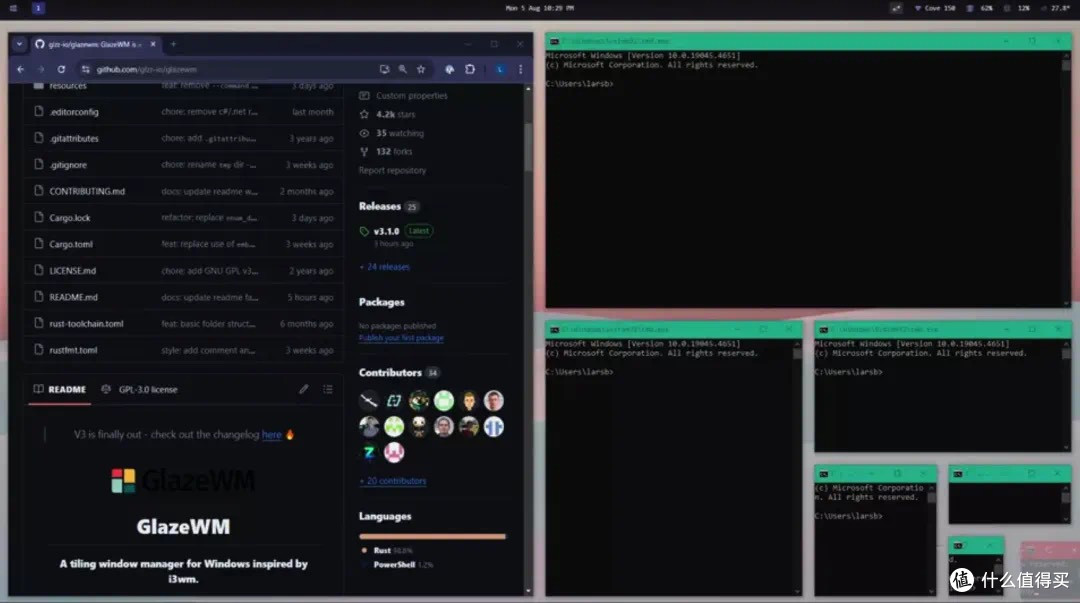
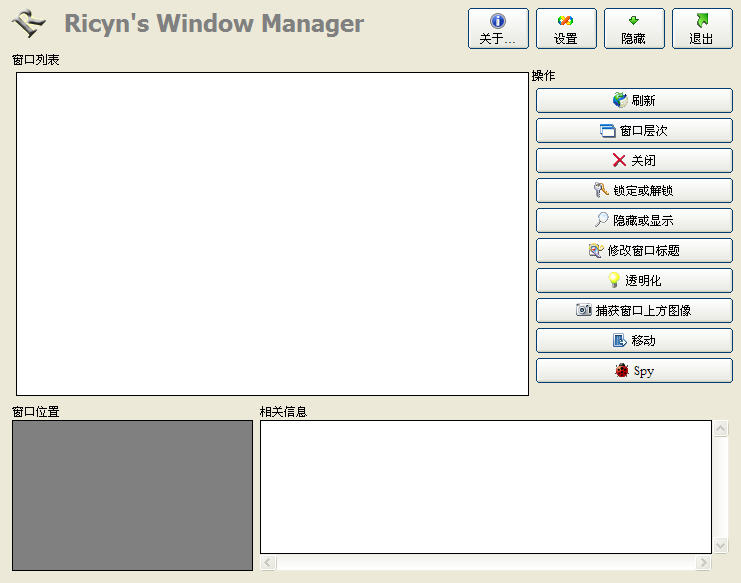
基础操作:安装并启动窗口管理器后,软件会常驻系统托盘,点击托盘图标即可打开主界面。您可以通过主界面左侧的窗口列表选择要管理的窗口,右侧预览区域会实时显示窗口状态。点击上方工具栏的「布局」按钮,选择一种预设布局,所有选中的窗口会自动排列,操作十分直观。
进阶技巧:在「设置」中开启「全局快捷键」,您可以自定义如「Win+Shift+方向键」来快速移动窗口到指定区域,或使用「Win+Alt+数字键」应用不同布局。对于经常使用的窗口组合,可以将其保存为「布局方案」,下次一键恢复,强烈建议将常用布局绑定快捷键,能极大提升操作效率。
移动端使用:由于本软件为PC端工具,若您需要在手机或平板上进行多窗口操作,建议使用系统自带的分屏功能,或下载移动端「窗口管理器」类应用(注意辨别正规来源)。
避坑提醒:安装时请务必从官方网站或可信渠道下载,避免捆绑软件;在Windows安全中心提示未知发布者时,请选择「仍要运行」,但请先确认文件签名。若遇到杀毒软件误报,可添加信任或更换安装包,切勿关闭系统防护。
优化建议:若软件占用内存过高,可在设置中关闭「实时预览」或减少历史记录条数;若出现闪退,请更新显卡驱动并安装最新版Visual C++运行库,缺失运行库可搜索关键词「微软常用运行库合集」下载安装。
若快捷键与其他软件冲突,可在「快捷键设置」中修改为组合键,例如使用「Ctrl+Alt+方向键」替代「Win+方向键」,避免占用系统保留快捷键。
| 软件名称 | 功能优势 | 推荐指数 |
|---|---|---|
| WinDock | 窗口停靠增强,支持拖拽分屏 | ★★★★☆ |
| AquaSnap | 窗口排列灵活,支持多显示器 | ★★★★☆ |
| WindowManager | 功能全面,布局记忆恢复 | ★★★★★ |
| GridMove | 网格布局,自定义网格模板 | ★★★☆☆ |
| MaxTo | 区域划分,窗口自动填充区域 | ★★★★☆ |
| KDE Window Manager | 开源免费,支持Linux | ★★★☆☆ |
打开窗口管理器主界面,进入「设置」-「快捷键」选项卡,您可以看到所有可自定义的操作列表。点击任意操作右侧的输入框,然后在键盘上按下您想要绑定的组合键,例如「Ctrl+Alt+方向键」,软件会自动记录。完成后点击「应用」即可生效。若快捷键与其他软件冲突,软件会弹出提示,此时建议更换其他组合键,避免使用系统保留快捷键(如Win+L)。
如果发现窗口管理器占用内存过高,可以尝试以下方法:首先,在设置中关闭「窗口实时预览」功能,该功能会占用较多内存;其次,减少「历史窗口记录」的数量,避免保存过多窗口信息;另外,定期清理软件缓存或重启软件。若问题依旧,请升级到最新版本或联系官方支持,不建议长期占用过高内存运行,会影响系统性能。
窗口管理器是一款正规的桌面增强工具,从官方渠道下载安装即可放心使用。软件不包含任何恶意代码或广告插件,不会收集用户隐私。安装时请注意选择自定义安装,取消勾选捆绑软件,并使用杀毒软件进行扫描,确保安全。





 图书馆管理员模拟器游戏模拟经营
 邮件大师管理app办公商务
 Fdy客户管理app办公商务
 MT管理器去广告vip版下载手机软件
 浙江省应急管理网络学院下载最新版本考试学习
 垃圾场管理员游戏(Junkyard Keeper安装器)休闲益智
 电子发票税务管理app办公商务
 同达快送-管理端app办公商务
 派宝管理助手app手机软件
 东露阳冷库远程监控管理系统官方APP生活服务
 窗口置顶辅助工具WindowTop
 汉字内码查询
 小兵安装包制作工具
 Rapid Environment Editor(快速环境变量编辑器)
 CloneCD克隆光盘
 PowerCmd
 Outlook通讯录查看器OutlookAddressBookView
 OpenedFilesView
 Magic Utilities
 IconsExtract
 Hotkey resolution changer
 HDDScan硬盘检测工具