

版本:5.1.1 窗口置顶小助手
分类:系统软件
时间:2026-10-11 14:23
大小:304KB
等级:
环境:WinAll
授权:免费软件
语言:中文
窗口置顶辅助工具是一款专为提升多窗口办公效率而设计的轻量级系统增强软件,它彻底解决了用户在使用电脑时频繁切换窗口、无法同时参照多个应用内容的痛点。软件体积小巧、运行稳定,能够将任意应用程序窗口强制置顶于屏幕最上层,无论是浏览网页查资料、对照表格写文档,还是边看视频边聊天,都能轻松实现多任务并行处理,让工作与娱乐更加流畅高效。窗口置顶辅助工具完全免费,操作逻辑直观易上手,无需任何复杂设置即可享受智能置顶带来的便捷体验,是现代电脑用户不可或缺的效率神器。
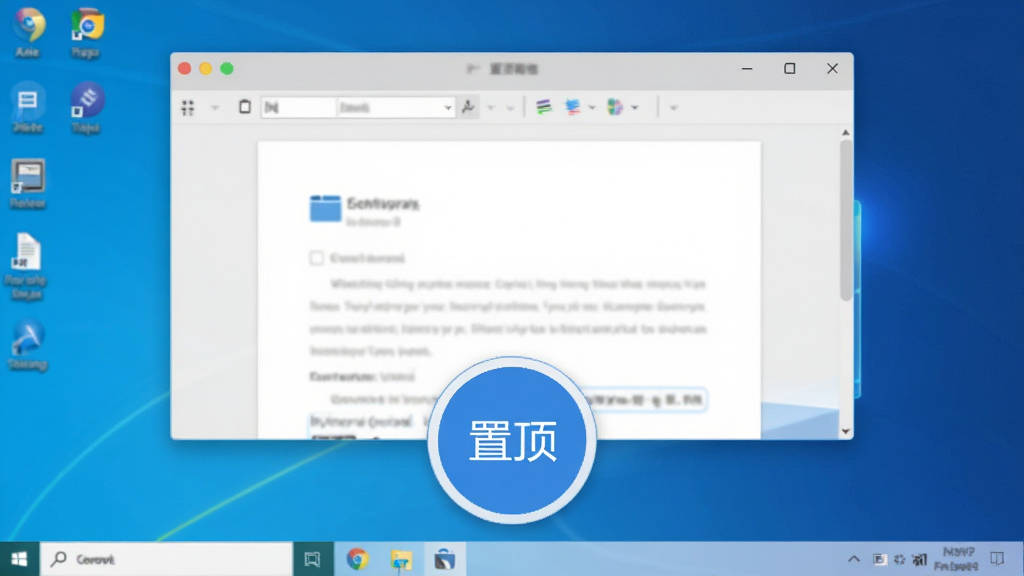
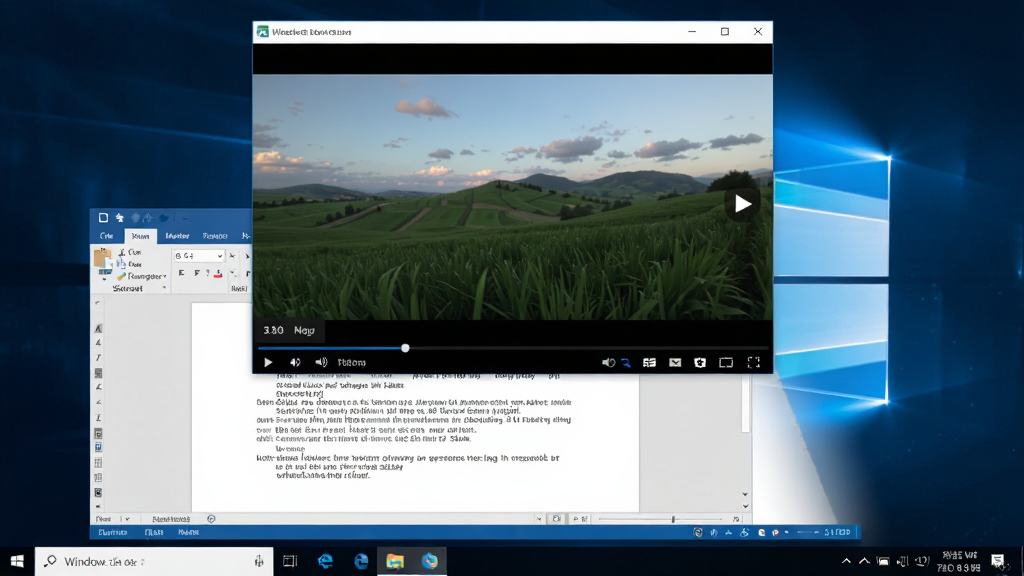
窗口置顶辅助工具提供了极其便捷的一键置顶功能,用户只需点击悬浮按钮或按下自定义快捷键,即可将当前活动窗口瞬间固定到屏幕最顶层。该功能兼容几乎所有Windows原生窗口和主流第三方应用窗口,无论是办公软件、浏览器还是影音播放器,都能完美支持,让窗口管理变得前所未有的简单高效。
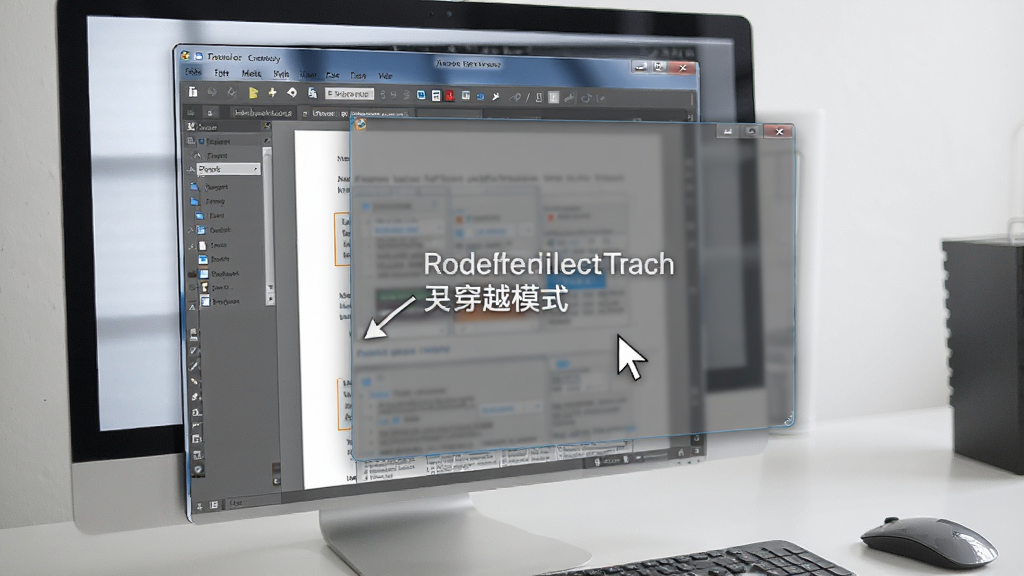
针对需要同时操作多个窗口的用户,窗口置顶辅助工具创新性地加入了鼠标穿越功能。启用该模式后,鼠标可以穿透被置顶的窗口,直接操作下层窗口内容,无需反复最小化或移动窗口,特别适合一边阅读资料一边记录笔记的场景,极大减少了操作步骤,提升了工作效率。
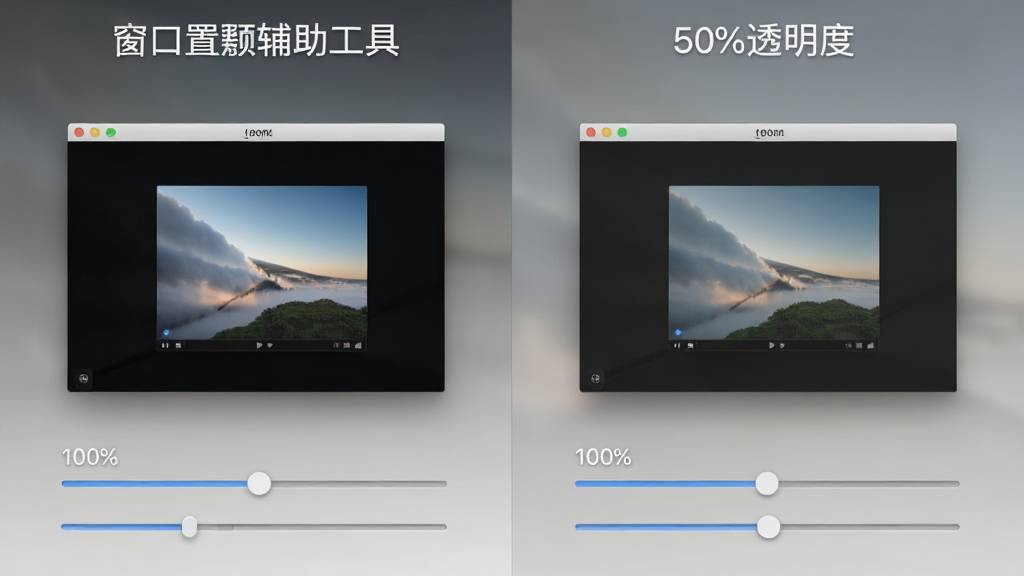
软件内置了灵活的透明度调节功能,用户可以根据个人视觉偏好或工作需求,自由调整置顶窗口的不透明度。从完全实心到高度透明均可精准控制,使得被遮挡的下层内容依然清晰可见,既保证了多窗口同时查看的便利性,又维持了桌面的整洁美观,长时间使用也不会造成视觉疲劳。
为满足不同用户的操作习惯,窗口置顶辅助工具支持自定义全局快捷键。用户可以在设置界面中任意指定组合键来实现置顶、取消置顶、切换鼠标穿越等操作,一键触发无需点击界面,尤其适合频繁切换窗口的重度用户,真正实现了不打断工作流的无感操作,让软件使用体验更上一层楼。
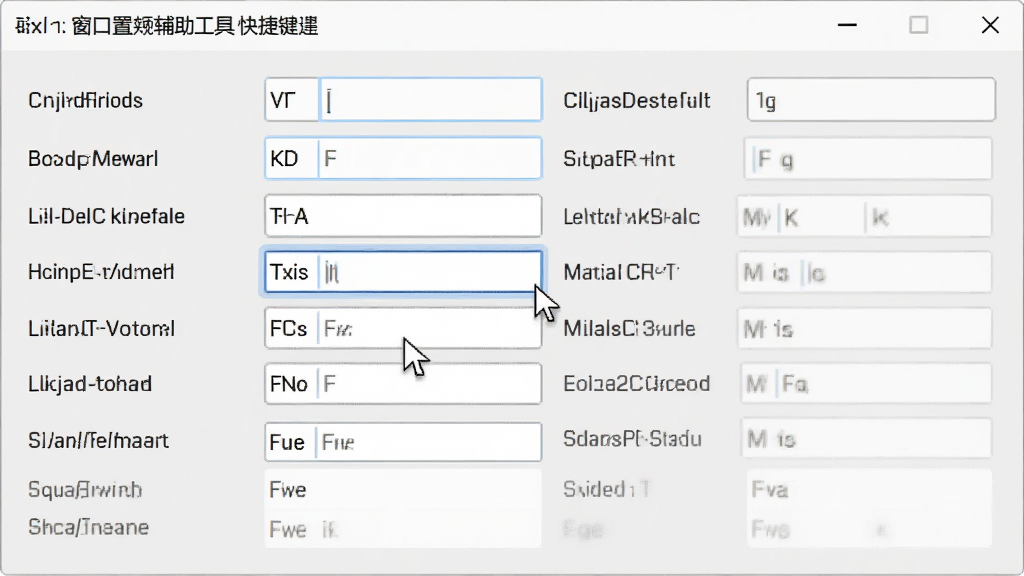
| 功能模块 | 操作步骤 | 注意事项 |
|---|---|---|
| 窗口置顶 | 1. 打开需要置顶的窗口 2. 点击悬浮按钮或按快捷键 | 确保软件已在后台运行 |
| 取消置顶 | 再次点击置顶按钮或按相同快捷键 | 置顶状态图标会高亮显示 |
| 鼠标穿越 | 在置顶窗口上右键,选择“鼠标穿越” | 穿越模式下无法操作置顶窗口自身 |
| 透明度调节 | 右键窗口,拖动透明度滑块 | 透明度范围10%~100% |
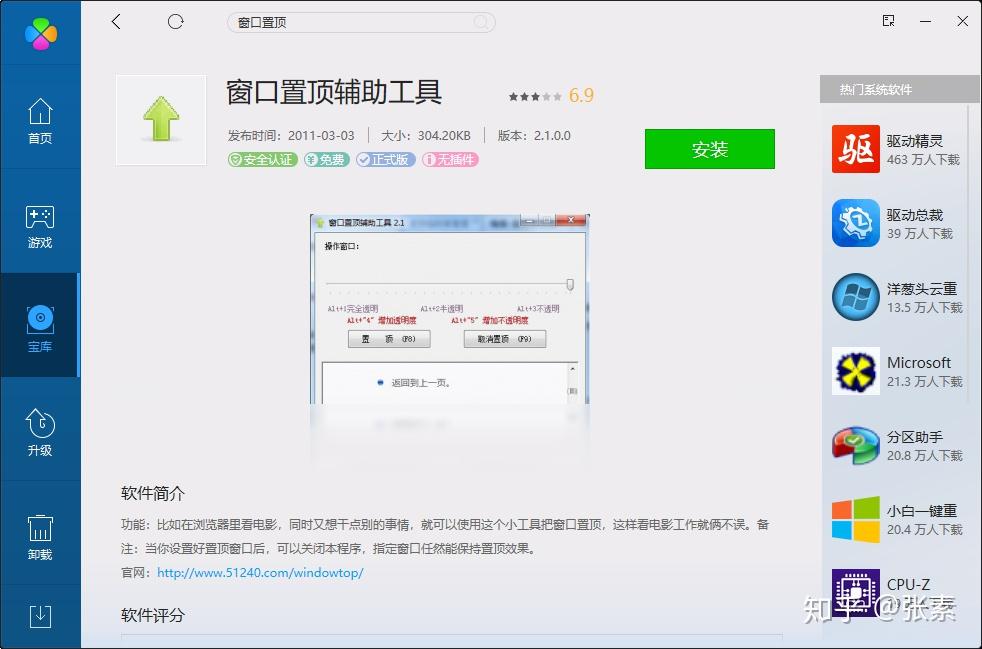
对于初次使用窗口置顶辅助工具的用户,建议先从最常见的场景入手,比如在写文档时置顶一个参考资料窗口。
此时可以按下默认快捷键 Ctrl+Space 快速置顶,再次按下即可取消,非常顺手。
需要注意的是,不要同时置顶过多窗口,否则屏幕会显得杂乱,反而降低效率。
在移动端(如Windows平板)上使用时,可以通过触摸并长按窗口标题栏来调出置顶菜单,但建议连接键盘使用快捷键更高效。
如果遇到置顶失效的情况,请先检查软件是否以管理员身份运行,部分高权限窗口需要额外授权才能置顶。
同时,建议将软件加入杀毒软件白名单,避免被误拦截导致功能异常。
若出现窗口闪烁或卡顿,可尝试在设置中关闭“硬件加速”选项,通常能解决问题。
若软件无法正常启动,请安装最新版Visual C++运行库,可在本站搜索下载。
另外,请勿将软件安装在C盘系统目录,以免权限不足导致设置无法保存。
使用过程中如遇任何问题,可以随时重置软件配置,恢复默认设置。
| 软件名称 | 功能特色 | 评分 | 下载链接 |
|---|---|---|---|
| DeskPins | 经典置顶工具,资源占用低 | ★★★★☆ | 点击下载 |
| TurboTop | 轻量级窗口置顶,简单易用 | ★★★★ | 点击下载 |
| Always On Top | 一键置顶任意窗口 | ★★★★☆ | 点击下载 |
| WindowTop | 功能丰富,支持鼠标穿越 | ★★★★★ | 点击下载 |
| OnTopReplica | 实时预览窗口缩略图 | ★★★★ | 点击下载 |
| PowerToys | 微软官方工具,集成置顶功能 | ★★★★★ | 点击下载 |
窗口置顶辅助工具的使用方法非常简单,但想要用得顺手,有一些小技巧值得掌握。首先,在下载安装软件后,建议先将软件固定到任务栏或设置为开机自启,这样每次开机就能自动运行,无需手动打开。其次,根据自己的操作习惯,在设置中自定义一组顺手的快捷键,比如将置顶快捷键设为F8,这样在任何窗口中按下F8即可快速置顶,再按一次即可取消,非常高效。此外,如果经常需要同时对比两个文档,可以开启鼠标穿越功能,这样鼠标可以穿透置顶窗口直接操作下层文档,无需频繁切换窗口,极大地提升了办公效率。对于不熟悉电脑的用户,软件默认的悬浮按钮也很方便,点击即可置顶,无需记忆任何快捷键。
窗口置顶辅助工具是一款完全免费的绿色软件,本身不含任何恶意代码或广告插件,通过了各大杀毒软件的安全检测,可以放心使用。软件官方版本仅从正规渠道发布,本站提供的下载链接均经过安全扫描,确保文件完整无损。在使用过程中,软件不会收集任何个人隐私信息,也不会修改系统关键设置,纯粹是一个提升效率的工具。当然,在下载任何软件时,都建议从官方或可信的下载站获取,避免下载到捆绑木马的恶意版本。如果用户对安全有疑虑,可以在安装后使用杀毒软件进行扫描,并查看软件的数字签名,确认来源可靠。
另外,请务必从本站提供的官方链接下载,不要轻信来路不明的破解版或修改版,以免造成不必要的安全风险。






 硬改摄像头APP摄影拍照
 速记备忘录下载办公商务
 海棠HiveDone app办公商务
 设备信息助手官方下载手机软件
 万能遥控器速配免费app生活服务
 极智剪贴板应用软件
 小兵安装包制作工具系统软件
 OpenedFilesView系统软件
 IconsExtract系统软件
 HostsMan安全软件
 汉字内码查询
 Rapid Environment Editor(快速环境变量编辑器)
 CloneCD克隆光盘
 PowerCmd
 Outlook通讯录查看器OutlookAddressBookView
 Magic Utilities
 Hotkey resolution changer
 HDDScan硬盘检测工具
 Free Window Registry Repair免费版