

版本:2026最新版 任务栏增强工具
分类:应用软件
时间:2026-10-12 08:58
大小:2.7M
等级:
环境:WinAll
授权:免费软件
语言:中文
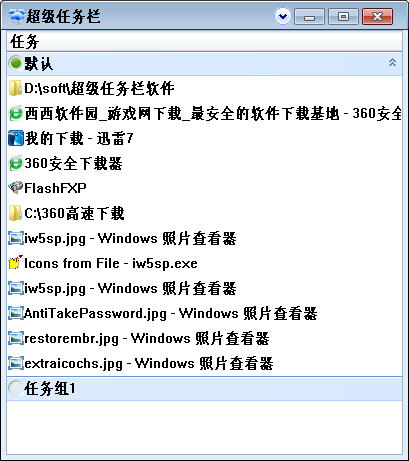
超级任务栏是一款专为Windows系统打造的任务栏增强管理工具,旨在解决系统原生任务栏在功能扩展、外观定制和操作效率上的不足。软件集成了窗口预览增强、快速启动分组、多标签页管理、智能隐藏与锁定等实用功能,并支持高度个性化的外观主题设置,让用户能够轻松打造出高效、美观且符合个人使用习惯的任务栏。无论是追求极致效率的办公人群,还是喜欢折腾系统的个性化爱好者,超级任务栏都能提供流畅、稳定且功能丰富的操作体验,是提升Windows桌面生产力的得力助手。
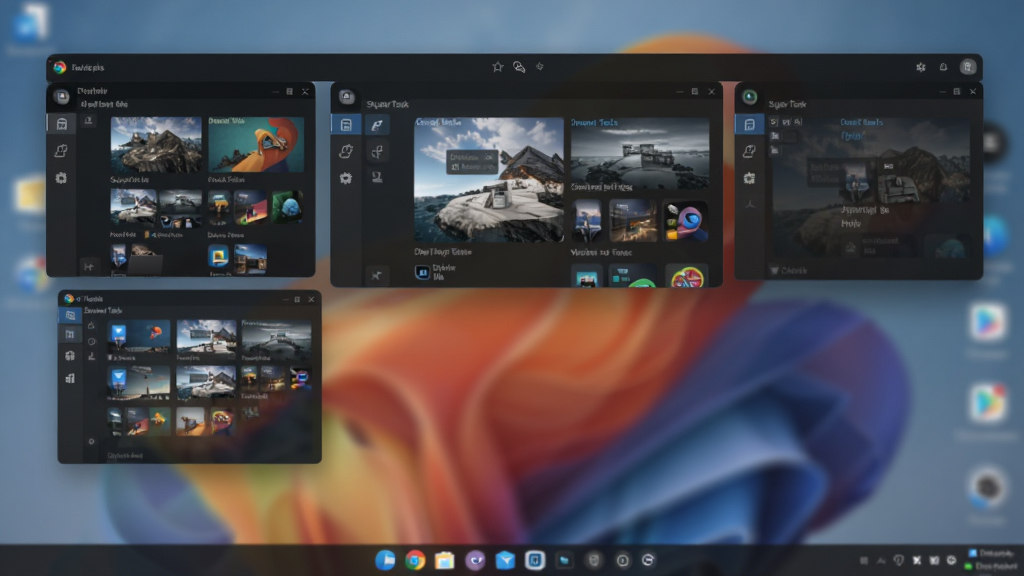
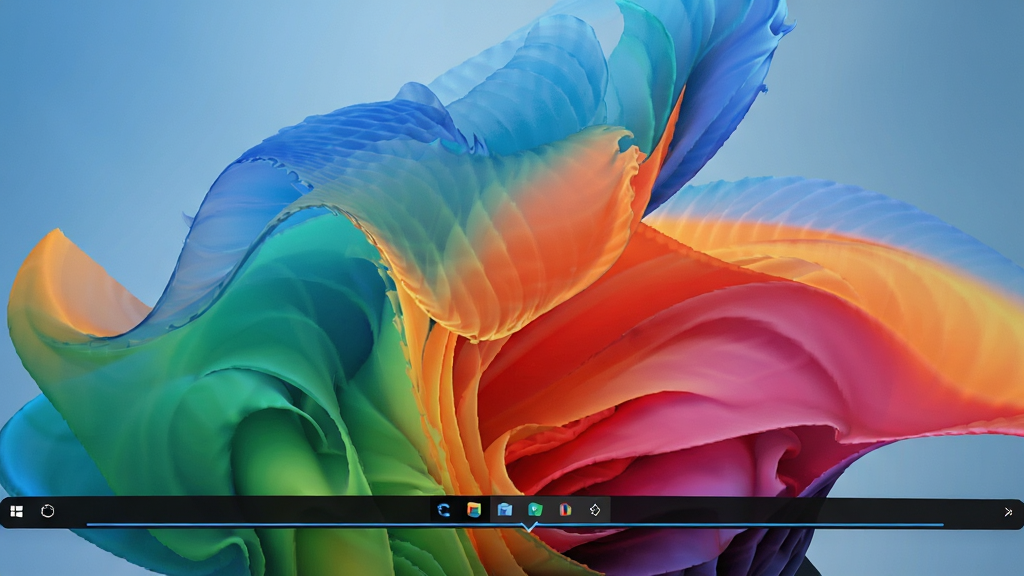
超级任务栏能够将同一应用程序的多个窗口自动归组,鼠标悬停时即可弹出动态缩略图预览,方便用户快速定位并切换目标窗口。分组列表支持点击展开、拖拽排序,甚至可以将不同应用的窗口合并至同一分组,实现跨应用的协同管理。这一功能在同时处理文档、表格和浏览器等多个任务时尤为实用,能显著减少任务栏的拥挤程度,提升操作效率。
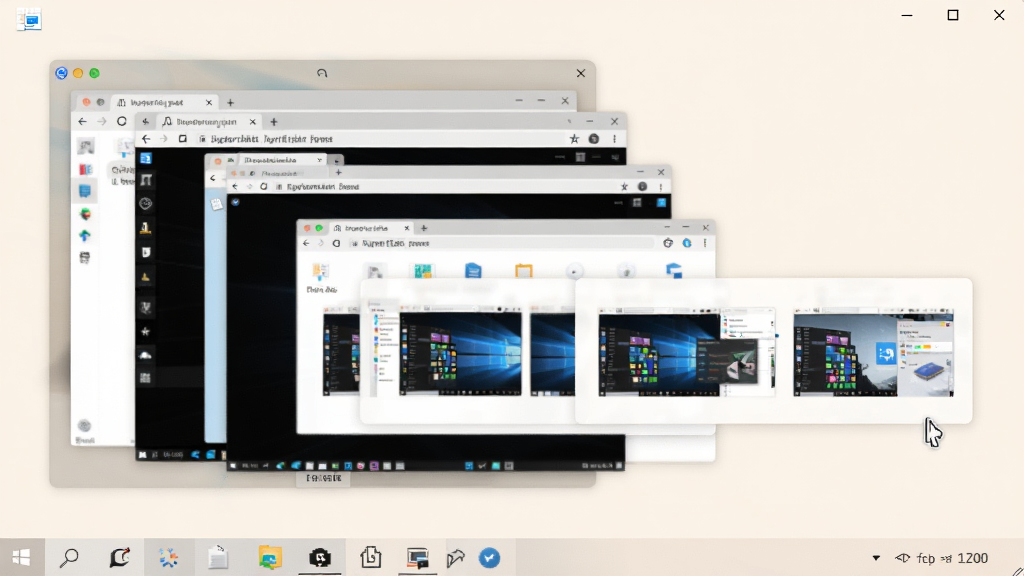
内置多标签页引擎,允许用户将任意多个独立的应用程序窗口整合到同一个任务栏按钮中,并以标签页的形式呈现。用户只需右键点击任务栏按钮,选择“新建标签页”或“将窗口移入标签组”,即可将不同窗口合并管理。标签页支持拖拽分离、关闭、静音、固定等操作,并可通过快捷键快速切换,极大减少了任务栏的占用空间,让桌面更加干净整洁。
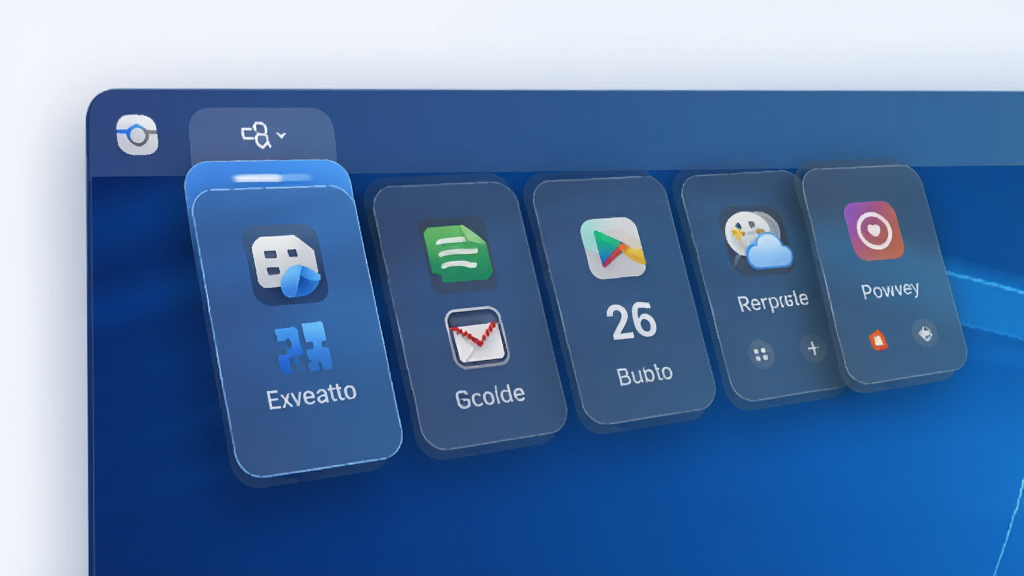
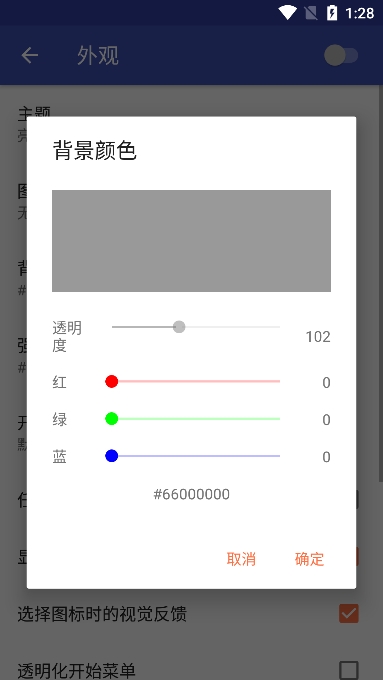
超级任务栏提供了丰富的外观定制选项,用户可以根据个人喜好调整任务栏的透明度、背景模糊、圆角大小、图标间距、字体颜色等参数。内置多套预设主题,包括毛玻璃效果、亚克力材质、极简纯色等,并支持自定义图片背景。此外,还可以设置动态天气、系统资源监控等小组件,让任务栏不仅是操作入口,更成为个性化的信息展示中心。
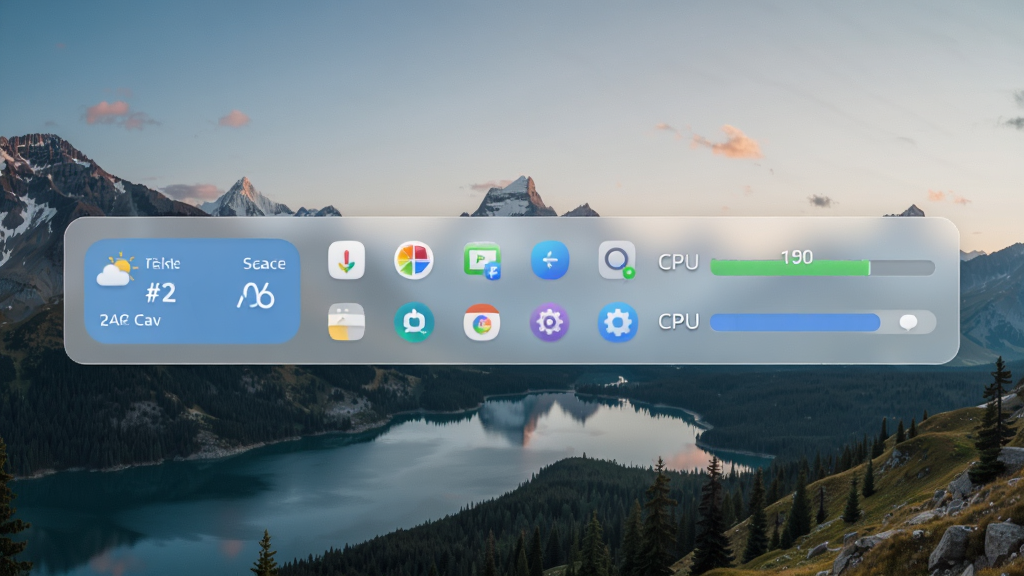
支持将常用软件、文件夹、网址等固定到任务栏上的任意位置,并支持创建文件夹形式的快捷启动组。用户可以通过自定义快捷键快速启动指定应用或切换至特定窗口,例如设置“Ctrl+Alt+1”启动浏览器,“Ctrl+Alt+2”打开文件管理器。这些快捷键可以全局生效,即使在其他应用全屏状态下也能使用,大幅提升操作效率。
超级任务栏支持自动隐藏功能,可根据鼠标位置、窗口状态或特定应用程序的运行情况智能显示或隐藏任务栏。同时提供锁定模式,防止任务栏被意外移动或调整大小,对于公用电脑或需要专注工作的场景非常实用。用户还可以设置特定应用运行时强制隐藏任务栏,避免打扰,提升沉浸感。
| 功能模块 | 操作方式 | 说明与技巧 |
|---|---|---|
| 窗口分组 | 拖拽窗口到任务栏按钮上 | 自动创建分组,右键点击分组可进行拆分、关闭等操作 |
| 多标签页 | 右键任务栏按钮 → 新建标签页 | 支持将不同应用窗口合并,标签页可拖拽排序 |
| 外观定制 | 设置 → 外观主题 | 可调整透明度、圆角、图标大小,支持自定义背景图片 |
| 快速启动 | 右键任务栏空白处 → 添加快捷方式 | 可固定应用、文件夹、网址,支持创建启动文件夹 |
| 快捷键 | 设置 → 快捷键 | 自定义全局热键,快速启动或切换应用 |
| 智能隐藏 | 设置 → 自动隐藏 | 可设置鼠标靠近、窗口最大化等触发条件 |
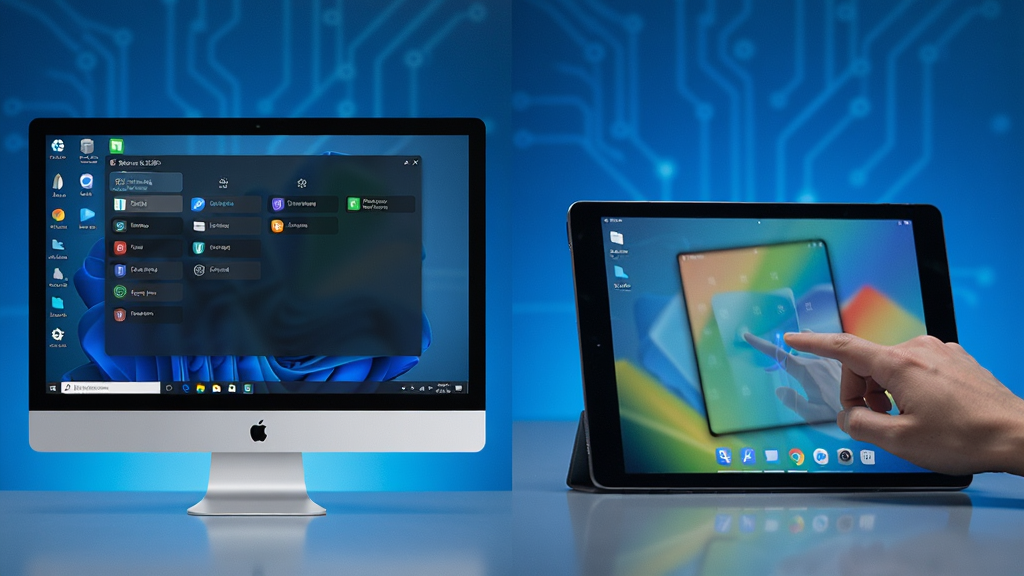
在电脑端,安装超级任务栏后,首先建议进入设置中心,根据个人习惯调整任务栏的显示模式与分组策略。如果您经常同时打开多个文档或浏览器窗口,务必开启“智能分组”与“多标签页”功能,这将极大提升窗口管理效率。在移动端(如Windows平板),超级任务栏同样支持触控操作,您可以通过触摸拖动窗口至任务栏分组,并支持手势切换标签页。需要注意的是,在安装过程中,请务必关闭杀毒软件或添加信任,避免误报导致安装失败。
对于初次使用的用户,建议先使用默认设置运行几天,熟悉各项功能后,再逐步自定义外观与快捷键。若遇到任务栏不显示或卡顿问题,请尝试右键任务栏选择“重启超级任务栏”,或检查系统是否安装了最新的Visual C++运行库。若在Windows 11系统上使用,请确保系统版本为22H2及以上,并开启“直接兼容模式”。
在权限设置方面,建议允许超级任务栏以管理员权限运行,否则可能无法正常监控部分全屏应用的窗口状态。对于存储选择,软件占用空间极小,默认安装在C盘即可,不会造成负担。运行优化方面,可在设置中关闭不必要的动画效果以提升低配置电脑的流畅度。后台管控方面,若您不希望软件开机自启,可关闭“开机自启动”选项。使用禁忌上,切勿同时安装多款任务栏增强工具,以免冲突导致资源管理器崩溃。若出现闪退或黑屏,可尝试重新注册DLL文件:在命令提示符(管理员)中输入“regsvr32 /u SuperTaskbar.dll”后回车,再输入“regsvr32 SuperTaskbar.dll”重新注册。
基础温馨提示:软件完全免费,无广告弹窗,支持在线升级。若遇到问题,可访问官网帮助中心或联系客服。建议定期备份配置文件,以便重装系统后快速恢复设置。
| 软件名称 | 功能优势 | 推荐指数 |
|---|---|---|
| Start11 | 开始菜单与任务栏自定义 | ★★★★★ |
| TaskbarX | 任务栏图标居中透明 | ★★★★☆ |
| TranslucentTB | 任务栏透明毛玻璃效果 | ★★★★☆ |
| Groupy | 任意窗口标签页分组 | ★★★★★ |
| DisplayFusion | 多显示器任务栏管理 | ★★★★☆ |
| 7 Taskbar Tweaker | 任务栏高级调整工具 | ★★★★☆ |
当您发现任务栏变得异常高大时,很可能是不小心启用了“锁定任务栏”并且拖拽了任务栏边缘。解决方法很简单:在任务栏空白处右键,取消“锁定任务栏”的勾选,然后将鼠标指针移动到任务栏上边缘,指针变为双向箭头后向下拖动即可调整到合适高度。如果任务栏高度无法调整,可能是系统缩放比例设置过高,进入“设置 → 系统 → 显示”,将缩放比例调整为100%或125%试试。超级任务栏也提供了“自动调整高度”选项,可在设置中开启。
掌握任务栏快捷键能大幅提升操作效率。常用快捷键包括:Win+T 聚焦任务栏图标,Win+数字键 启动或切换到任务栏上对应位置的应用程序,Win+B 聚焦系统托盘,Win+Home 最小化所有非活动窗口。超级任务栏额外支持自定义快捷键,您可以设置例如Ctrl+Alt+1快速启动第一个分组,Ctrl+Alt+2快速启动第二个分组,以此类推。此外,按Ctrl+Win+方向键可以快速切换虚拟桌面,Alt+Tab可以切换窗口,配合超级任务栏的分组功能,多任务处理将更加得心应手。





 窗口管理器系统软件
 窗口手术师应用软件
 GridMove应用软件
 WindowManager系统软件
 DisplayFusion免费版应用软件
 DisplayFusion应用软件
 PinStack应用软件
 超级对战豪华版手机版动作格斗
 超级海洋大亨小游戏休闲益智
 超级木旋3D最新版休闲益智
 光速pdf阅读器电脑版应用软件
 飞火动态壁纸桌面版应用软件
 千问桌面版应用软件
 通义灵码pc端应用软件
 cursor电脑版应用软件
 黑鲨装备箱电脑版应用软件
 亦心ai闪绘电脑版应用软件
 kimi桌面版应用软件
 超级速读训练图
 象棋桥
象棋桥 超功能计算器
 贝壳助手
贝壳助手 袖子文件收藏夹
 蓝冰完美单机卡拉OK点播系统
 自考概率论与数理统计辅导
 英语单词记忆
 英汉汉英双向学习词典
 能飞背单词
能飞背单词 股票解套计算器
 聪聪数学
聪聪数学