

版本:10.0.1 多屏管理利器
分类:应用软件
时间:2026-09-16 10:16
大小:91.5M
等级:
环境:WinAll
授权:免费软件
语言:中文
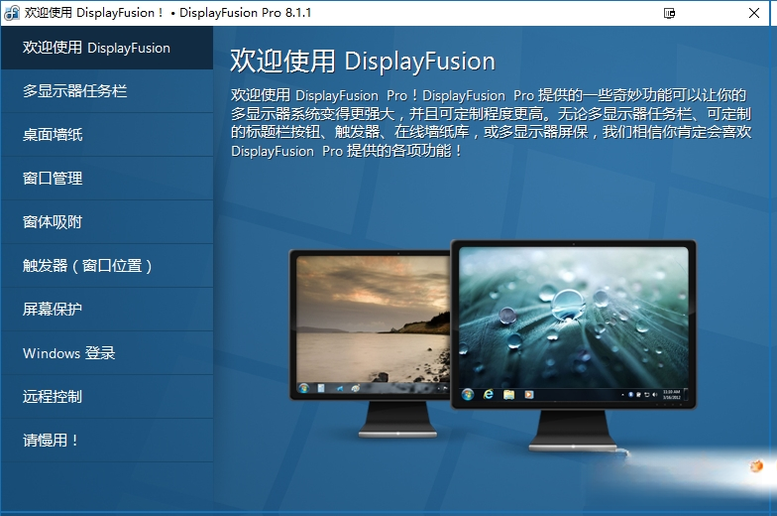
DisplayFusion 是一款功能强大的多显示器管理工具,专为提升多屏工作效率而生。无论是办公场景下的多任务处理,还是家庭娱乐中的多屏扩展,DisplayFusion 都能通过灵活的窗口管理、便捷的壁纸设置和丰富的自定义选项,让您的多屏使用体验焕然一新。软件支持 Windows 全系列系统,提供直观的界面和强大的功能模块,帮助您轻松管理多个显示器,实现窗口快速定位、壁纸独立设置、任务栏扩展等实用功能。立即下载 DisplayFusion,解锁多屏生产力的无限可能。
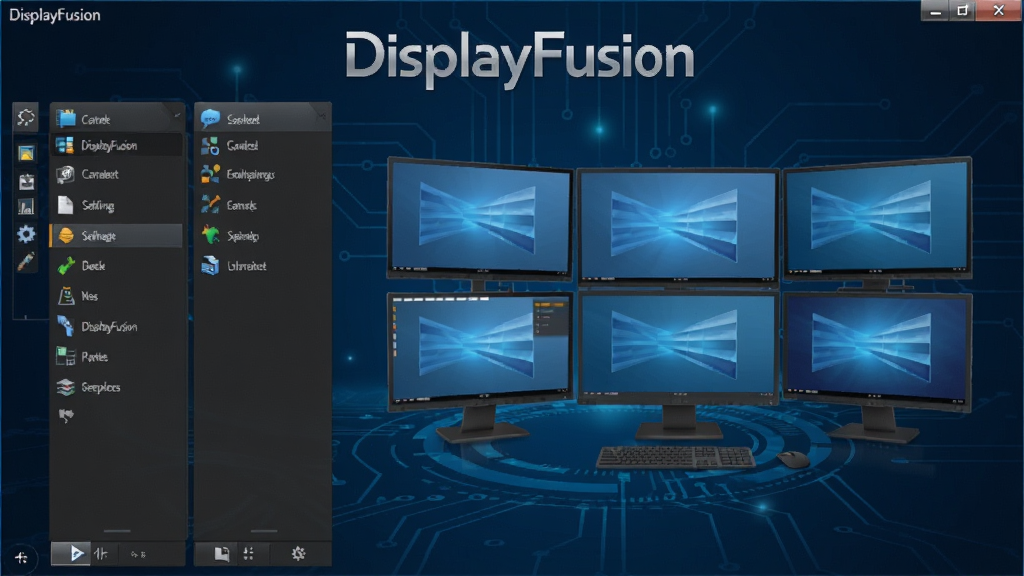
DisplayFusion 为每个显示器添加独立的任务栏,可将打开的应用窗口按显示器分组显示,大幅提升多屏操作效率。您还可以自定义每个任务栏的显示内容、图标大小和位置,让窗口管理更加直观有序。
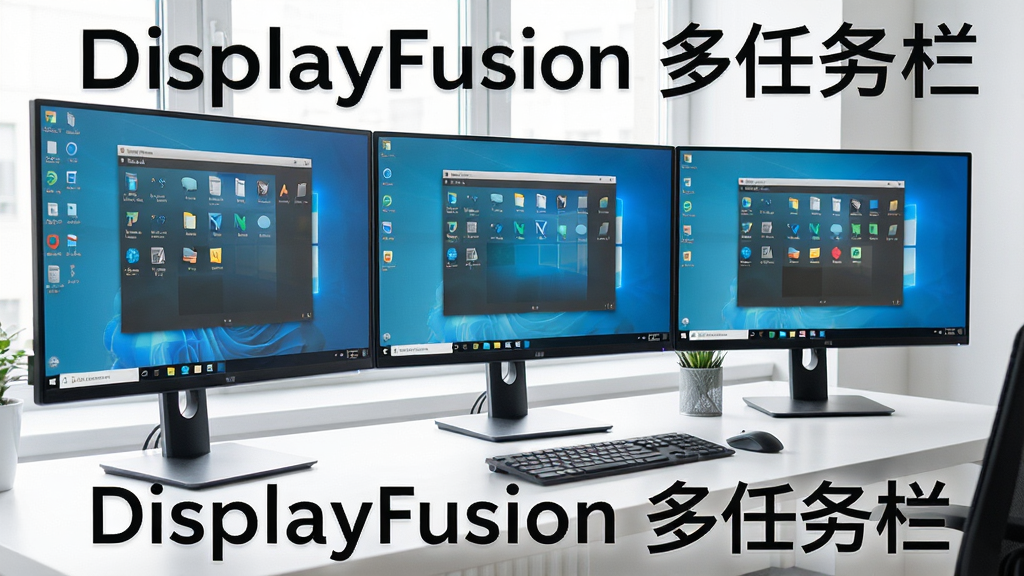
通过拖拽、快捷键或鼠标边缘触发,即可将窗口快速移动到指定显示器、调整大小或平铺排列。DisplayFusion 还支持窗口位置记忆功能,当您断开或重新连接显示器时,窗口会自动恢复到原来的位置,省去手动调整的烦恼。
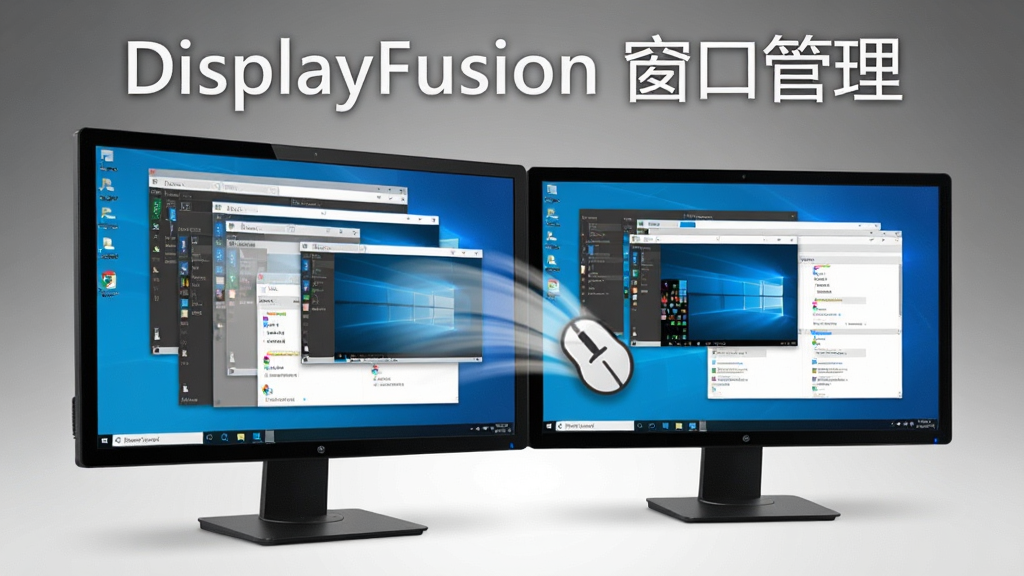
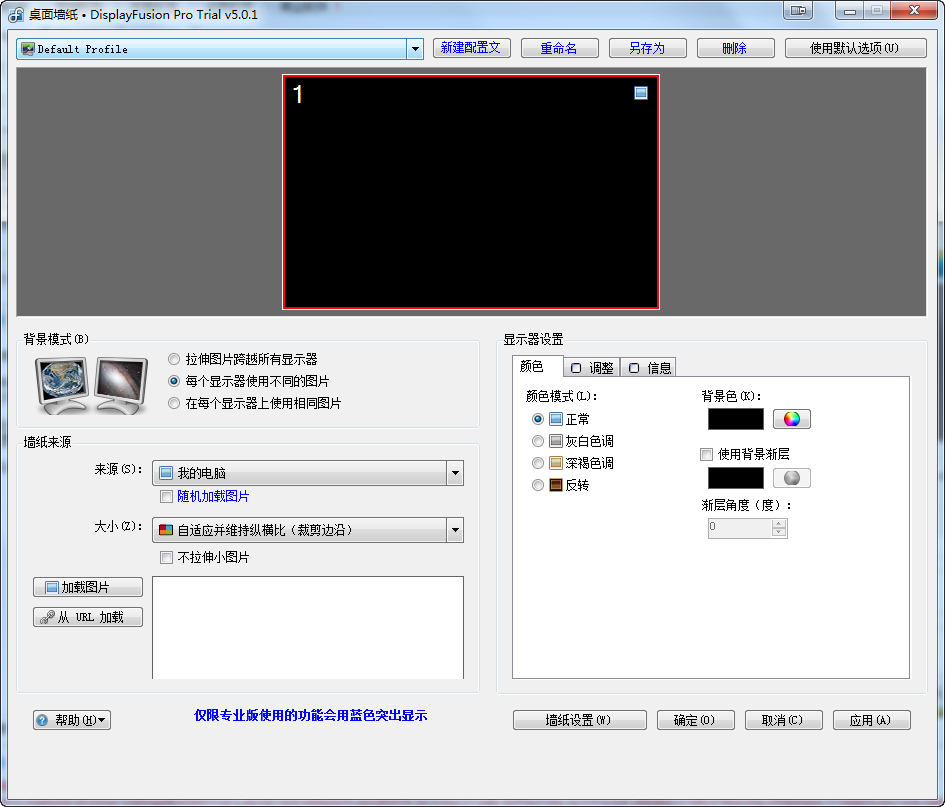
为每个显示器单独设置不同的壁纸,支持多张壁纸轮播、按显示器分辨率自动裁剪,甚至可以为每个屏幕配置独立的屏幕保护程序。您还可以使用内置的壁纸下载器,从全球优质图库中获取高清壁纸,让每个屏幕都展现独特风格。
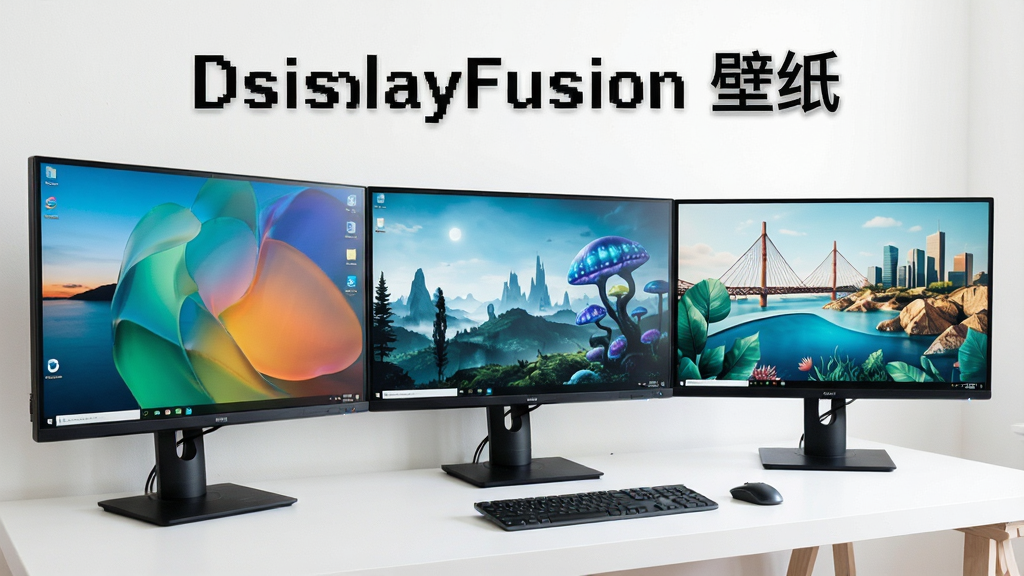
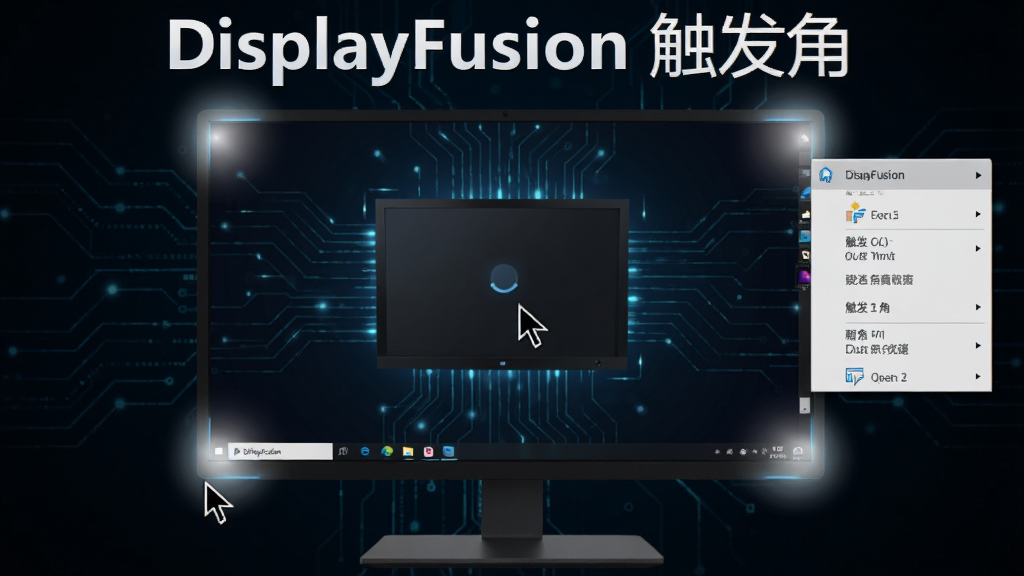
DisplayFusion 能够记住每个窗口在特定显示器上的位置和大小,当您重新插拔显示器或切换分辨率时,窗口自动恢复布局。触发角功能允许您通过将鼠标移至屏幕角落,快速执行预设操作,如打开控制中心、锁定电脑或切换显示器布局。
| 功能模块 | 功能说明 | 适用场景 |
|---|---|---|
| 多任务栏 | 每个显示器独立任务栏,支持开始按钮、系统托盘 | 多屏办公、股票盯盘 |
| 窗口管理 | 快速移动、缩放、平铺窗口,支持快捷键 | 文档对比、代码调试 |
| 壁纸引擎 | 独立壁纸、多图轮播、分辨率自适应 | 个性化桌面、多屏美学 |
| 触发角 | 屏幕角落触发操作,如显示桌面、运行程序 | 快捷操作、效率提升 |
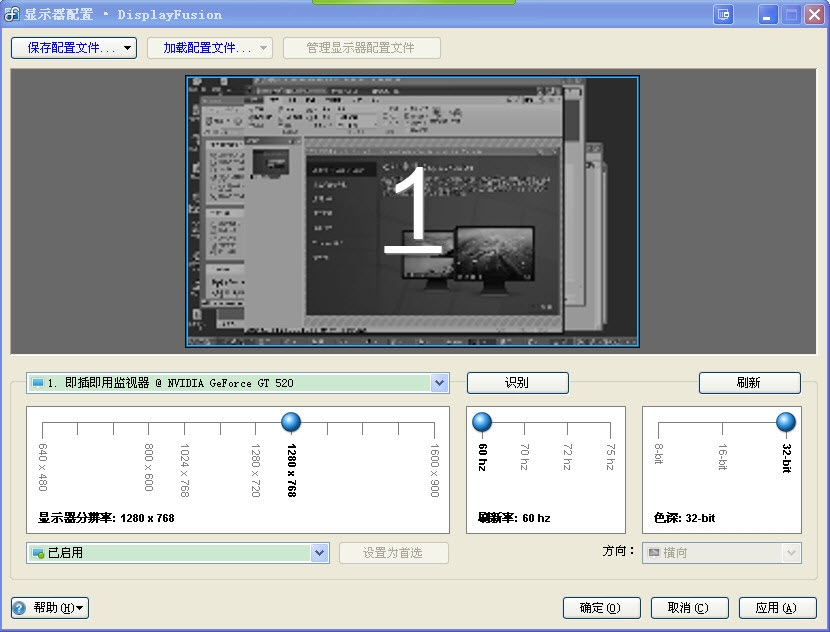
| 显示器配置 | 保存多套显示器布局方案,一键切换 | 演示切换、移动办公 |
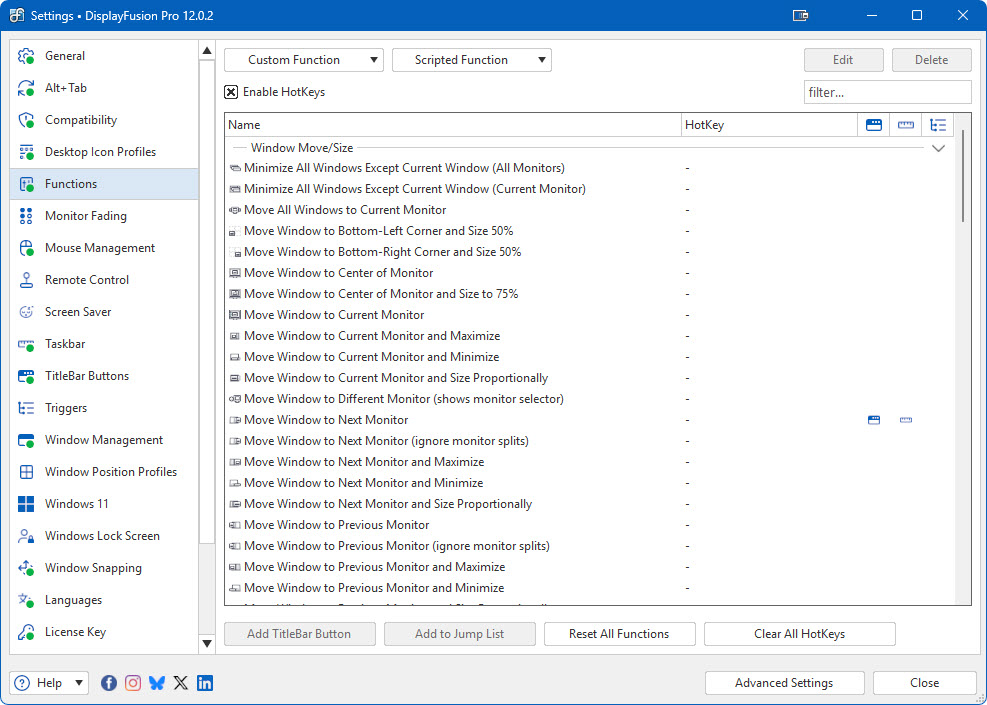
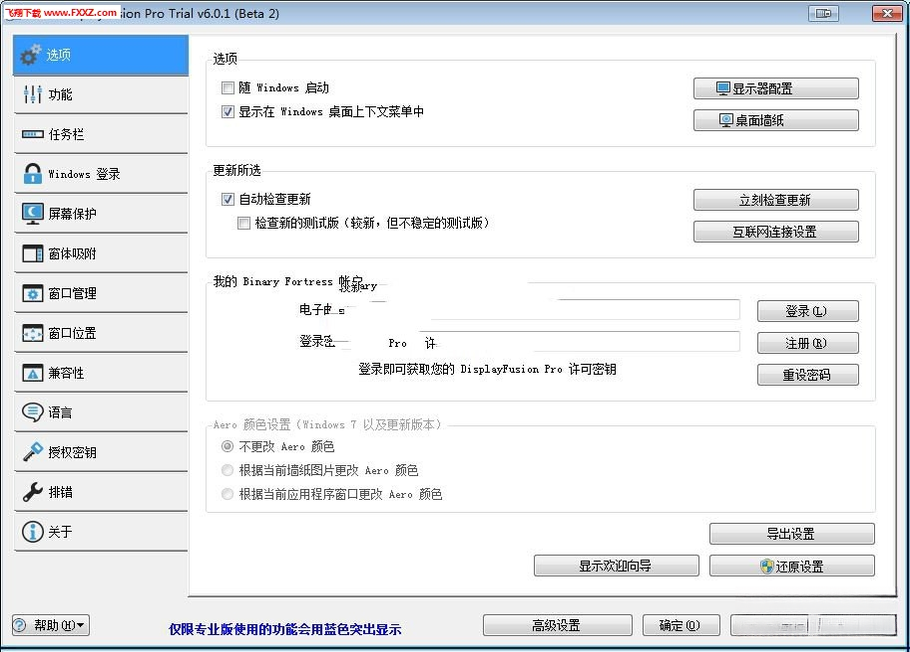
安装 DisplayFusion 后,请先运行软件并选择“激活”或“试用”模式。
在“设置”中,您可以调整任务栏样式、开启窗口管理功能、配置触发角等。
对于双屏用户,建议开启“多显示器任务栏”,并在“窗口管理”中设置快捷键,如 Alt+1 将窗口移到左屏。
如果遇到壁纸拉伸问题,请开启“按显示器分辨率裁剪”选项。
移动端(如平板)可通过远程桌面功能控制电脑,但需在防火墙中允许 DisplayFusion 通信。
若出现卡顿,请关闭“动态壁纸”并减少后台运行程序。
高危避坑:不要同时开启系统自带的多任务栏和 DisplayFusion 的任务栏,可能导致显示异常。
优化技巧:在“触发器”中创建鼠标边缘手势,可快速切换显示器布局。
温馨提示:首次使用请先备份系统还原点,以防配置冲突。
若遇到“无法加载 DLL”错误,请安装 Microsoft Visual C++ 运行库(搜索“VC运行库”)。
若出现黑屏,请尝试在“显示设置”中重新检测显示器。
若任务栏不显示,请重启 DisplayFusion 或检查“兼容模式”设置。
对于高分屏,请在“DPI 缩放”中勾选“应用程序感知”以避免模糊。
多屏不同分辨率下,建议使用“窗口位置记忆”功能,避免窗口错位。
最后,定期更新到最新版本,以获得最佳兼容性和新功能。
| 软件名称 | 功能优势 | 评分 |
|---|---|---|
| UltraMon | 经典多屏任务栏工具 | ★★★★☆ |
| MultiMonitorTool | 轻量显示器配置工具 | ★★★★☆ |
| Dual Monitor Tools | 开源双屏辅助工具 | ★★★★☆ |
| DisplayFusion Pro | 专业版更多高级功能 | ★★★★★ |
| Actual Multiple Monitors | 多屏任务栏增强工具 | ★★★★☆ |
很多用户想知道如何为每个显示器设置不同的壁纸。其实非常简单:在 DisplayFusion 的“壁纸”选项卡中,点击“添加壁纸”,选择您喜欢的图片,然后右键点击图片,选择“分配给显示器”,再指定要显示的显示器编号即可。您还可以设置壁纸轮播间隔,让每个屏幕每隔一段时间自动更换壁纸。如果希望壁纸跨屏显示,可以选择“跨屏拼接”模式,让一张图片横跨所有显示器,带来更震撼的视觉效果。
快捷键是提升多屏效率的关键。在“窗口管理”设置中,您可以自定义全局快捷键,例如“Ctrl+Alt+→”将窗口移动到右侧显示器,“Ctrl+Alt+1”将窗口平铺到左上象限。另外,DisplayFusion 支持鼠标边缘触发,当鼠标移到屏幕边缘时,可以执行预设操作,比如打开窗口切换器或显示桌面。通过这些快捷键和鼠标手势,您可以彻底摆脱繁琐的鼠标拖拽操作,让多屏工作如虎添翼。





 神秘的诅咒森林手机版(Misty Forest 2)冒险解密
 塞尔玛和小精灵安卓版(Selma and the Wisp)休闲益智
 太空翼人安卓版(Space Wingmen)休闲益智
 保护气球最新版(Rise Up安装器)休闲益智
 深海最后的垂钓游戏(Submerged: Last Cast)休闲益智
 PlateUp速速上菜模拟经营
 Ragdoll Hero Dismounting摧残火柴人休闲益智
 AniSakura官方版影音播放
 歼灭闲置(Annihilation)策略塔防
 Gamer Cafe Simulator网吧工作模拟器游戏模拟经营
 光速pdf阅读器电脑版应用软件
 飞火动态壁纸桌面版应用软件
 千问桌面版应用软件
 通义灵码pc端应用软件
 cursor电脑版应用软件
 黑鲨装备箱电脑版应用软件
 亦心ai闪绘电脑版应用软件
 kimi桌面版应用软件
 拆包工具硬盘版
 拆包工具
拆包工具 鼠标键盘自动化脚本解释器mac版
 鼠标键盘自动化脚本解释器
 MKScript
 迅捷屏幕录像工具mac版
 迅捷屏幕录像工具
 优久优盘官方版
 优久优盘客户端
 简贴
简贴 线刷宝
线刷宝 Simba+ Pro