

版本:v3.2.1 窗口管理利器
分类:应用软件
时间:2026-10-11 14:24
大小:238KB
等级:
环境:WinAll
授权:免费软件
语言:中文
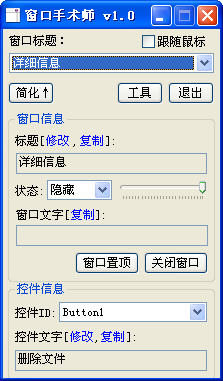
窗口手术师是一款专为Windows平台打造的窗口管理与优化工具,它像一位精准的外科医生,对电脑屏幕上每一个窗口进行细致的“手术”操作。无论是调整窗口大小、位置,还是管理窗口透明度、置顶状态,窗口手术师都能以极简的操作和强大的功能,让您的多任务处理变得井然有序。告别繁琐的鼠标拖拽和系统自带功能的局限,窗口手术师为您带来前所未有的窗口操控体验,让工作效率瞬间提升。
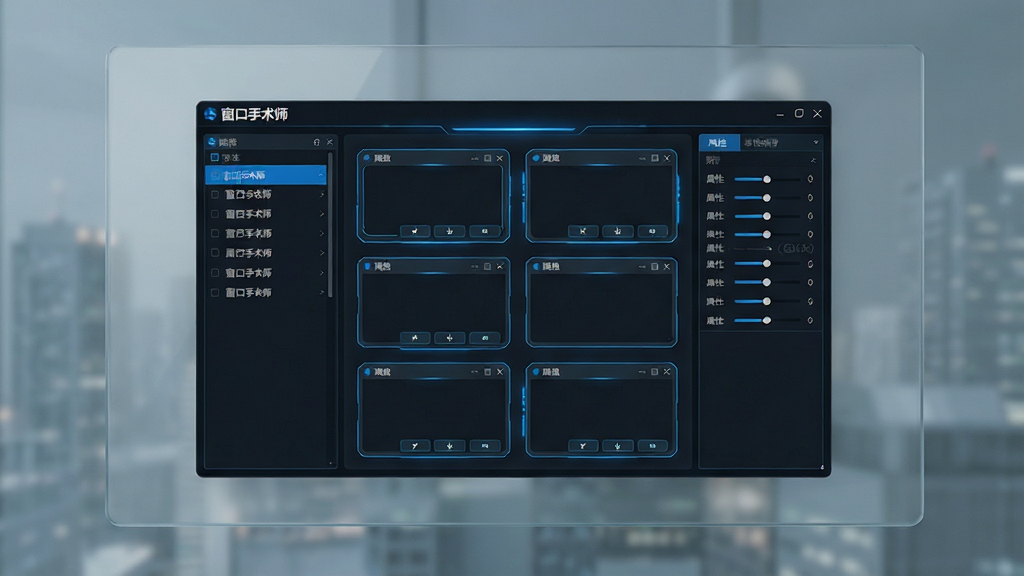
窗口手术师允许用户将任意窗口一键置顶,并支持自定义置顶窗口的透明度、点击穿透等高级选项。在查阅资料、对比数据或观看视频时,无需频繁切换窗口,重要信息始终悬浮于最前,极大提升工作与娱乐的便捷性。
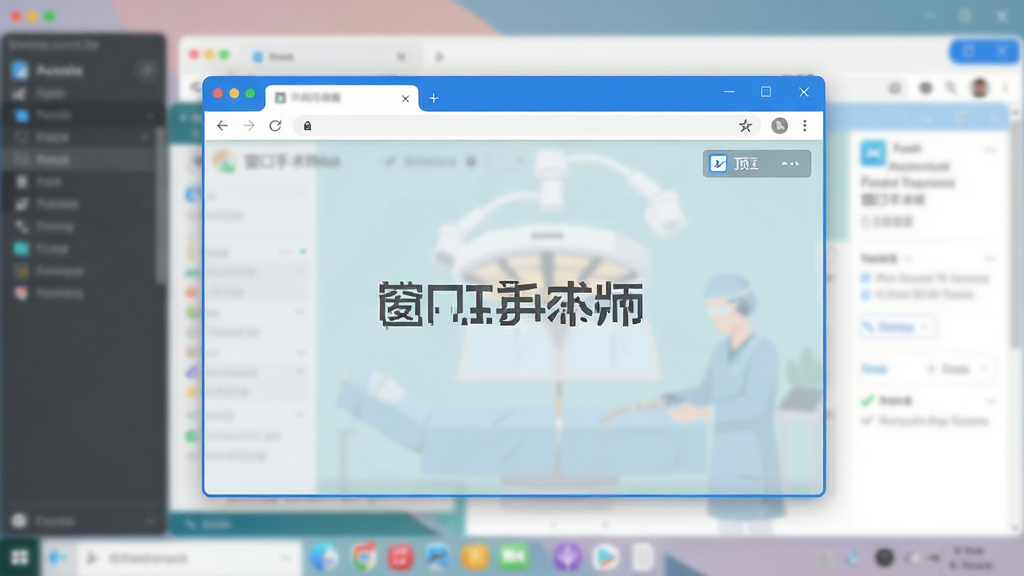
通过简单的快捷键或拖动滑块,即可实时调整任意窗口的透明度。这一功能在需要同时参考多个文档或监控后台任务时尤为实用,让信息获取更加高效,同时保持桌面整洁美观。

支持以像素为单位精确设定窗口的宽度和高度,并可一键应用预设的常见分辨率方案(如1920×1080、1366×768等)。无论是软件开发者调试界面,还是普通用户整理桌面,都能轻松实现窗口的标准化管理。
内置多种窗口排列模式,如并排、四象限、九宫格等,一键将多个窗口有序布局。特别适合需要同时操作多个应用的办公场景,告别手动拖拽对齐的繁琐过程,让桌面空间得到最大化利用。
允许设置窗口为鼠标穿透模式,即鼠标点击会直接穿透该窗口作用于其下方的其他程序。这在需要边看视频边操作其他软件,或进行屏幕录制时非常有用,彻底解放您的鼠标操作。
| 功能名称 | 操作方式 | 适用场景 | 注意事项 |
|---|---|---|---|
| 窗口置顶 | 选中窗口,按快捷键 Ctrl+Space 或右键菜单选择“置顶” | 需要固定某个窗口在最前时 | 置顶窗口过多会影响操作,建议同时置顶不超过3个 |
| 透明度调节 | 选中窗口后,使用 Ctrl+滚轮 或拖动系统托盘图标滑块 | 需要同时查看多个重叠窗口时 | 透明度不宜低于30%,否则难以看清内容 |
| 精准尺寸 | 在软件主界面输入目标宽高,点击“应用” | 开发调试或需要统一窗口大小时 | 部分程序可能不允许调整窗口大小,请以实际为准 |
| 快速排列 | 在软件主界面选择排列模式,点击“一键排列” | 多任务并行处理时 | 排列前请保存好当前窗口位置,部分软件可能不支持自动排列 |
| 鼠标穿透 | 在窗口属性中勾选“鼠标穿透” | 边看视频边操作其他应用时 | 穿透后无法直接操作该窗口,需再次取消穿透才能恢复 |
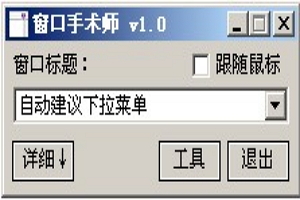
首先,从官网或正规应用商店下载窗口手术师安装包,双击运行,按照提示完成安装。安装过程中建议选择自定义安装路径,避免安装在C盘系统盘,以节省系统空间。安装完成后,软件会自动在系统托盘生成图标,默认开机自启动,您可以在设置中关闭自启动选项。
对于电脑端用户,所有操作均通过鼠标和快捷键完成。首次使用建议先查看“快捷键设置”页面,将常用功能设置为易记的快捷键组合,以便快速调用。若遇到软件无法启动,请检查是否被杀毒软件拦截,添加信任即可。若出现卡顿,尝试关闭后台无关程序,并更新显卡驱动。
移动端用户(如使用Windows平板),可通过触摸屏操作,软件界面已适配触控,点按、滑动即可完成窗口管理。在平板模式下,建议开启“触控优化”选项,增大按钮和滑块尺寸,提升操作精度。
常见问题:若窗口闪烁或显示异常,请尝试以管理员身份运行软件。若快捷键冲突,可在设置中修改。若软件界面无法加载,请检查网络连接,或重新安装运行库。对于任何报错,可先尝试重启软件,多数问题可解决。
请务必注意:不要同时使用多个窗口管理工具,以免发生冲突。在调整窗口大小时,某些游戏或全屏应用可能无法响应,属正常现象。若需要卸载,请使用软件自带的卸载程序,并手动清理残留文件。
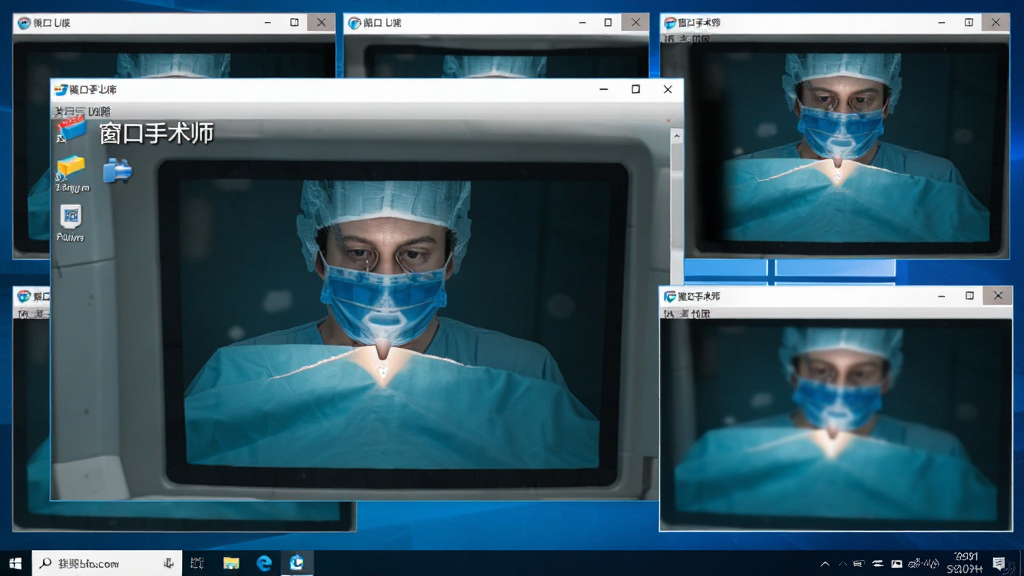
| 软件名称 | 功能特点 | 推荐指数 |
|---|---|---|
| WindowManager | 窗口记忆布局,自动恢复 | ★★★★ |
| AquaSnap | 窗口吸附,多屏管理 | ★★★★★ |
| DisplayFusion | 多显示器壁纸与窗口管理 | ★★★★ |
| AltDrag | 按住Alt键快速移动窗口 | ★★★★ |
| WindowTop | 窗口置顶与缩略图增强 | ★★★★ |
| KDE Mover-Sizer | Alt+左键移动窗口 | ★★★ |
| PowerToys | 微软官方窗口工具集 | ★★★★★ |
| GridMove | 网格化窗口布局 | ★★★ |
窗口手术师的核心价值在于“快捷”与“精准”。首先,您需要熟练掌握快捷键,例如默认的“Ctrl+Space”置顶,“Ctrl+滚轮”调透明度,这些操作一旦形成肌肉记忆,效率提升立竿见影。其次,善用“预设布局”功能,将您常用的多窗口排列方式保存为预设,下次一键调用,省去反复调整。最后,结合“鼠标穿透”功能,在直播、录屏、监控场景下,能够实现无感操作,让工作流更加顺畅。对于需要频繁切换窗口的用户,建议开启“窗口边缘吸附”功能,当窗口拖动到屏幕边缘时自动吸附排列,与系统自带的分屏功能互补,但更为灵活。
窗口手术师作为一款经典的Windows辅助工具,在各大软件下载站均保持较高评分,其安装包经过安全检测,无病毒、无捆绑。软件本身不收集用户隐私数据,所有操作均在本地完成。但需注意,务必从官方网站或可信的下载渠道获取安装包,避免下载到被篡改的版本。在使用过程中,如果杀毒软件提示风险,请先核对文件签名,或暂时关闭杀毒软件后重新下载。总之,从正规渠道获取的窗口手术师是安全可靠的。
如果您希望窗口手术师随系统启动而自动运行,可以打开软件主界面,进入“设置”选项卡,勾选“开机自动启动”即可。若您不想开机自启,取消勾选即可。部分电脑管家类软件可能会拦截自启动项,请允许其运行。在Windows任务管理器的“启动”选项卡中,您也可以手动启用或禁用窗口手术师的自启状态。建议开启自启,以便随时使用窗口管理功能,但若感觉影响开机速度,可关闭自启,手动启动。





 GridMove应用软件
 窗口置顶辅助工具WindowTop系统软件
 Unreal Commander应用软件
 WindowManager系统软件
 DisplayFusion免费版应用软件
 DisplayFusion应用软件
 PinStack应用软件
 钢之炼金术师M台服(鋼之鍊金術師 M)角色扮演
 临床医学检验技术师百分题库app考试学习
 窗口隐藏工具系统软件
 光速pdf阅读器电脑版应用软件
 飞火动态壁纸桌面版应用软件
 千问桌面版应用软件
 通义灵码pc端应用软件
 cursor电脑版应用软件
 黑鲨装备箱电脑版应用软件
 亦心ai闪绘电脑版应用软件
 kimi桌面版应用软件
 站长工具箱
站长工具箱 硬盘坏道修复工具
 科教先锋
科教先锋 目录文件同步专家
 百分作业奥数强化训练
 玩哈哈字体
玩哈哈字体 电子图书阅读器
 猫眼看天下
猫眼看天下 爱博email搜索圣手
 Net Traffic Monitor流量监视器
 网页精灵免费版
 酷特卡拉ok免费版