

版本:1.3.0 双窗文件管理工具
分类:应用软件
时间:2026-09-21 13:40
大小:26.6M
等级:
环境:WinAll
授权:免费软件
语言:中文
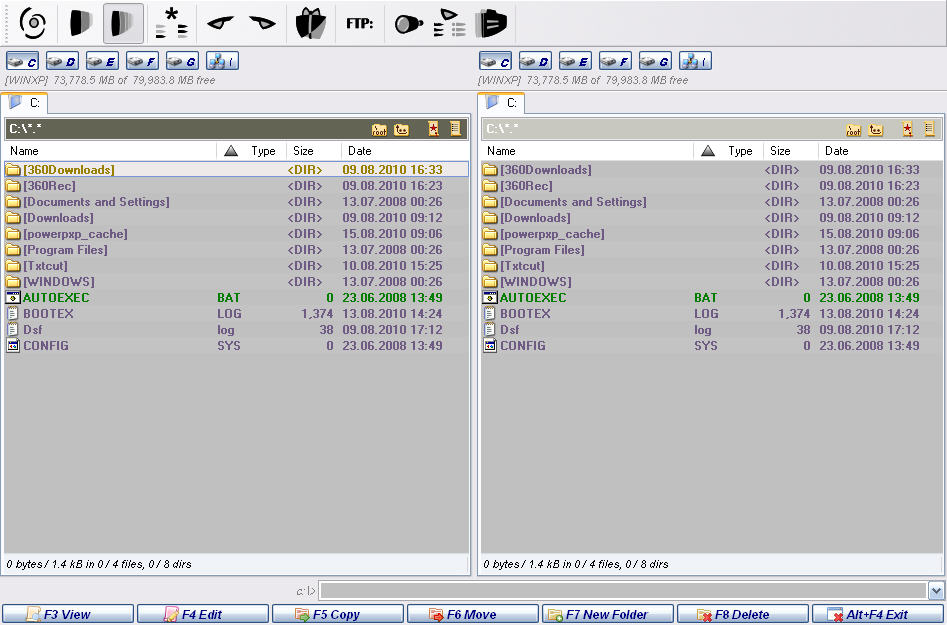
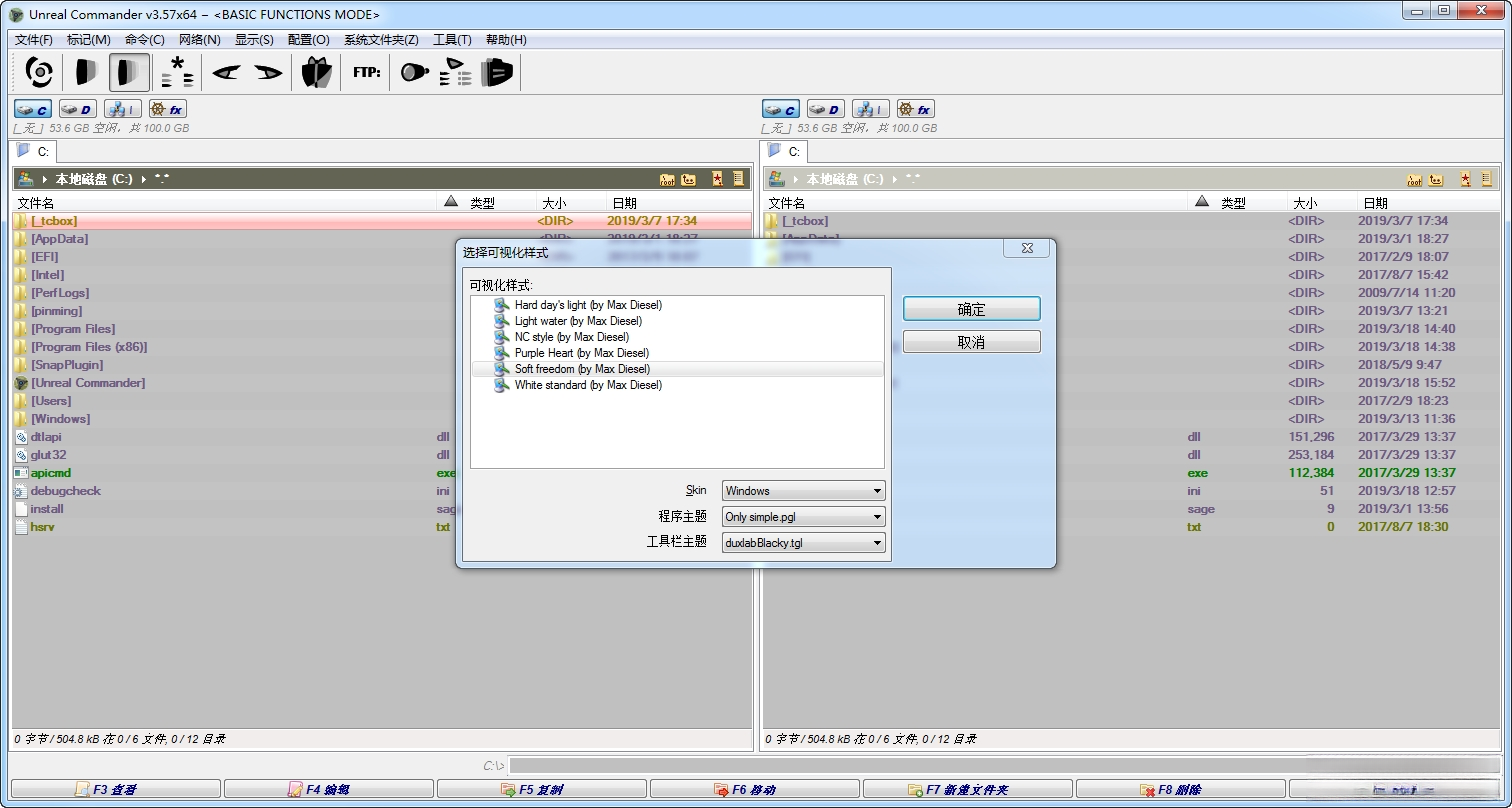
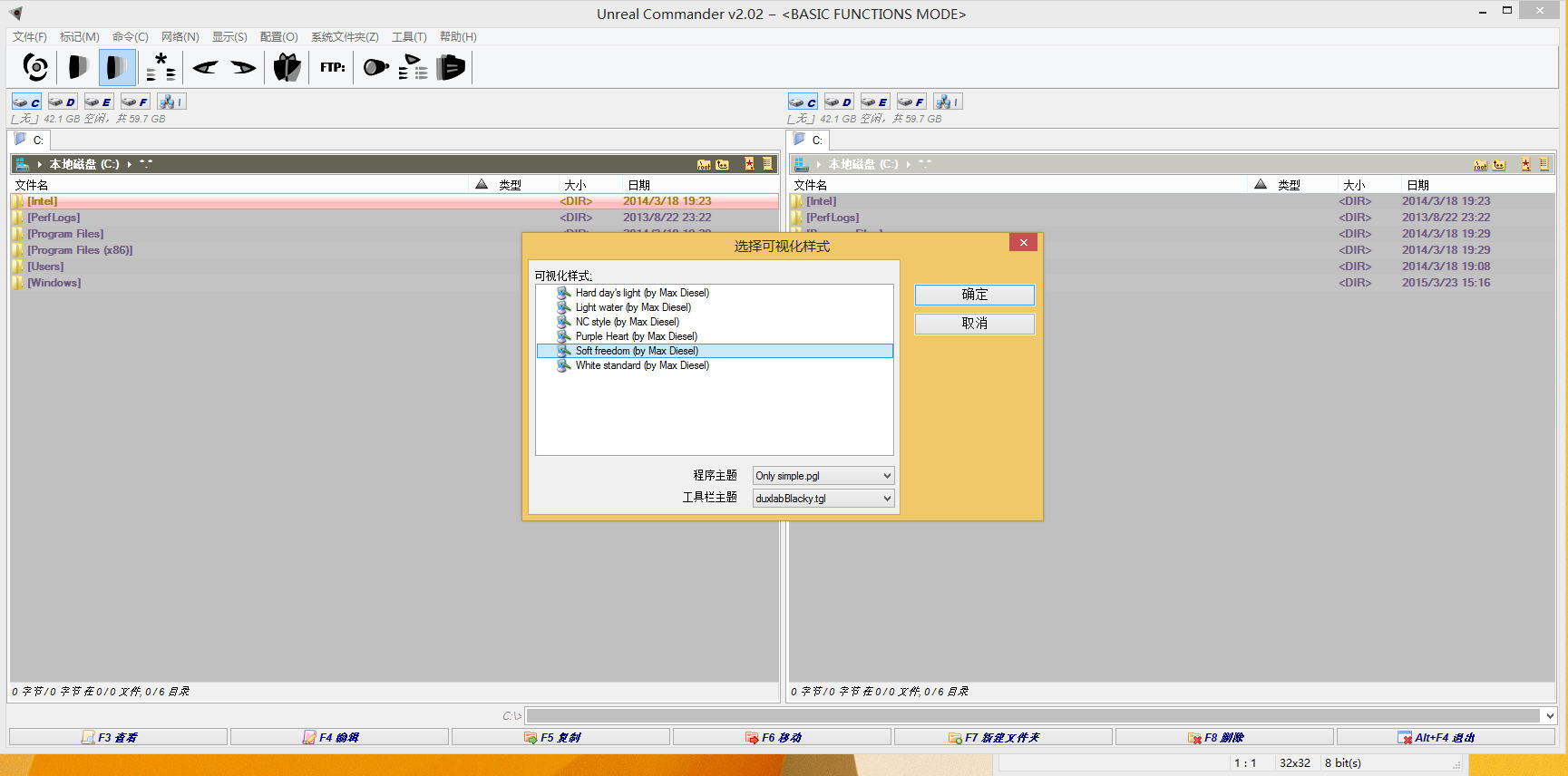
Unreal Commander是一款功能强大且完全免费的双窗口文件管理器,专为追求高效文件操作的用户而设计。它采用经典的双栏布局,能够极大提升文件复制、移动、同步等日常操作的效率。软件界面简洁直观,但内在功能却非常丰富,支持多标签页浏览、内置压缩包处理、FTP客户端、文件加密以及强大的文件搜索功能,几乎涵盖了日常文件管理的所有需求。无论您是资深电脑用户还是刚入门的新手,Unreal Commander都能帮助您更轻松地管理和组织电脑中的文件,让繁杂的文件操作变得井然有序。其轻量级的体积和快速的响应速度,也使其成为替代系统自带资源管理器的绝佳选择。
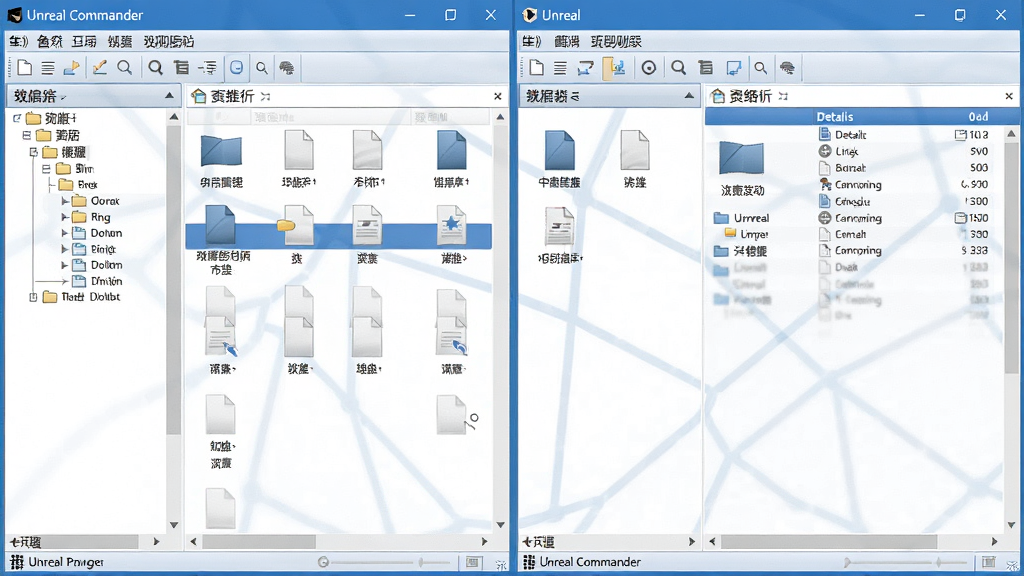
Unreal Commander最核心的特色就是其经典的双窗口设计。您可以在两个独立的窗格中同时打开不同的文件夹,方便进行文件的对比、复制和移动。这种设计极大地减少了在多个文件夹之间来回切换的繁琐操作,显著提升了工作效率。两个窗格完全独立,各自拥有地址栏、标签页和排序功能,您可以轻松地在不同目录间拖拽文件,实现快速整理。
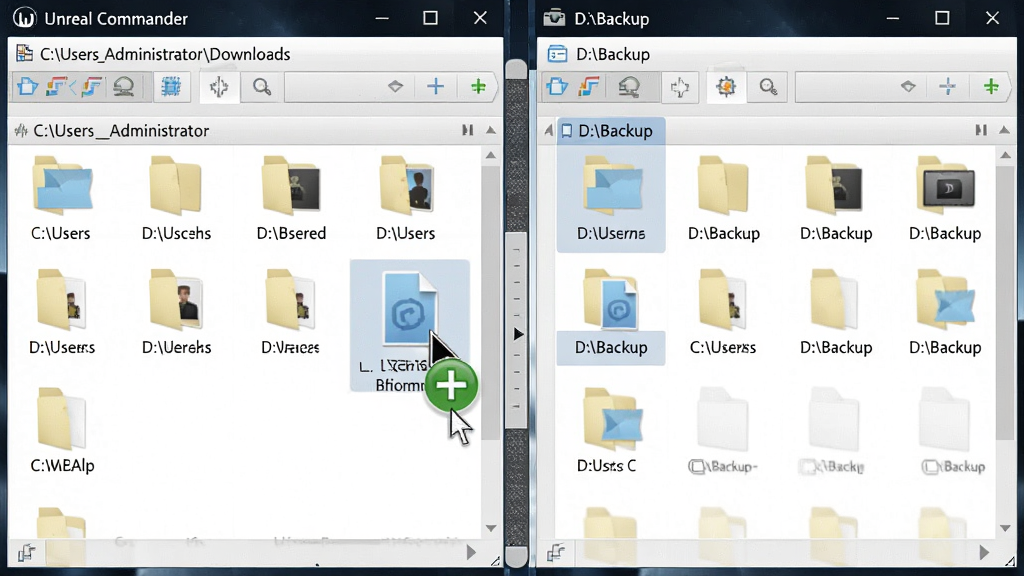
无需额外安装WinRAR或7-Zip等压缩软件,Unreal Commander内置了对ZIP、RAR、7Z、CAB、TAR等多种主流压缩格式的全面支持。您可以直接在软件内部进行压缩包的创建、解压、浏览和测试操作。对于加密的压缩包,它也提供了密码输入界面。这一功能不仅节省了系统资源,也让文件管理流程更加一体化,避免了在多个软件之间切换的麻烦。
内置功能完善的FTP客户端,支持FTP、FTPS和SFTP协议,让您可以像操作本地文件一样轻松管理远程服务器上的文件。您可以保存多个FTP站点配置,快速连接,并进行上传、下载、重命名、删除等操作。对于网站维护人员或者需要在不同电脑间传输文件的用户来说,这个功能非常实用。
Unreal Commander提供了极其强大的文件搜索功能,您不仅可以根据文件名、扩展名、文件大小、修改日期等常规条件进行搜索,还可以搜索文件内容中的特定文本字符串。搜索结果会显示在一个独立的列表中,您可以直接对搜索结果进行复制、移动或删除操作,大大提高了查找和整理散落文件的效率。
内置文件加密功能,使用AES-256位加密算法,可以为您的敏感文件提供银行级别的安全保护。您可以直接在软件中右键点击文件选择加密,设置密码后,文件就会被加密成一个特殊的格式。解密时同样需要输入正确的密码,确保您的个人隐私和重要数据不被泄露。
| 功能模块 | 详细说明 | 操作技巧 |
|---|---|---|
| 文件选择 | 支持鼠标框选、Ctrl/Shift键多选、以及通配符选择(如*.txt) | 使用Ctrl+鼠标点击可进行非连续多选;使用Shift+鼠标点击可选择连续区域文件 |
| 标签页浏览 | 每个窗口可打开多个标签页,方便在多个文件夹间快速切换 | 双击空白区域新建标签页,右键标签页可关闭或复制当前路径 |
| 工具栏定制 | 可根据个人习惯添加或删除工具栏按钮 | 右键点击工具栏空白处,选择“自定义工具栏”即可拖拽调整按钮 |
| 文件同步 | 内置文件同步工具,可对比两个文件夹内容并同步 | 选择“命令”菜单-“同步文件夹”,设置好左右路径后点击“比较”即可 |
| 快捷路径 | 支持直接输入路径或使用“我的电脑”快速跳转 | 在地址栏输入盘符加冒号(如D:)可直接切换到D盘根目录 |
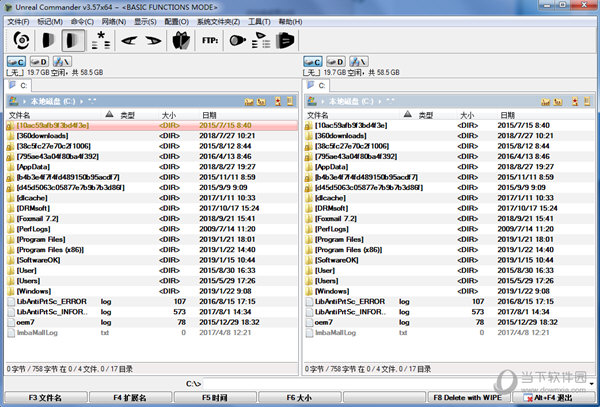
对于刚接触Unreal Commander的新手用户,这里有一些实用的操作指引和注意事项。
首先,安装过程非常简单,下载安装包后双击运行,按照提示点击“下一步”即可完成安装。安装完成后,建议先花几分钟熟悉一下界面布局。
默认情况下,软件会以双窗口模式显示,您可以通过工具栏上的按钮切换为单窗口模式。
如果您是Windows 10或Windows 11用户,建议在首次运行时,右键点击软件图标,选择“以管理员身份运行”,这样可以避免一些权限限制导致的功能异常。
高危避坑:请勿在软件运行期间直接删除其安装目录下的文件,这可能导致软件无法正常启动。
优化技巧:您可以在“选项”->“界面”中调整字体大小和颜色,以符合您的阅读习惯。
基础温馨提示:如果您在移动文件时遇到“访问被拒绝”的提示,请检查目标文件夹是否设置了只读属性,或者您是否有足够的写入权限。
对于移动端用户,虽然Unreal Commander主要针对PC设计,但您可以通过远程桌面软件(如Microsoft Remote Desktop)在手机上远程操作电脑上的Unreal Commander,实现移动办公。
如果在使用过程中遇到程序闪退或卡顿,可以尝试更新显卡驱动,或者关闭其他占用系统资源较高的程序。
如果软件提示缺少某些DLL文件,请搜索并安装“Microsoft Visual C++ Redistributable”运行库。
最后,建议定期备份您的配置文件,路径位于“%APPDATA%\Unreal Commander”,以防重装系统时丢失个人设置。
| 软件名称 | 功能优势 | 评分 |
|---|---|---|
| Total Commander | 老牌双窗管理器,插件丰富 | ★★★★★ |
| Directory Opus | 界面华丽,功能全面强大 | ★★★★☆ |
| XYplorer | 标签式浏览,便携免安装 | ★★★★☆ |
| FreeCommander | 免费开源,功能实用 | ★★★★☆ |
| Q-Dir | 四窗口布局,独特高效 | ★★★★☆ |
| Explorer++ | 轻量级,绿色便携 | ★★★★☆ |
| NexusFile | 界面友好,操作流畅 | ★★★★☆ |
| One Commander | 现代设计,支持多标签 | ★★★★☆ |
如果您不再需要Unreal Commander,可以通过Windows的“设置”->“应用”->“应用和功能”中找到它,点击卸载即可。卸载过程会保留您的个人配置文件,如果您想彻底清除,可以手动删除“%APPDATA%\Unreal Commander”文件夹。
Unreal Commander是一款正规的免费软件,在知名下载站均有收录,无病毒无广告,可以放心使用。它不会捆绑安装任何其他软件,也不会收集您的个人隐私信息。
两者都是顶级的双窗口文件管理器,但Unreal Commander完全免费,而Total Commander是共享软件。在功能上,Total Commander的插件生态更丰富,但Unreal Commander的界面更现代化,且内置功能已能满足大多数用户需求。





 AI文件管理AIFileManager app手机软件
 BS文件管理器app手机软件
 Directory Opus系统软件
 Multi Commander应用软件
 file文件管理器app手机软件
 猫头鹰文件管理器TV版下载手机软件
 super文件管理器手机软件
 Amaze Utilities文件管理器手机软件
 质感文件最新版下载(Material Files)手机软件
 文件管理器+app手机软件
 光速pdf阅读器电脑版应用软件
 飞火动态壁纸桌面版应用软件
 千问桌面版应用软件
 通义灵码pc端应用软件
 cursor电脑版应用软件
 黑鲨装备箱电脑版应用软件
 亦心ai闪绘电脑版应用软件
 kimi桌面版应用软件
 RegScanner注册表扫描器
 SpeedFan
 RAM Idle Professional
 QEMU Manager
 汉谷拼形输入法
 汉谷字典
汉谷字典 猪八戒抢任务助手(威客新任务提醒)
 网页代码编辑器
 极易窗口按钮点击器
 Pnotes
 小A越狱助手
 爱花朵背单词