

版本:2.52 邮件统计工具
分类:应用软件
时间:2026-10-05 09:59
大小:89KB
等级:
环境:WinAll
授权:免费软件
语言:中文
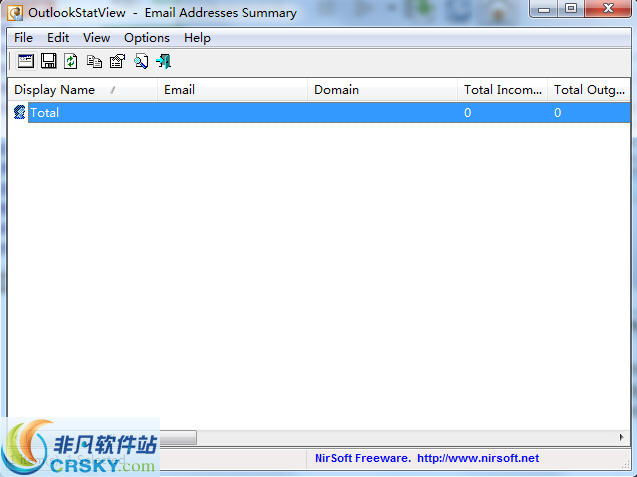
OutlookStatView是一款专为微软Outlook用户打造的邮件数据分析工具,它能够深度扫描Outlook邮箱文件夹,快速提取邮件数量、收发时间、发件人、收件人、主题等核心元数据,并以直观的表格形式呈现。无论是个人用户整理邮件档案,还是企业管理员审计邮件往来,这款软件都能提供高效、精准的统计支持。软件无需复杂配置,下载后即可运行,完全离线操作,保障隐私安全。OutlookStatView以轻量、实用著称,是Outlook用户不可或缺的效率利器。
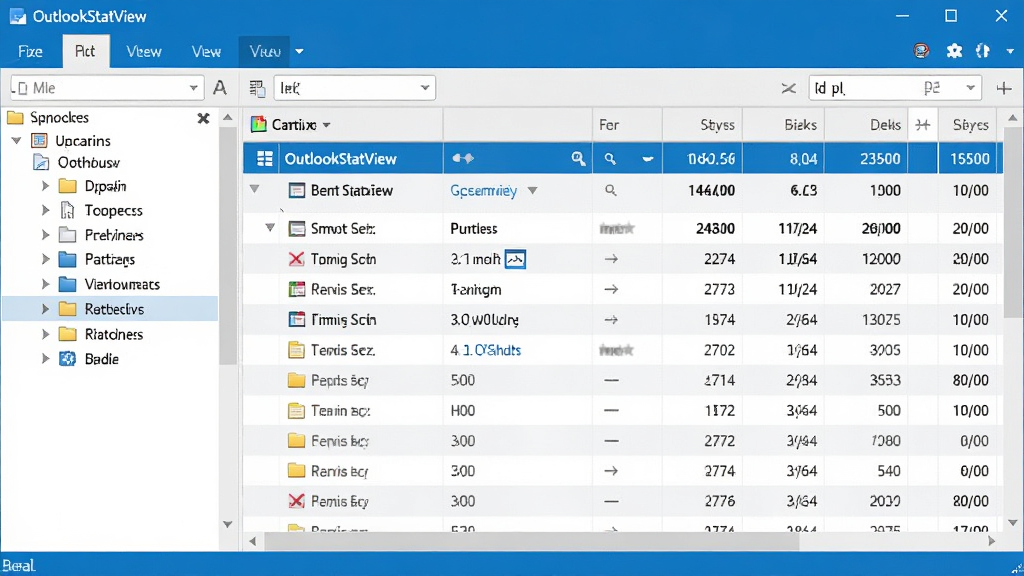
OutlookStatView内置强大的扫描引擎,能够递归读取Outlook PST/OST文件中的所有文件夹,包括收件箱、已发送邮件、归档文件夹等,逐一提取每封邮件的完整头信息和元数据。无论是历史悠久的旧邮件还是最新的往来记录,都能被精准捕获并归类,为用户提供全面的邮件数据图谱。

软件支持多条件组合筛选,用户可按照日期范围、发件人域名、邮件主题关键词、是否包含附件等维度快速过滤数据,并支持对任意列进行升序或降序排列。这一功能让用户在海量邮件中迅速锁定目标记录,无论是查找特定客户的往来邮件,还是统计某个月份的邮件总量,都变得异常简单。
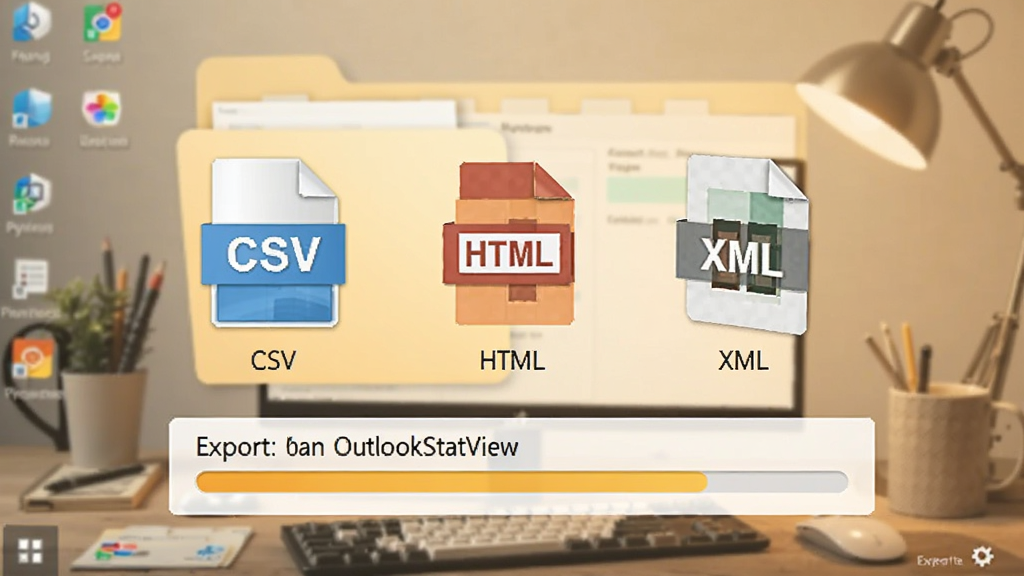
OutlookStatView提供了多种导出格式,包括CSV、HTML、XML以及文本文件,用户可以将统计结果轻松导出为报表,用于归档、打印或二次数据处理。导出过程采用后台线程,不阻塞界面操作,即使面对数万条记录也能顺畅完成,极大提升了工作效率。
该软件为单文件可执行程序,无需安装,不写入注册表,不创建额外系统服务,直接双击即可运行。它支持Windows 7及以上所有版本系统,兼容32位和64位环境,对低配置电脑也非常友好,运行时内存占用极小,几乎不影响其他办公软件的使用。
OutlookStatView内置多语言资源,用户可自由切换简体中文、英文、德文等界面语言,满足不同地区用户需求。同时,软件在扫描过程中会自动生成详细的操作日志,记录扫描时间、处理邮件总数、异常信息等,方便用户排查问题或审计操作轨迹。
| 操作步骤 | 具体方法 | 适用场景 |
|---|---|---|
| 启动软件 | 双击OutlookStatView.exe,无需安装,直接进入主界面。 | 所有Windows用户 |
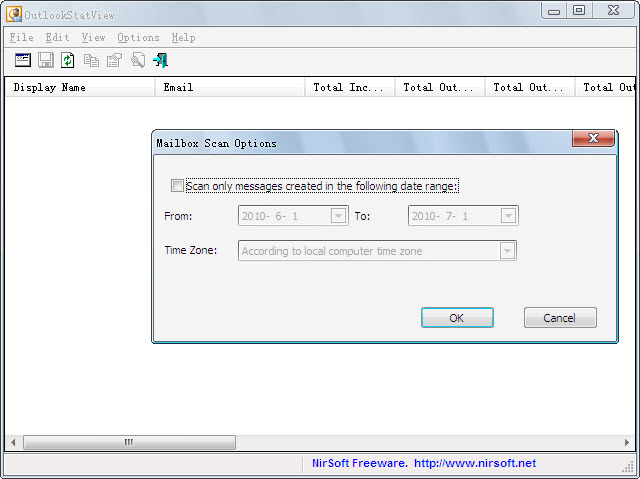
| 选择数据源 | 点击“文件”菜单,选择“选择Outlook数据文件”,浏览并选中PST/OST文件,或选择“扫描整个Outlook”自动检测。 | 当Outlook配置文件复杂或需要独立分析时 |
| 开始扫描 | 点击工具栏“开始扫描”按钮,软件将递归读取所选数据源。 | 首次使用或数据更新后 |
| 查看统计 | 扫描完成后,主表格显示邮件明细,底部状态栏展示邮件总数、日期范围、平均每日邮件数等。 | 日常数据浏览 |
| 数据筛选 | 在“筛选”菜单中设置日期、发件人、主题等条件,点击“应用筛选”。 | 需要定向分析时 |
| 导出报表 | 选择“文件”菜单下的“导出”,格式可选CSV、HTML、XML,按向导完成导出。 | 生成报告或备份数据 |
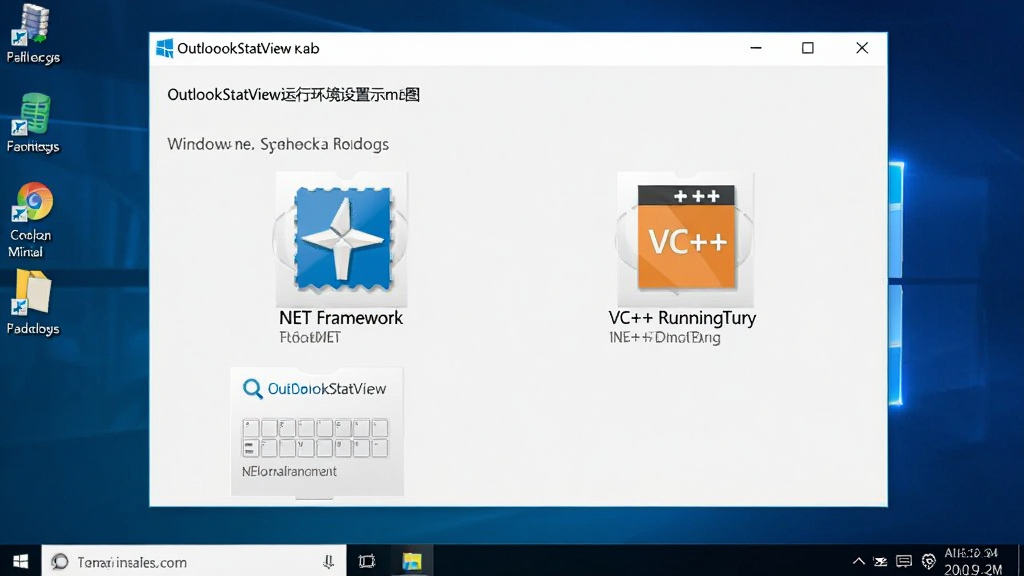
OutlookStatView作为一款桌面端工具,目前仅支持Windows系统,没有移动端版本,但用户可以通过远程桌面或云电脑方式在手机上间接使用。对于电脑端,软件支持Windows 7至Windows 11系统,建议以管理员身份运行以获得完整读取权限。在安装过程中,由于是绿色软件,不存在安装向导,但需要确保系统已安装.NET Framework 4.5或以上版本,否则可能无法启动。
使用过程中,高危避坑:切勿直接删除或移动正在扫描的PST文件,否则可能导致Outlook数据损坏。建议扫描前关闭Outlook客户端,避免文件占用冲突。优化技巧:在“选项”中勾选“自动保存设置”,可以保留上次的筛选条件,方便重复分析。温馨提示:当扫描超大PST文件(超过10GB)时,建议耐心等待,进度条可能暂时无响应,属正常现象。若遇到闪退,请检查数据文件路径是否包含中文或特殊字符,如有,请将其复制到纯英文路径下再扫描。黑屏或界面渲染异常时,请更新显卡驱动并启用Windows经典主题。对于卡顿问题,可尝试分批扫描不同年份的文件夹,减小单次数据量。
最后,若软件提示“无法加载DLL”,请安装Visual C++ Redistributable for Visual Studio 2015-2022运行库。
| 软件名称 | 功能亮点 | 用户评分 |
|---|---|---|
| MailStore Home | 邮件备份与搜索 | ★★★★☆ |
| Outlook Attach Viewer | 快速查看邮件附件 | ★★★★☆ |
| Microsoft Outlook | 官方邮件客户端 | ★★★★★ |
| Outlook Tools | 综合修复与导出 | ★★★☆☆ |
| Kernel for Outlook | 数据恢复与转换 | ★★★★☆ |
| ReliefJet Essentials | Outlook增强工具集 | ★★★☆☆ |
使用OutlookStatView统计邮件数量非常简单:下载并运行软件后,点击“文件”菜单中的“选择Outlook数据文件”,找到你的PST或OST文件(通常位于C:\Users\用户名\Documents\Outlook文件),选中后点击“开始扫描”。扫描完成后,主窗口底部状态栏会直接显示邮件总数、最早和最晚邮件日期,以及平均每日邮件数量。同时,你可以通过“筛选”菜单设置日期范围或特定发件人,软件会实时更新统计结果。
OutlookStatView是只读工具,它仅读取Outlook数据文件中的元数据,不会对邮件内容进行任何修改、删除或移动操作。软件运行时完全离线,不联网,无广告,不收集任何个人隐私。为了绝对安全,建议在扫描前备份重要PST文件,并关闭Outlook客户端,以避免文件占用冲突。该软件已被众多IT管理员和普通用户长期使用,口碑良好,可放心下载。





 KikLok早睡闹钟app健康运动
 绽放传说沉睡的国王无限金币(Blossom Tales)角色扮演
 Settlein AI聊天软件下载手机软件
 Maximum Red Playground甜瓜游乐场同人版休闲益智
 Block盖帽高手休闲益智
 增量书店游戏(Bookstore Incremental)休闲益智
 秋华连点AutoTouch最新版手机软件
 月见Moonveilapp下载手机软件
 陆军战争模拟器下载(Army Battle Simulator安装器)冒险解密
 谷歌车载系统app下载(Android Auto)手机软件
 光速pdf阅读器电脑版应用软件
 飞火动态壁纸桌面版应用软件
 千问桌面版应用软件
 通义灵码pc端应用软件
 cursor电脑版应用软件
 黑鲨装备箱电脑版应用软件
 亦心ai闪绘电脑版应用软件
 kimi桌面版应用软件
 NewsLeecher
 Noteicon
 Notepadex
 Office Tab(办公标签页工具)
 Myrename
 Note-It
 Mytouch易维触摸屏软键盘
 MyTouch易维全能输入系统
 Nero infotool
 Nero DiscSpeed
 MyBT服务器
 Myusbonly