

版本:
分类:应用软件
时间:2026-09-30 16:01
大小:31.7M
等级:
环境:WinAll
授权:免费软件
语言:中文
Nero DiscSpeed 是一款由德国 Nero 公司推出的专业光盘性能测试工具,长期被刻录玩家、数据备份爱好者以及光存储介质评测人员视为不可或缺的辅助软件。它能够对 CD、DVD 以及蓝光光盘进行全面的读取速度测试、写入模拟测试、光盘质量扫描以及数据传输率校验,帮助用户直观了解手中每一张刻录碟的真实物理状态。与市面上其他简易测试工具不同,DiscSpeed 提供了更为详尽的曲线图表和底层技术参数,让普通用户也能像专业实验室一样评估光盘的反射率、抖动值以及错误率等关键指标。无论您是刚接触光盘刻录的新手,还是需要批量验证数据备份可靠性的资深用户,这款工具都能以清晰的界面和扎实的数据为您提供有力支持。
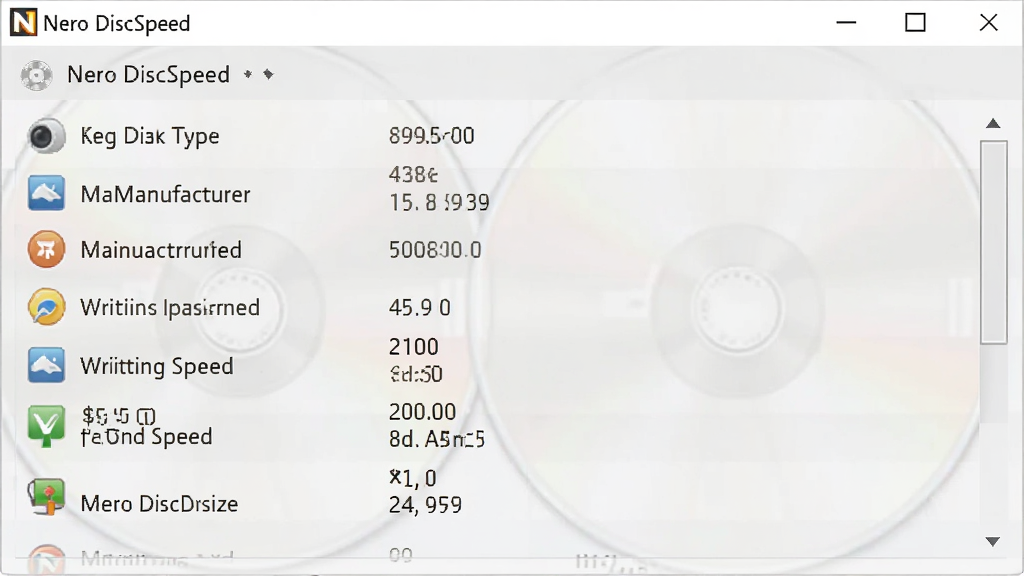
Nero DiscSpeed 能够快速读取插入光驱中的光盘基础信息,包括光盘类型、制造商识别码、写入速度支持范围、光盘容量以及当前使用的染料类型等。这些信息对于判断光盘是否为正品、是否存在缩水或劣质情况非常关键,尤其是当您购买到低价刻录碟时,通过该功能可以第一时间了解其真实规格,避免因使用劣质光盘导致数据丢失。
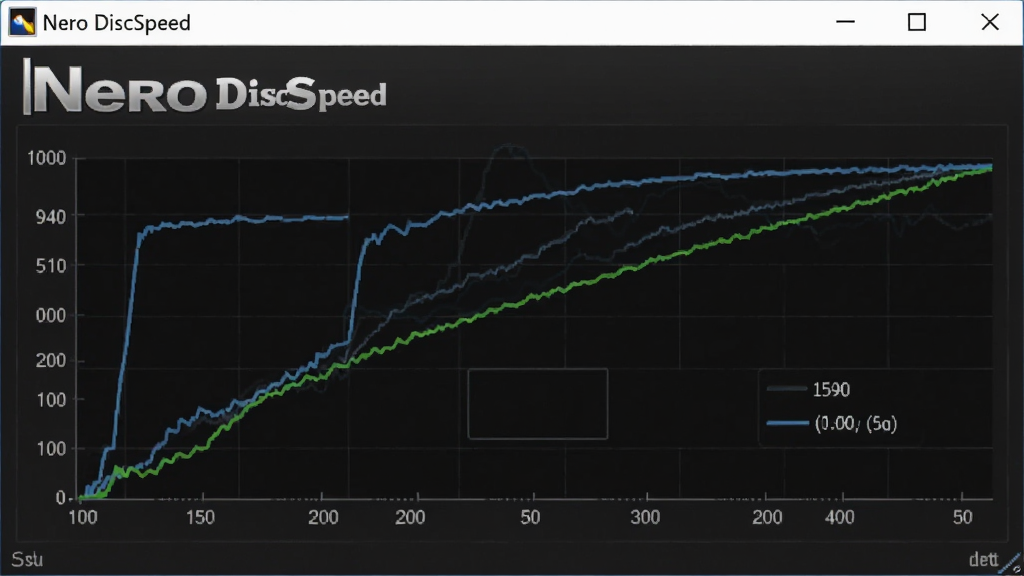
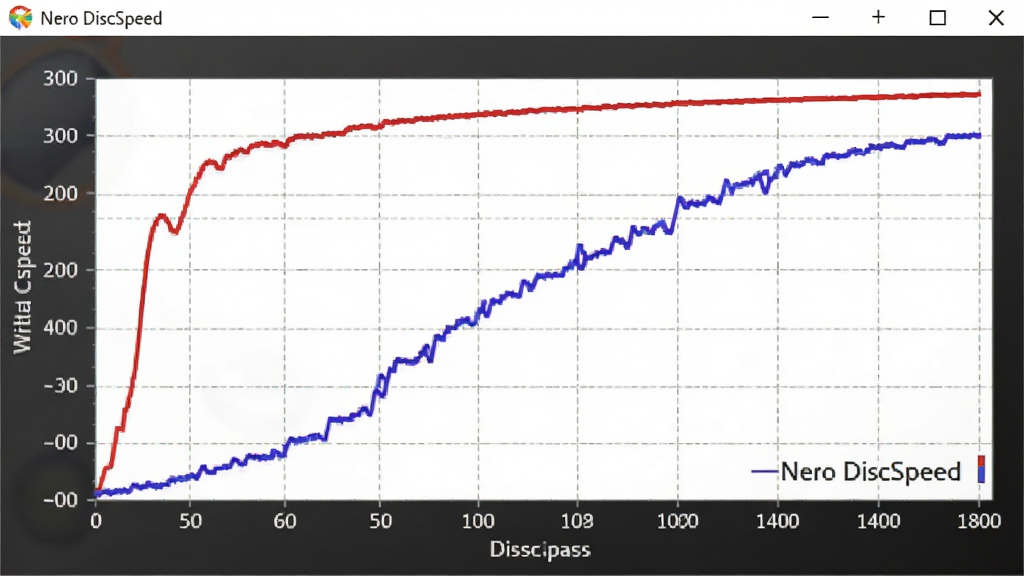
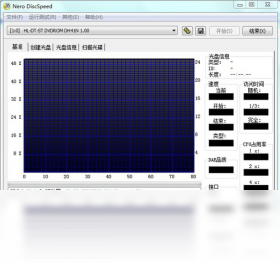
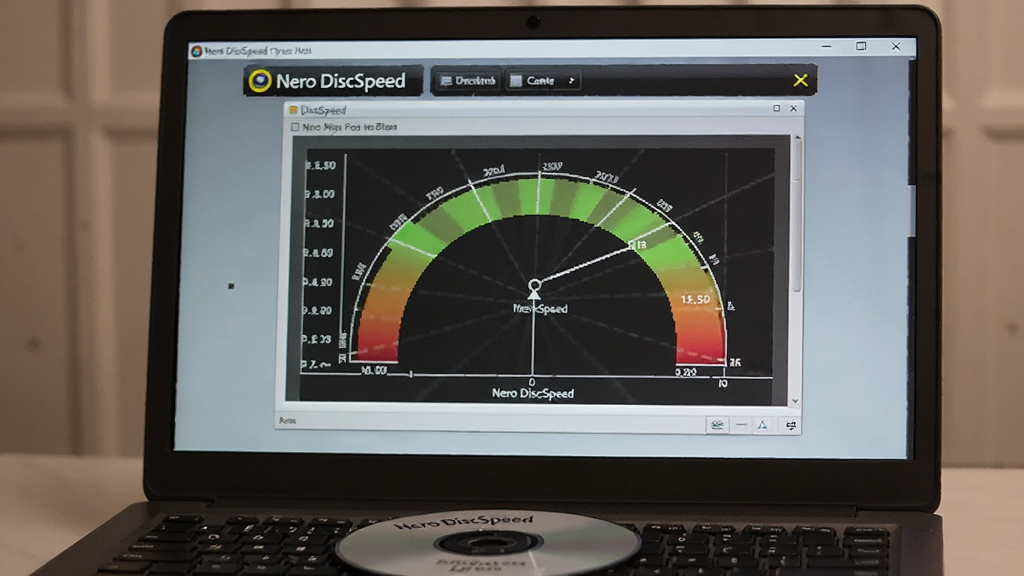
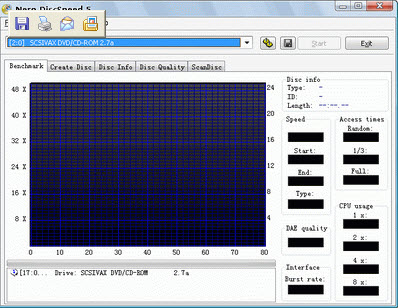
软件提供标准的光盘读取速度测试与写入模拟测试,能够以图形化方式实时绘制出光盘从内圈到外圈的传输速率变化曲线。通过观察曲线是否平滑、是否存在剧烈波动,可以直观判断光盘的物理均匀性与刻录质量,同时也能辅助检测光驱的读取能力是否正常,对于需要频繁使用光盘存储数据的用户来说,这是一个非常实用的诊断手段。
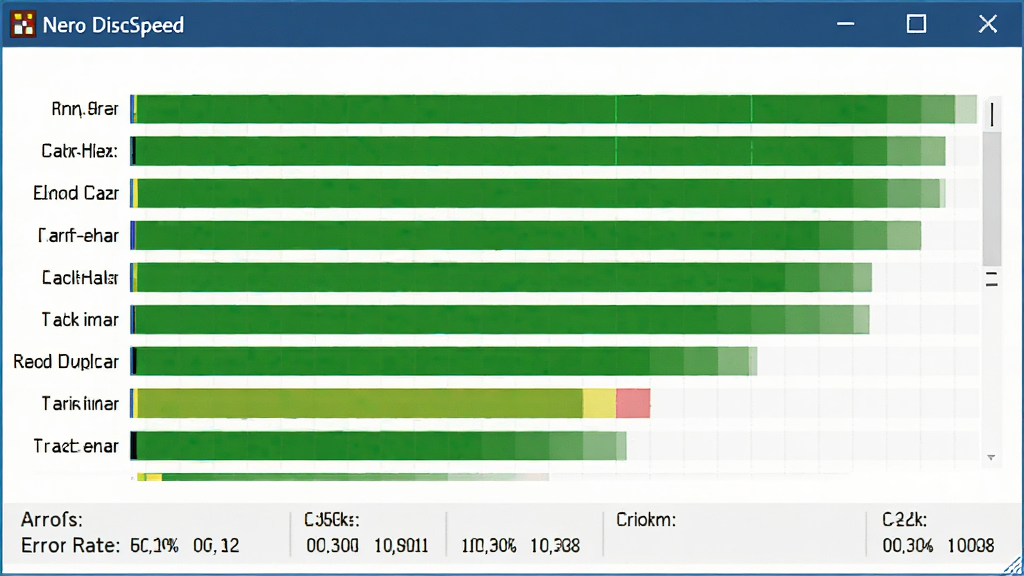
DiscSpeed 内置了光盘质量扫描功能,能够对已刻录的光盘进行逐扇区检查,统计出区块错误率、奇偶校验错误等专业指标,并以绿黄红三色标记出不同质量区域。绿色代表数据完整、黄色代表存在轻微风险、红色则意味着该区域可能无法正常读取。对于需要长期保存的重要数据,定期扫描光盘质量可以提前发现光盘老化或损坏的苗头,及时进行数据迁移,避免数据永久丢失。
除了光盘本身,该软件还可对光驱的随机存取时间、CPU占用率以及缓存命中率进行基准测试,帮助用户全面评估光驱的整体性能表现。同时,软件会列出当前系统光驱接口类型、固件版本以及支持的刻录模式,方便高级用户进行硬件对比与升级参考。
| 功能模块 | 操作说明 | 适用场景 |
|---|---|---|
| 传输速率测试 | 插入光盘后点击“开始”按钮,软件自动绘制读取/写入速度曲线,测试完成后可保存截图或导出数据。 | 检测光盘读写性能、对比不同品牌光盘质量。 |
| 光盘质量扫描 | 选择“扫描光盘”选项,软件逐扇区检查并标记错误区域,扫描时间取决于光盘容量,一般5-15分钟。 | 定期检查已刻录数据的安全状态。 |
| 光盘信息查看 | 点击“光盘信息”标签页,即可查看光盘的制造商、染料类型、支持速度等详细参数。 | 辨别光盘真伪、确认光盘规格。 |
| 基准测试 | 进入“基准测试”界面,选择需要测试的项目(如随机存取时间),点击“运行”即可获得结果。 | 评估光驱整体性能。 |
在使用 Nero DiscSpeed 时,需要注意以下操作要点,以确保测试结果准确且设备安全。
首先,请确保您的光驱支持您要测试的光盘类型,例如蓝光光盘需要蓝光光驱,否则软件可能无法识别。
对于电脑端用户,建议在测试前关闭后台运行的其他程序,避免CPU占用率过高影响测试结果。
如果您使用的是笔记本电脑,请连接电源适配器,因为光驱高速运转时耗电量较大,电池供电可能导致测试中途失败。
移动端用户如果通过外接光驱使用,请确保外接光驱供电稳定,并连接至USB 3.0接口以提供足够的数据传输带宽。
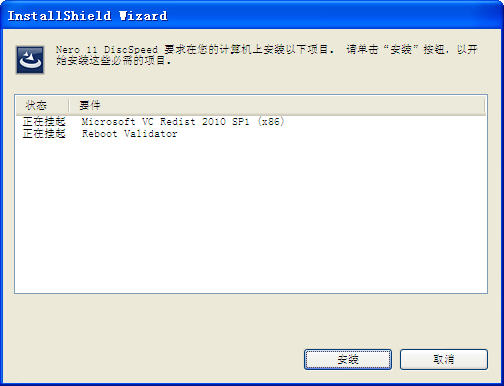
安装软件时,建议关闭杀毒软件,防止误杀激活文件,同时不要将软件安装在系统盘(C盘)的根目录,以免权限不足导致无法保存日志。
当遇到“无法识别光盘”错误时,请先检查光盘是否放入托盘且光驱托盘是否完全关闭,再确认光盘格式是否与光驱兼容。
若测试过程中出现卡顿或软件无响应,可尝试更换其他光驱接口,或更新光驱固件,通常可以解决问题。
请勿在测试过程中强行弹出光盘,这可能导致光驱损坏或光盘划伤,务必等待测试完成后再取出光盘。
对于刻录碟,建议在刻录完成后静置24小时再进行质量扫描,因为刻录染料在初期会存在不稳定期,过早扫描可能得到不准确的错误率数据。
最后,定期使用 Nero DiscSpeed 扫描您的重要备份光盘,可以提前发现光盘老化迹象,及时迁移数据,避免数据丢失。
可以。Nero DiscSpeed 提供了“光盘信息”功能,能够读取刻录碟的反射层类型、制造商ID以及染料信息。反射层类型通常标记为“Long Strategy”(LTH)或“Short Strategy”(STH),这直接关系到光盘的兼容性与数据保存寿命。通过查看这些信息,您可以判断刻录碟是否适合长期保存重要数据,以及是否与您的刻录机最佳写入策略匹配。操作时只需将光盘放入光驱,打开软件,点击“光盘信息”标签页,即可在列表中看到“Reflector Type”或“Media ID”等字段,这些就是反射层信息的体现。
Nero DiscSpeed 的使用效果在光存储爱好者圈子中有口皆碑。其传输速率测试非常直观,曲线图能清晰展示光盘是否存在读取波动,质量扫描功能更是能精准定位到每个扇区的错误状态。对于普通用户而言,它可以作为验证新购光盘是否可靠的工具;对于专业用户,其详细的测试数据与可导出功能,能够满足深度分析的需求。虽然界面为英文,但操作逻辑简单,配合教程很容易上手。整体而言,这是一款功能扎实、结果可信的光盘检测工具,能有效帮助用户保护数据安全。





 playrole ai聊天软件下载手机软件
 咒语力量英雄与魔法汉化版最新(SpellForce Heroes and Magic)冒险解密
 幼虫英雄2下载安装(Larva Heroes EP2)冒险解密
 合并个黄金矿工游戏(Merge Miner)休闲益智
 超峰时刻OverPeak手游冒险解密
 Animal Art Sticker官方版下载手机美化
 Maximum Red Playground甜瓜游乐场同人版休闲益智
 迪士尼扭曲仙境游戏(Disney TW安装器)角色扮演
 魔药合成魔塔之谜游戏(PotionMerge)休闲益智
 闲置黄金矿工矿山大亨游戏(Idle Gold Miner)休闲益智
 光速pdf阅读器电脑版应用软件
 飞火动态壁纸桌面版应用软件
 千问桌面版应用软件
 通义灵码pc端应用软件
 cursor电脑版应用软件
 黑鲨装备箱电脑版应用软件
 亦心ai闪绘电脑版应用软件
 kimi桌面版应用软件
 MyBT服务器
 Myusbonly
 MyABCD
 Music ID Editor
 MP3格式转换器
 Mp3Mystic
 MP3手机铃声截取器
 mp3录音小精灵
 MiniHex
 MP3 DirectCut(MP3音频剪辑工具)
 Modem Spy电话线路监听与录音工具
 迷你下载(MiniGet)