

版本:1.2.8 轻量级BT下载核心
分类:应用软件
时间:2026-09-30 15:58
大小:1.2M
等级:
环境:WinAll
授权:免费软件
语言:中文
MyBT服务器是一款专为Windows平台打造的轻量级BitTorrent(BT)下载与分享工具,它集成了高性能的BT内核与简洁易用的图形界面,旨在为用户提供稳定、高效、安全的P2P文件传输体验。无论是下载热门影视资源、大型游戏安装包,还是分享个人创作文件,MyBT服务器都能凭借其出色的连接管理能力和智能带宽调度算法,确保下载速度与系统资源占用达到理想平衡。更重要的是,它内置了多重防护机制,能够有效识别并拦截恶意种子文件,保障用户数据安全。本版本在原有基础上进一步优化了内存占用,并增强了与Windows 10/11的兼容性,让每位用户都能轻松上手,享受极速下载的乐趣。
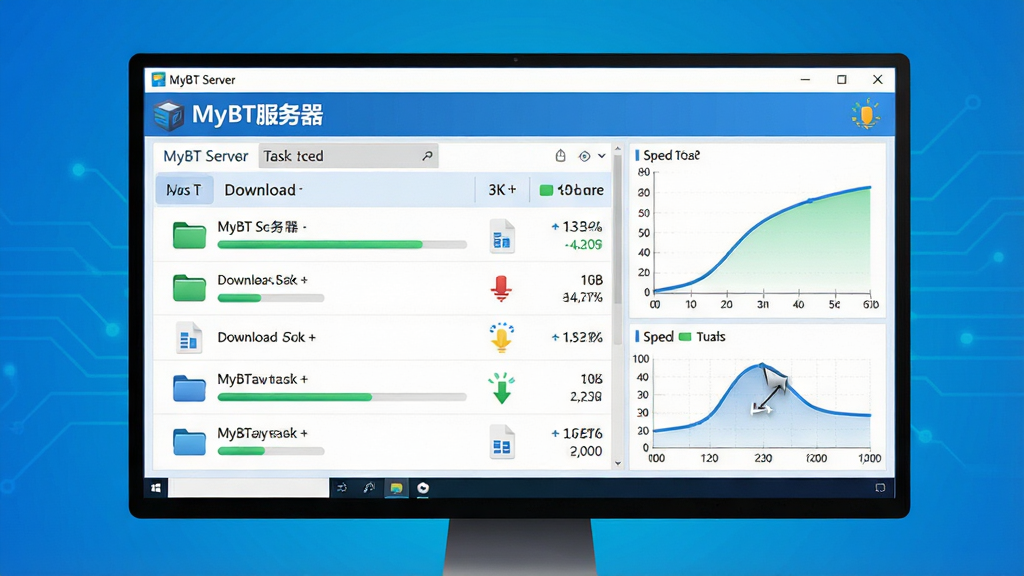
MyBT服务器采用先进的Peer连接策略,能够自动检测并优先连接网络延迟低、上传带宽充足的Peer节点,大幅提升下载成功率与速度。同时,内置的NAT穿透技术可以在复杂路由器环境下自动建立映射,无需手动配置端口,即可获得Full Cone级别的连接体验,让内网用户也能享受高速下载。

软件提供了强大的任务管理功能,支持同时下载多个文件,并可为每个任务单独设置优先级、限速策略以及计划任务。用户可通过拖拽方式灵活调整任务顺序,还能一键暂停/恢复所有任务,方便在游戏或办公时释放网络资源。此外,任务列表支持按名称、大小、状态等字段排序,配合全局搜索功能,即使管理上百个任务也能井井有条。
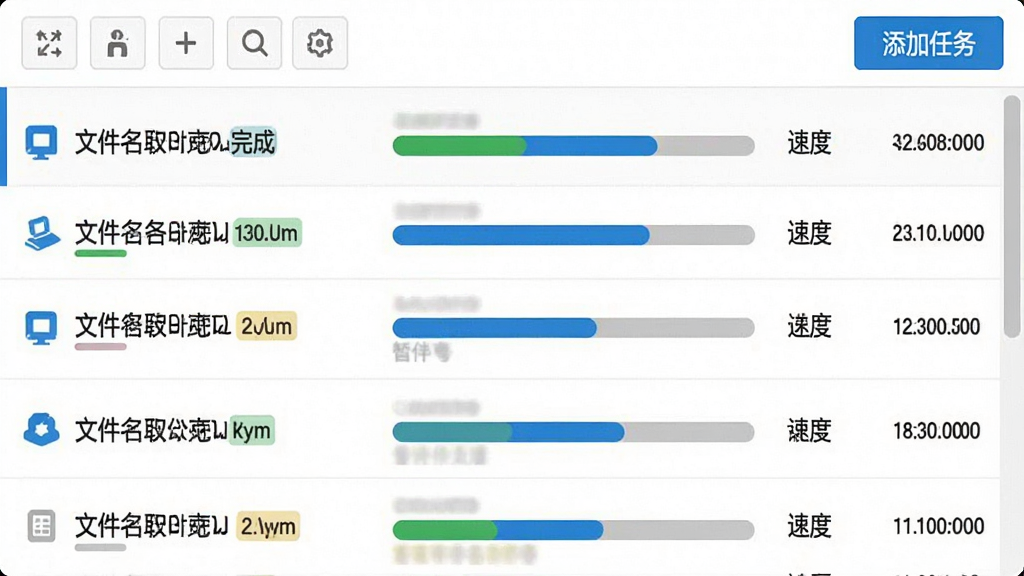
针对网络中泛滥的恶意种子和虚假文件,MyBT服务器内置了实时威胁检测模块。在下载前,软件会通过哈希校验和云端数据库比对,标记已知的恶意内容;下载过程中,还会持续监控文件行为,一旦发现异常立即隔离并提醒用户。同时,软件支持IP黑名单过滤,可屏蔽来自高风险地区的连接请求,全面保护用户隐私与设备安全。
为了让下载过程不干扰其他工作,MyBT服务器在底层进行了大量性能优化。全新的IO调度引擎可有效减少磁盘碎片写入,缓存机制能够将内存占用控制在较低水平,即使长时间挂机下载也不会导致系统卡顿。在空闲时段,软件还会自动进入省电模式,降低CPU频率与网络活动,延长笔记本电脑的续航时间。
软件界面支持简体中文、繁体中文、英文等多种语言,用户可随时切换。同时,提供了丰富的主题皮肤(包括深色模式)和自定义布局选项,用户可以根据个人喜好调整工具栏、状态栏和任务栏的显示方式,打造专属的下载环境。此外,高级用户还可以通过配置文件调整底层的网络参数,满足更专业的定制需求。
| 功能模块 | 详细说明 | 操作提示 |
|---|---|---|
| 种子文件关联 | 安装后自动关联.torrent文件与磁力链接,双击即可快速添加下载任务。 | 若未自动关联,可进入设置-常规-关联设置中手动修复。 |
| 磁力链接解析 | 支持直接粘贴以magnet:?xt=urn:btih:开头的链接,自动解析并获取文件列表。 | 解析失败时可尝试更换Tracker服务器或稍后重试。 |
| 限速控制 | 可分别设置全局下载/上传速度上限,也可为单个任务设定独立限速值。 | 建议上传速度设置为总带宽的60%以上,以保证下载速度。 |
| 计划任务 | 允许设定任务在特定时间段内自动开始或暂停,例如夜间高速下载,白天限速。 | 在任务属性-计划中配置,支持周循环设置。 |
| RSS订阅 | 内置RSS阅读器,可订阅资源发布站的RSS源,自动下载匹配规则的新资源。 | 在设置-RSS中添加订阅源,并定义过滤规则。 |
| 远程控制 | 通过Web界面或手机App,可远程查看、添加、删除下载任务。 | 需在设置-远程控制中启用,并设置访问端口和密码。 |
| 磁盘缓存 | 智能磁盘缓存可减少硬盘读写次数,延长硬盘寿命,提高下载稳定性。 | 缓存大小建议设置为内存的10%-20%,默认值即可。 |
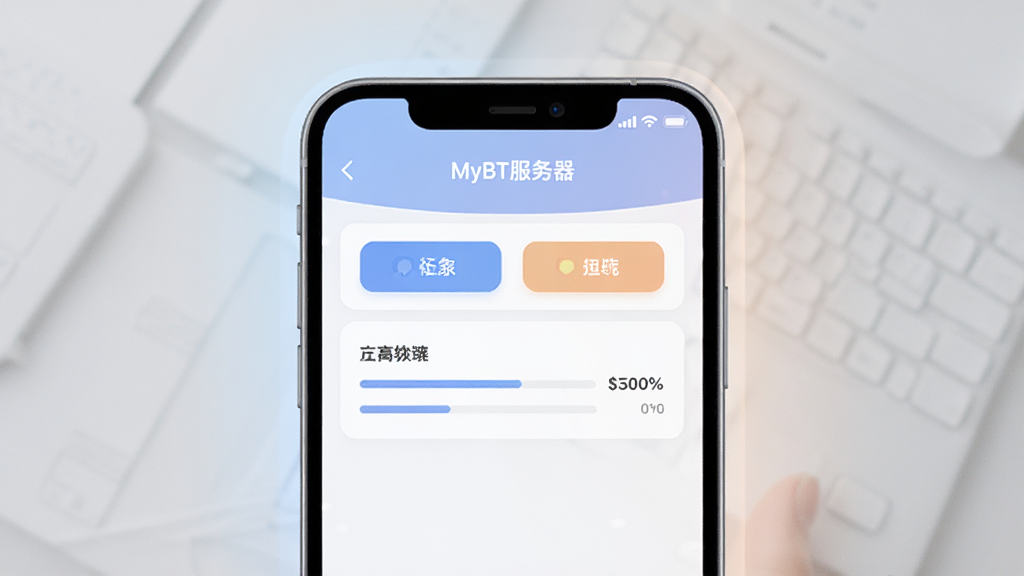
初次使用MyBT服务器,建议按照以下步骤快速上手。首先,从腾讯软件中心下载安装包,双击运行,按照向导完成安装。安装过程中,建议勾选“创建桌面快捷方式”和“关联种子文件”,这样后续使用会更方便。启动软件后,主界面会显示“任务列表”和“下载信息”两个主要区域。若您使用的是电脑端,可以直接将种子文件拖拽至任务列表窗口,或者点击“添加任务”按钮,选择文件或粘贴磁力链接。在移动端(如Windows平板或手机通过远程控制)操作时,界面布局会自适应屏幕大小,但核心功能与电脑端保持一致。为了获得更稳定的下载体验,请确保系统防火墙或安全软件允许MyBT服务器通过,否则可能无法建立网络连接。
特别注意:在安装过程中,请留意是否有捆绑软件的勾选项,务必取消勾选不必要的推荐安装,避免附带安装其他程序。
优化技巧:若下载速度不理想,可以尝试在“设置-高级”中,将“最大连接数”调高至500,并启用“加密协议”,这有时能突破运营商的限制。
温馨提示:若出现“无法启动”或“缺少DLL文件”的报错,请先安装VC++运行库(如vcredist_x64.exe),并确保系统已更新至最新版本。
若遇到“下载任务一直显示连接中”,请检查Tracker服务器是否可达,可以尝试在任务属性中更换为公共Tracker,如udp://tracker.opentrackr.org:1337。
对于Windows 10及以上系统,首次运行可能提示“网络访问权限”,请务必点击“允许访问”,否则软件无法正常连接网络。
如果您使用笔记本电脑,建议在“设置-电源管理”中开启“节能模式”,以减少耗电,同时避免系统自动休眠导致下载中断。
若软件界面文字显示乱码,请尝试在“设置-语言”中切换语言选项,或者更新系统的语言包。
常见问题:若下载的文件无法打开,可能是文件损坏,可尝试重新校验文件完整性(右键任务-校验)。
最后,建议定期清理磁盘空间,因为BT下载会占用较多临时空间,建议至少保留5GB可用空间。
| 软件名称 | 功能优势 | 用户评分 |
|---|---|---|
| 迅雷 | 高速下载引擎,支持磁力/种子 | ★★★★★ |
| qBittorrent | 开源免费,无广告,功能齐全 | ★★★★★ |
| 比特彗星 | 长效种子,下载稳定 | ★★★★☆ |
| uTorrent | 轻量经典,占用资源少 | ★★★★☆ |
| Transmission | 跨平台,性能稳定 | ★★★★☆ |
| 美秀下载 | 聚合搜索,资源丰富 | ★★★★☆ |
在MyBT服务器中,您可以通过“设置-传输”选项卡,找到“全局上传速度限制”输入框,输入期望的数值(KB/s),点击应用即可。另外,在任务列表中,右键点击某个任务,选择“属性”,也可以单独设置该任务的上传速度上限。若您希望自动优化速度,可以勾选“自动调整上传速度”,软件会根据网络状况动态调节。
MyBT服务器本身是安全的,它不包含任何恶意代码或广告插件。但需要注意的是,BT下载的文件来源多样,可能存在风险。建议您仅从可信的Tracker和网站获取种子文件,并启用软件内置的“安全防护”功能。此外,下载完成后建议使用杀毒软件进行扫描,以确保文件安全。






 Tixati网络软件
 Transmission应用软件
 uTorrent应用软件
 比特精灵BitSpirit应用软件
 Deluge应用软件
 qBittorrent应用软件
 浩克下载免费版手机软件
 浩克下载最新版手机软件
 浩克下载官方最新版游戏辅助
 我的面包房物语免广告(My Bakery Town)休闲益智
 光速pdf阅读器电脑版应用软件
 飞火动态壁纸桌面版应用软件
 千问桌面版应用软件
 通义灵码pc端应用软件
 cursor电脑版应用软件
 黑鲨装备箱电脑版应用软件
 亦心ai闪绘电脑版应用软件
 kimi桌面版应用软件
 Myusbonly
 MyABCD
 Music ID Editor
 MP3格式转换器
 Mp3Mystic
 MP3手机铃声截取器
 mp3录音小精灵
 MiniHex
 MP3 DirectCut(MP3音频剪辑工具)
 Modem Spy电话线路监听与录音工具
 迷你下载(MiniGet)
 MIDI简谱快速输入