

版本:
分类:应用软件
时间:2026-10-05 08:59
大小:27.6M
等级:
环境:WinAll
授权:免费软件
语言:中文
Office Tab是一款专为微软Office办公套件打造的多标签页增强工具,它能够将Word、Excel、PowerPoint等传统单窗口文档界面,升级为类似浏览器风格的标签式管理体验。通过这款软件,用户可以在同一个窗口内快速切换多个文档,彻底告别频繁最小化和切换窗口的繁琐操作,显著提升多任务处理效率。无论是日常办公、数据整理还是方案演示,Office Tab都能让文档管理变得井井有条,是追求高效办公人士的得力助手。
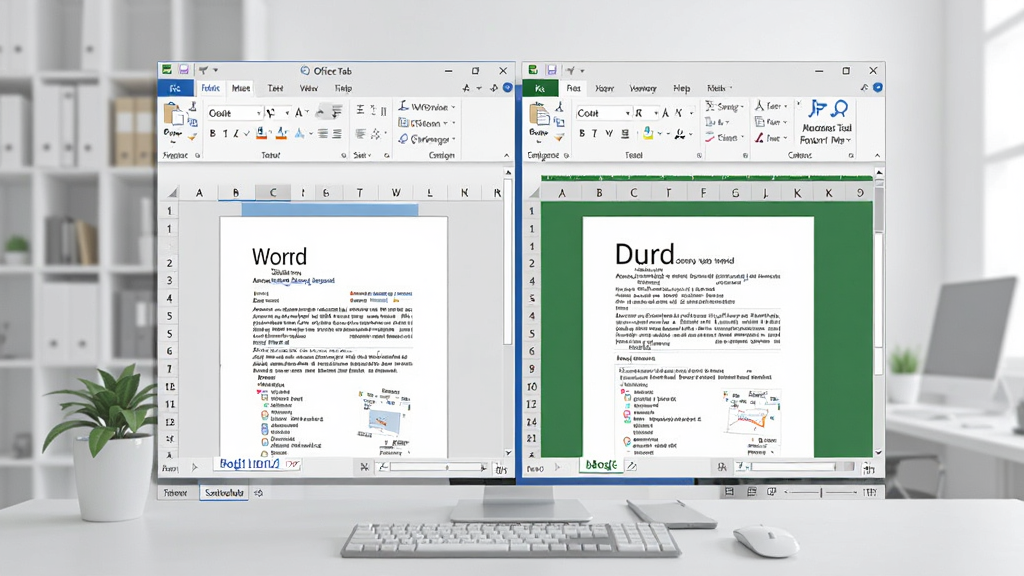
Office Tab的核心功能是将Office文档窗口整合为标签式界面,用户可以在一个Word或Excel窗口中打开多个文档,并通过点击标签轻松切换。这一设计大幅减少了任务栏的拥挤程度,让文档间的复制、对比和引用变得更直接、更高效。
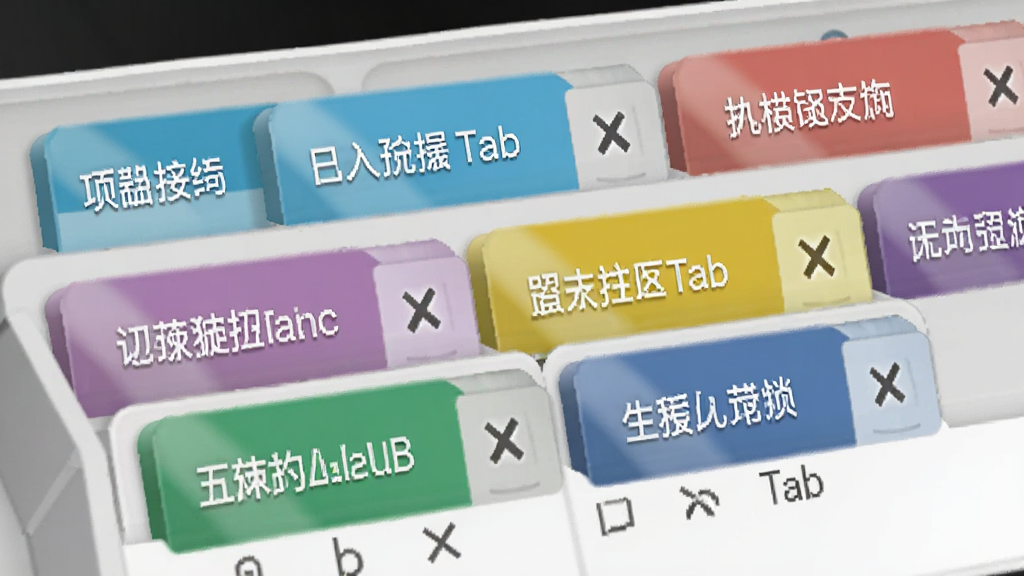
软件允许用户根据个人喜好调整标签的样式、颜色、字体和位置。无论是将标签置于窗口顶部、底部,还是更换标签的配色方案,都能轻松实现。这种个性化设置不仅让界面更美观,还能帮助用户通过颜色快速区分不同类别的文档,提升视觉辨识度。
Office Tab在文档标签和编辑区右键菜单中集成了丰富的实用命令,如“关闭其他标签”、“复制文件路径”、“锁定标签”等。这些快捷操作减少了繁琐的步骤,让文档管理更加得心应手。用户还可以自定义右键菜单项,将常用功能添加其中,进一步优化操作流程。
软件深度兼容Windows系统下的Office 2003至最新版本,无论是32位还是64位系统均能稳定运行。Office Tab对Office各组件(Word、Excel、PowerPoint、Visio等)的插件式注入,确保了功能的完整性和系统资源的合理占用,不会影响Office原生的性能与稳定性。
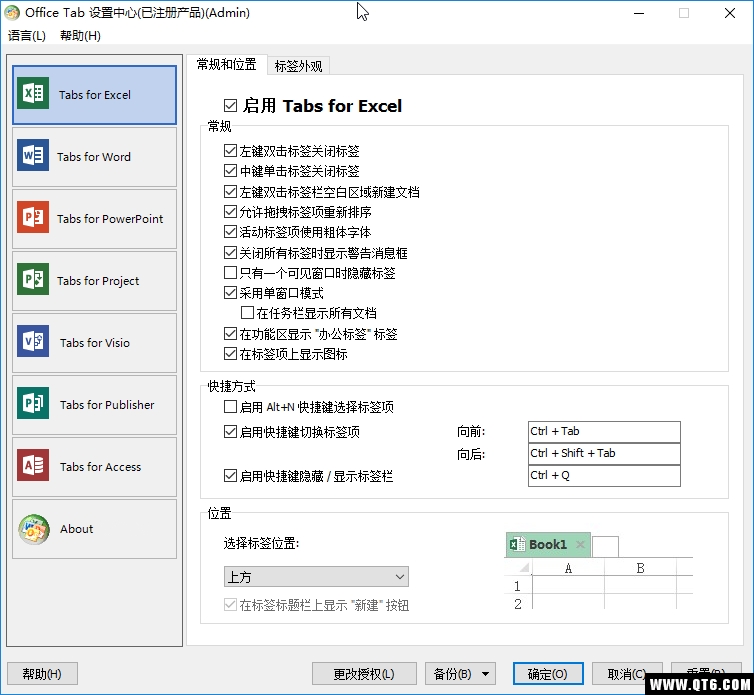
软件内置多语言界面,包括简体中文、繁体中文、英文等,满足不同语言用户的需求。此外,Office Tab还支持自定义快捷键,用户可以通过键盘快速完成新建标签、切换文档、关闭标签等操作,极大提升操作效率。
| 功能模块 | 详细说明 |
|---|---|
| 支持的Office组件 | Word、Excel、PowerPoint、Visio、Project、Publisher等,几乎覆盖所有Office套件。 |
| 标签显示位置 | 可自由设置标签栏位于窗口顶部、底部、左侧或右侧,适应不同用户习惯。 |
| 文档预览 | 鼠标悬停标签时,可显示文档缩略图预览,快速定位目标内容。 |
| 标签分组 | 支持将相关文档分组管理,为不同项目或任务创建独立标签组,提升多任务处理能力。 |
| 会话恢复 | 意外关闭或崩溃后,重新打开Office时自动恢复之前打开的标签页,避免工作丢失。 |
| 系统资源占用 | 优化内存占用,即使同时打开数十个标签,也能保持流畅运行,不拖慢系统速度。 |
| 安全性 | 无病毒、无插件捆绑,软件通过数字签名认证,安全可靠。 |
初次使用Office Tab,安装完成后,打开任意Office文档,即可看到窗口顶部出现标签栏。
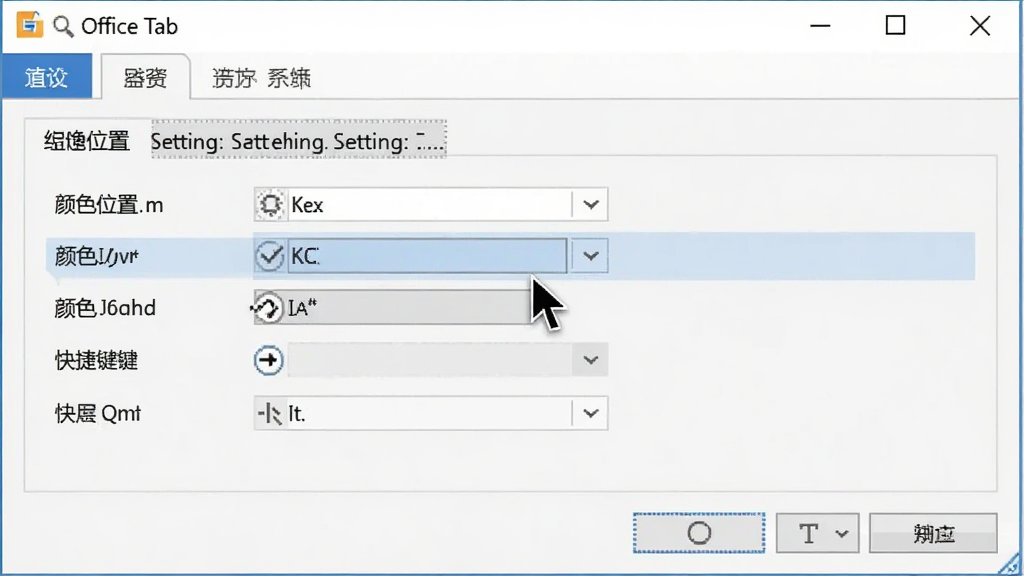
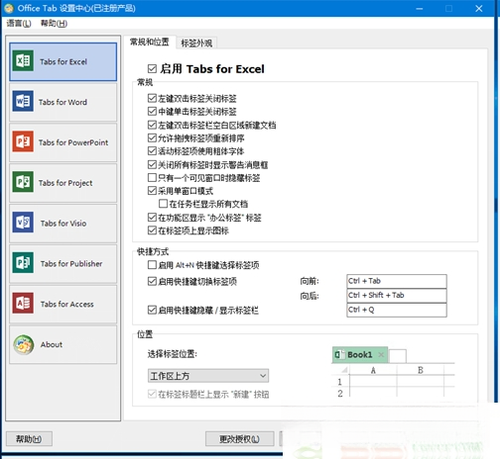
如果你希望标签栏出现在其他位置,可以在“Office Tab”选项卡的“位置”下拉菜单中调整。
右键点击标签,可以关闭、复制、锁定标签,或查看文件路径。
在“选项”中,可以自定义标签颜色、字体、大小以及快捷键设置。
注意:安装时请关闭正在运行的Office程序,否则可能导致插件加载失败。
优化技巧:若电脑配置较低,可在“高级设置”中开启“减少标签动画效果”,以提升流畅度。
温馨提示:若发现标签栏不显示,可重新启动Office程序或检查Office是否被禁用加载项。
对于移动端(平板/笔记本)用户,Office Tab同样支持触控操作,轻触标签即可切换文档,但需要注意的是,移动端系统版本需为Windows 10及以上,且Office需为2016或更新版本。
如果在使用过程中遇到闪退或卡顿,请尝试更新显卡驱动,并关闭其他占用内存较大的软件。
若安装后无反应,请检查是否安装了.NET Framework 4.0以上运行环境,缺失时可搜索“微软.NET Framework下载”获取。
若遇到无法注册或激活问题,请确保以管理员身份运行安装包,并关闭杀毒软件拦截。
| 软件名称 | 功能优势 | 用户评分 |
|---|---|---|
| Groupy | 窗口任意拖拽合并 | ★★★★☆ |
| WindowTabs | 所有程序标签化管理 | ★★★★☆ |
| Stardock Fences | 桌面图标自动整理 | ★★★★★ |
| Clover | 资源管理器多标签 | ★★★☆☆ |
| QTTabBar | 文件管理器标签增强 | ★★★★☆ |
| Office Tabs Alt | 轻量级Office标签 | ★★★☆☆ |
| Easy | 多文档合并管理 | ★★★☆☆ |
Office Tab的安装过程非常简单,只需双击安装包,按照向导提示点击“下一步”即可。安装完成后,重新打开Office程序,标签栏就会自动出现。如果发现标签栏没有显示,首先检查Office程序是否在安装前已完全关闭,其次在Office的“加载项”管理中确认Office Tab是否被禁用。另外,部分安全软件可能会拦截插件的加载,请将Office Tab加入白名单或暂时关闭安全软件后再启动Office。若问题依旧,可尝试以管理员身份运行Office程序,或者重新安装Office Tab。
Office Tab提供免费版和永久版两种授权模式。免费版通常限制部分高级功能,如标签分组、自定义快捷键等,并且可能会有功能使用时间限制或弹窗广告。永久版则一次性付费解锁全部功能,无时间限制,可享受后续版本升级服务。对于长期办公用户,永久版无疑更划算,能获得完整的标签管理体验,提升工作效率。建议先下载免费版试用,确认功能符合需求后再考虑购买永久版。





 东东移动办公app下载办公商务
 星火骑手端app官方下载(星火外卖骑手端)办公商务
 星火速达外卖最新版下载(星火外卖骑手端)办公商务
 星火速达app官方下载(星火外卖骑手端)办公商务
 星火速达骑手端app下载(星火外卖骑手端)办公商务
 万兴PDF软件办公商务
 神农口袋免费版办公商务
 云小二app下载办公商务
 信通云app办公商务
 安云app办公商务
 光速pdf阅读器电脑版应用软件
 飞火动态壁纸桌面版应用软件
 千问桌面版应用软件
 通义灵码pc端应用软件
 cursor电脑版应用软件
 黑鲨装备箱电脑版应用软件
 亦心ai闪绘电脑版应用软件
 kimi桌面版应用软件
 Myrename
 Note-It
 Mytouch易维触摸屏软键盘
 MyTouch易维全能输入系统
 Nero infotool
 Nero DiscSpeed
 MyBT服务器
 Myusbonly
 MyABCD
 Music ID Editor
 MP3格式转换器
 Mp3Mystic