

版本:1.0 桌面日历美化工具
分类:应用软件
时间:2026-09-29 11:28
大小:3.7M
等级:
环境:WinAll
授权:免费软件
语言:中文
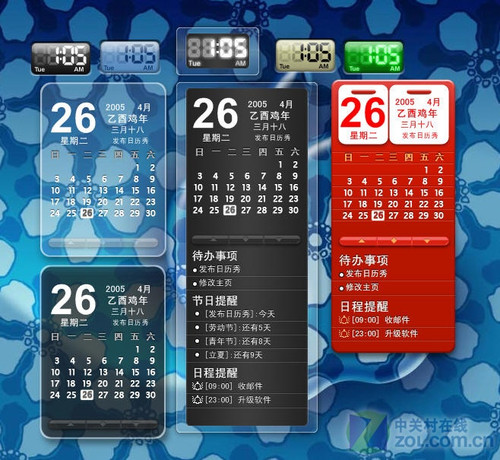
桌面日历秀是一款精致实用的桌面日历美化工具,它彻底改变了传统日历呆板枯燥的显示方式。软件能够将日历、时钟、待办事项和节日提醒等功能,以高度透明、灵动美观的组件形式直接呈现在你的电脑桌面上。它不仅仅是一个查看日期的工具,更是一款能够提升工作效率、彰显个人品味的桌面美化利器。通过简单设置,你就能拥有一个既实用又养眼的个性化桌面,让每一天的日程安排都一目了然。
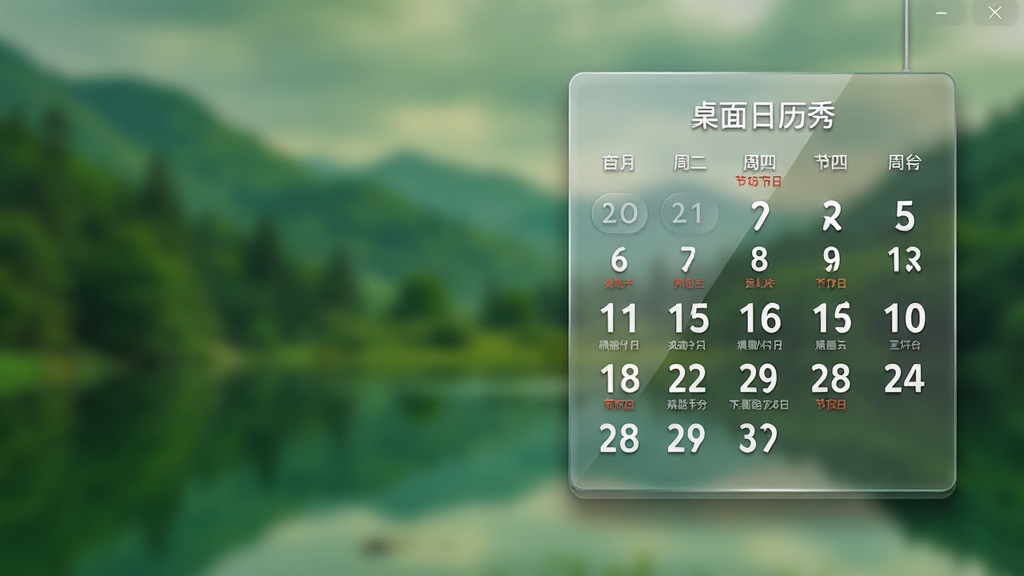
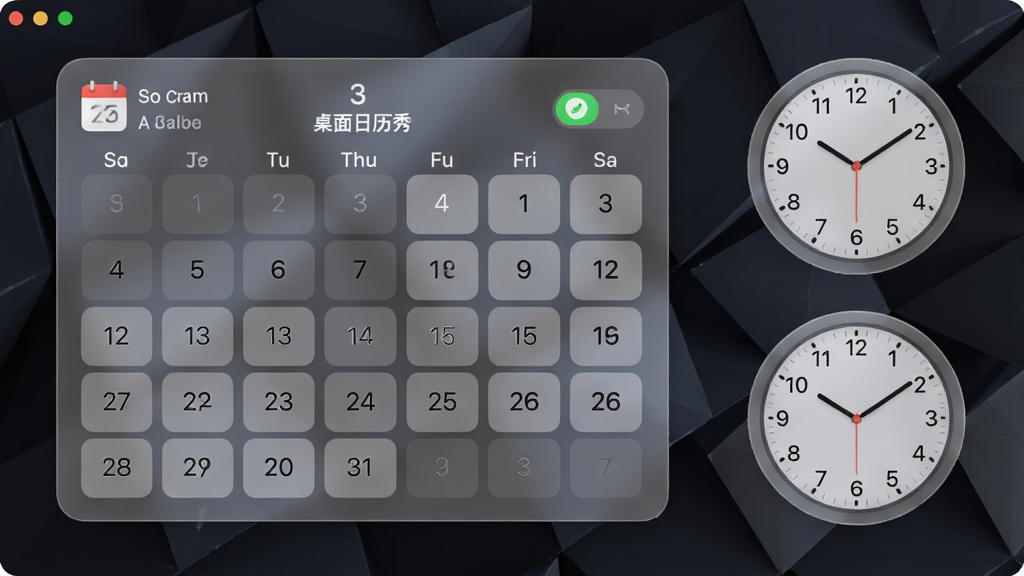
桌面日历秀将日历从系统托盘或任务栏中解放出来,以独立的桌面小组件形式存在。你可以随意拖动它的位置,自由调整大小和透明度,让它完美融入你的桌面壁纸,不再遮挡重要图标,视觉体验更加清爽。
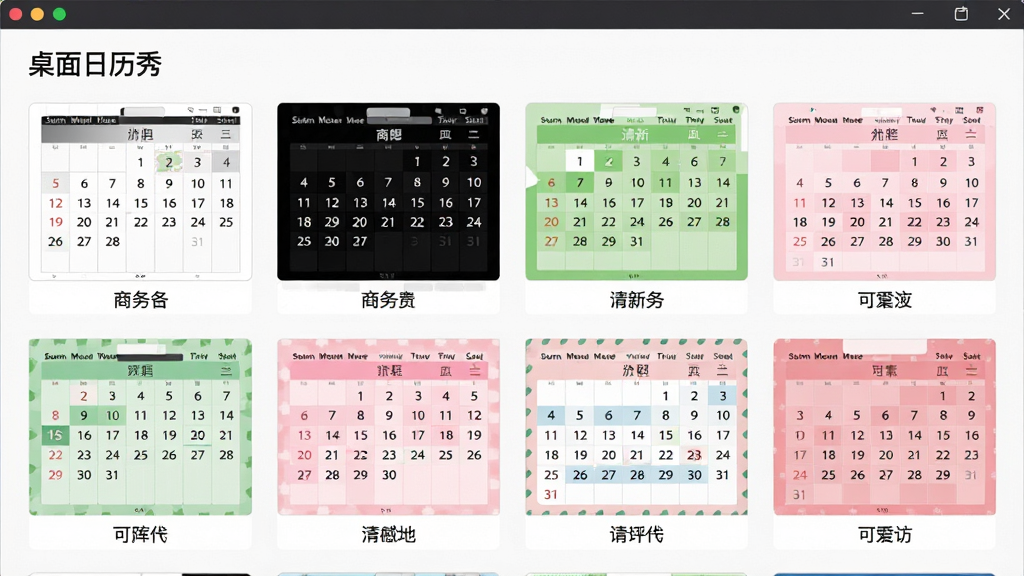
内置海量精美皮肤,从简约商务风到可爱卡通风,从古典水墨风到炫酷科技风,应有尽有。你可以根据心情或桌面壁纸风格一键切换,甚至支持自定义背景图片和字体颜色,打造独一无二的专属日历,让桌面常换常新。
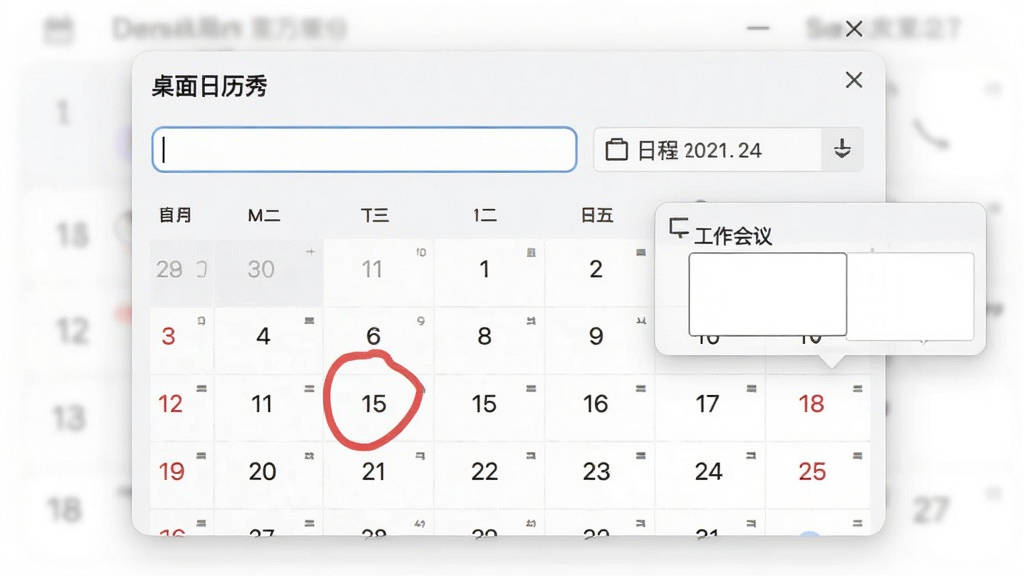
不仅仅是显示日期,桌面日历秀还内置了强大的日程管理功能。你可以直接在日历上点击任意日期,快速添加待办事项、重要纪念日或会议提醒。到点后,软件会通过弹窗或声音进行通知,确保你不会错过任何重要安排,成为你的私人时间管理助手。
集成实时天气预报功能,在日历组件上即可直观查看当天的天气状况、气温范围和空气质量指数。无论是出门前查看穿衣建议,还是规划周末出游,都能让你足不出户掌握天气变化,为日常生活提供贴心参考。
自动识别并高亮显示中国的传统节日、二十四节气以及重要的纪念日。在日历上,这些特殊日期会以醒目的颜色或图标进行标注,让你提前知晓,不错过任何一个与家人朋友共度佳节或表达心意的好时机。
| 功能模块 | 具体操作说明 | 亮点提示 |
|---|---|---|
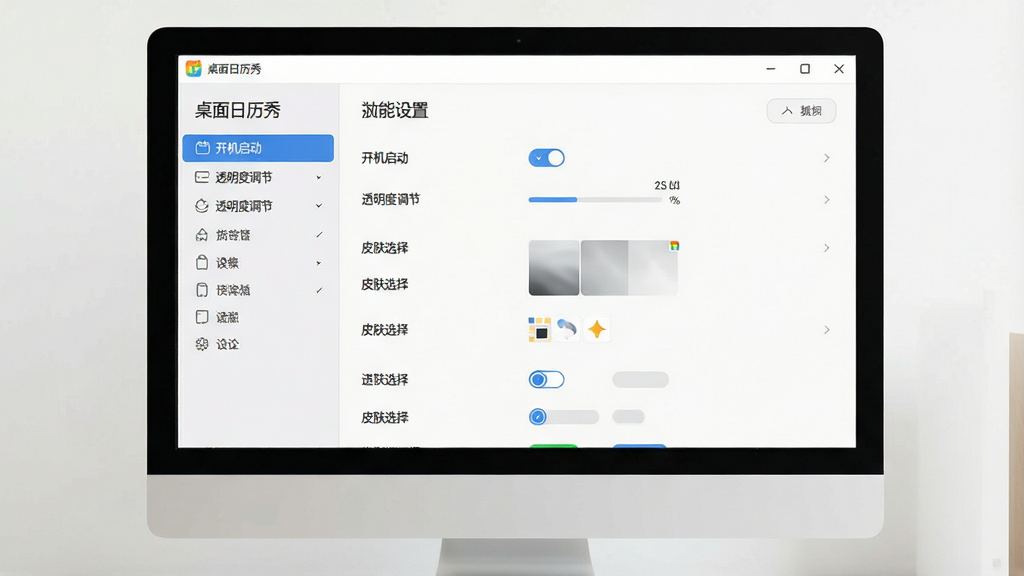
| 基础设置 | 首次启动后,右键点击桌面组件,选择“设置”进入配置中心。可在“基本设置”中勾选“开机自动启动”,并调整组件的全局透明度。 | 建议开启开机自启,保证每次开机日历都能正常显示。 |
| 皮肤更换 | 在设置中心选择“皮肤中心”,浏览并点击“应用”即可一键切换不同风格的日历皮肤。部分高级皮肤支持自定义颜色。 | 配合浅色或深色壁纸选择对应皮肤,视觉效果更佳。 |
| 日程添加 | 双击日历组件上的任意日期数字,会弹出“添加日程”对话框。输入标题、选择具体时间、设置提醒方式后点击“保存”。 | 支持设置提前几分钟提醒,并可通过列表管理所有已添加的日程。 |
| 天气定位 | 在设置中选择“天气设置”,输入你所在的城市名称或开启自动定位。软件将自动更新该城市的实时天气信息。 | 如果定位不准,可手动添加多个城市随时切换。 |
| 组件锁定 | 为防止误拖动或误关闭组件,可在右键菜单中点击“锁定组件位置”。锁定后,组件将固定不动。 | 解锁需再次右键选择“解锁”,避免误操作导致组件消失。 |
对于电脑端用户,安装时请务必注意取消勾选捆绑的推广软件,这是保持系统干净的关键一步。
切勿直接点击“快速安装”,请选择“自定义安装”,以便于管理安装路径和取消不必要的附加组件。
安装完成后,若桌面未出现组件,可尝试在开始菜单中重新启动软件,或检查是否被安全软件拦截。
若遇到组件显示异常或透明失效,请确保显卡驱动已更新至最新版本。
对于移动端用户,虽然桌面日历秀主要面向PC,但部分功能可通过模拟器体验,操作逻辑与PC端类似。
在移动端使用时,注意开启“悬浮窗”权限,否则组件无法在桌面显示。
如果在使用过程中出现闪退,请先尝试清理软件缓存数据,或卸载后重新安装。
黑屏或卡顿问题通常与系统兼容性有关,可尝试右键点击软件图标,选择“属性”并在“兼容性”选项卡中勾选“以兼容模式运行”。
遇到无法解决的疑难杂症,建议访问软件官网或相关技术论坛查询解决方案。
请务必从官方或可信渠道下载,避免下载到携带病毒的盗版文件。若缺失运行库,请搜索下载“微软常用运行库合集”进行安装。
| 软件名称 | 核心优势 | 推荐指数 |
|---|---|---|
| 桌面日历 | 简洁实用,资源占用低 | ★★★★☆ |
| 雨后小木屋 | 动态壁纸,画面精美 | ★★★★☆ |
| 火山壁纸 | 海量高清壁纸资源 | ★★★★★ |
| 可爱桌面 | 卡通风格,萌趣十足 | ★★★☆☆ |
| 时钟屏保 | 全屏时钟,翻页特效 | ★★★☆☆ |
| 桌面美化工具 | 整合多种美化组件 | ★★★★☆ |
设置透明皮肤非常简单。首先,右键点击桌面上的日历组件,选择“设置”选项。在弹出的设置窗口中,点击左侧菜单栏的“皮肤中心”。在皮肤列表中,找到带有“透明”或“磨砂”字样的皮肤主题,点击该皮肤下方的“应用”按钮即可。此外,你还可以在“基本设置”中找到“透明度”调节滑块,通过手动拖动滑块,可以自由调整当前皮肤的透明度,直到达到你满意的视觉效果。
添加日程提醒的操作十分便捷。你只需双击日历组件上对应的具体日期数字,系统会立即弹出一个“新建日程”的小窗口。在这个窗口中,输入你的日程内容,例如“下午三点部门会议”,然后设置具体的提醒时间。你还可以根据需要选择是否开启弹窗提醒或声音提醒。确认无误后,点击“保存”按钮,该日程就会出现在日历上,并且软件会在设定的时间准时提醒你,确保你不会遗漏任何重要事项。





 超级岛Pro最新版手机美化
 壁纸喵官方版手机美化
 星芒壁纸app手机美化
 多多视频桌面下载安装手机美化
 鸿单日程最新版手机软件
 爱用小组件app手机美化
 小盼头倒计时app生活服务
 日历日程提醒app生活服务
 每日笔记记事本app生活服务
 不易app生活服务
 光速pdf阅读器电脑版应用软件
 飞火动态壁纸桌面版应用软件
 千问桌面版应用软件
 通义灵码pc端应用软件
 cursor电脑版应用软件
 黑鲨装备箱电脑版应用软件
 亦心ai闪绘电脑版应用软件
 kimi桌面版应用软件
 网盘资源搜索神器
 住宅风水图解
 迷幻塔罗牌
迷幻塔罗牌 魅色
魅色 爱子儿歌故事
 淘小白自动发货软件TaoXiaoBai
 魔方数据恢复
 迷你兔数据恢复工具
 金蝶随手记
金蝶随手记 Oracle VM VirtualBox
 简单日历
简单日历 TC脚本开发工具