

版本:2026 最新版 一键共享网络
分类:应用软件
时间:2026-09-24 10:07
大小:8.7M
等级:
环境:WinAll
授权:免费软件
语言:中文
WiFi共享精灵是一款运行在Windows电脑端的免费无线网络共享工具,它能够将你的笔记本电脑或台式机(需搭配无线网卡)快速变身为一台无线路由器,让手机、平板等移动设备轻松连接网络。无论是家庭宽带、公司有线网络还是随身WiFi,只需简单几步设置,即可开启一个专属的无线热点,解决临时无网可用的尴尬。软件界面清爽,操作逻辑直观,无需复杂的网络知识,真正实现“一键开启,全网互联”。
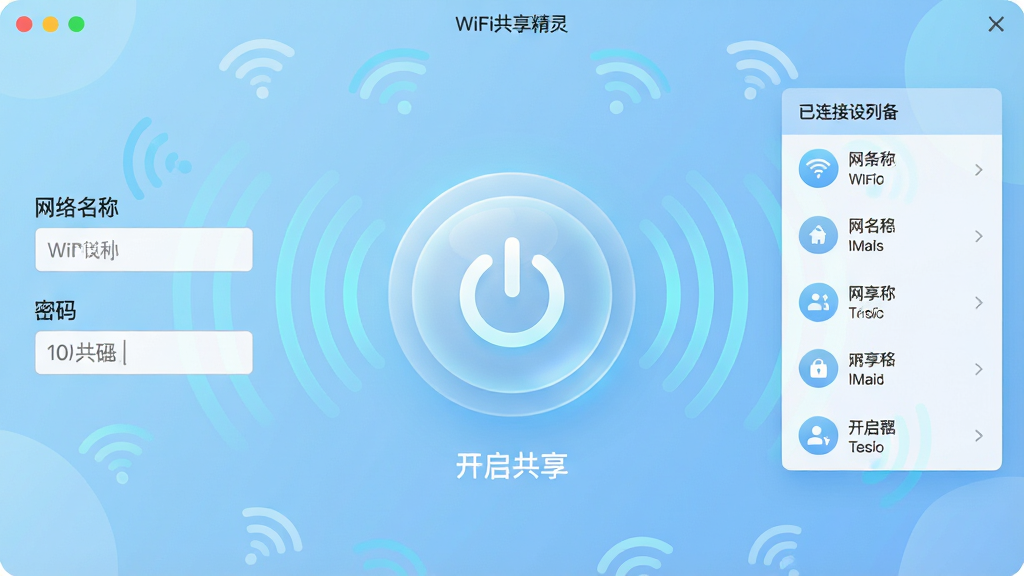
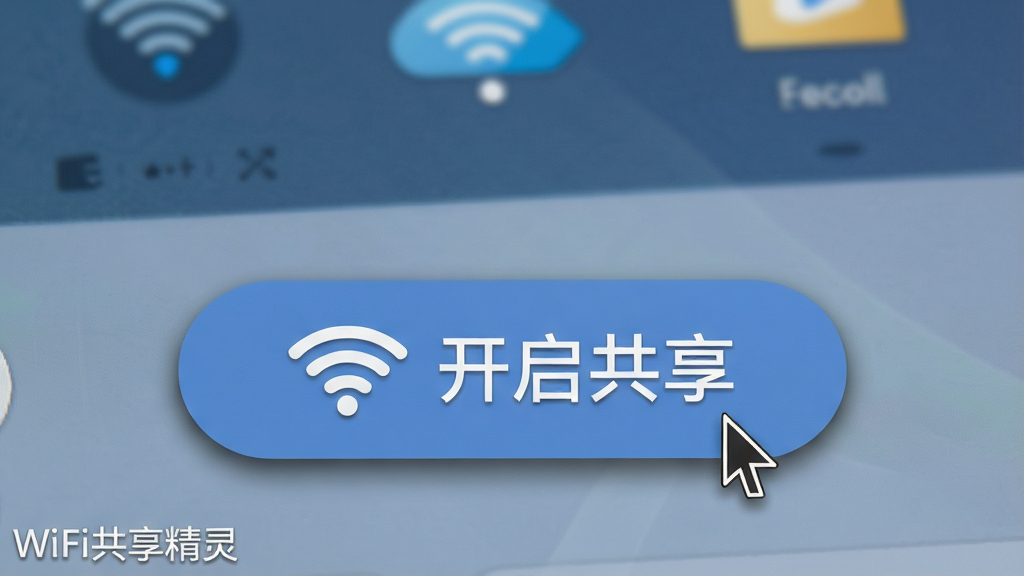
WiFi共享精灵将复杂的网络配置过程简化为“一键操作”。你只需在主界面上点击“开启共享”按钮,软件便会自动检测当前网络状态,智能配置虚拟WiFi参数,并在数秒内创建一个全新的无线网络。整个过程无需手动设置IP地址、子网掩码或网关,即便是电脑新手也能轻松上手。
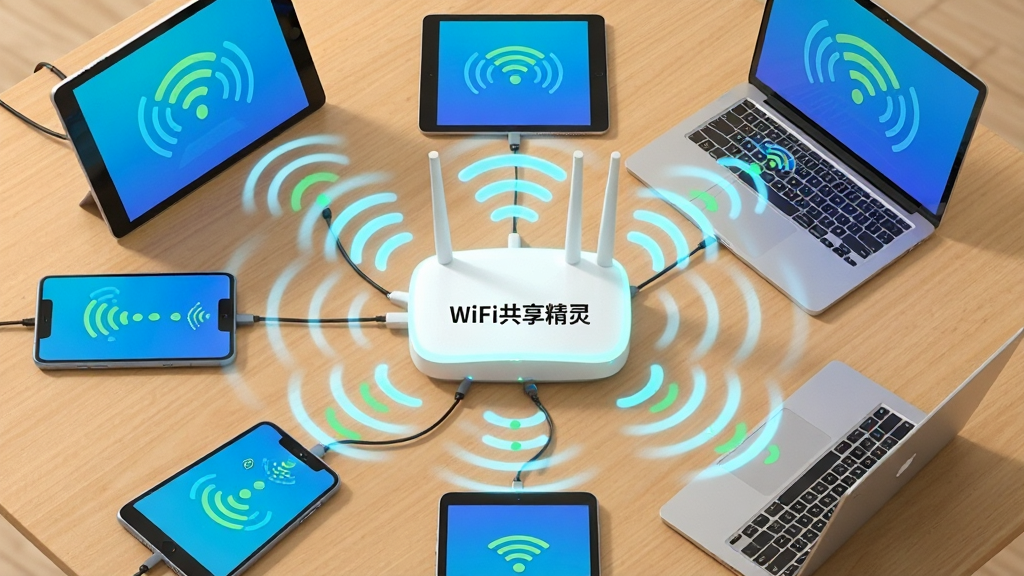
软件支持同时连接多台设备,无论是安卓手机、苹果iPhone、平板电脑还是其他智能设备,只要支持标准WiFi协议,都能快速接入。WiFi共享精灵通过优化数据转发机制,有效降低延迟和丢包率,确保多设备同时在线时网络依然流畅稳定,无论是看视频、玩游戏还是办公学习,都能获得良好的网络体验。
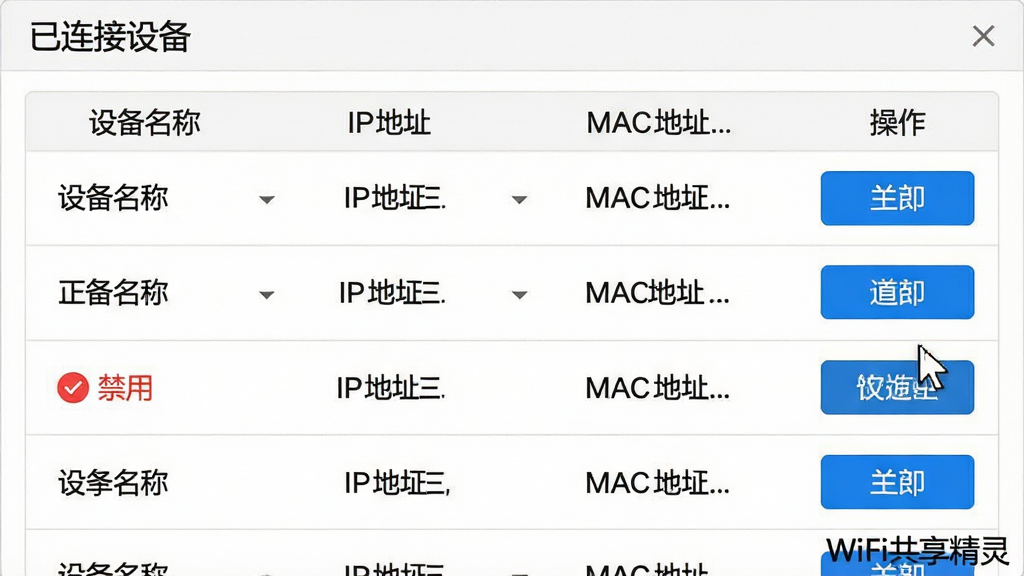
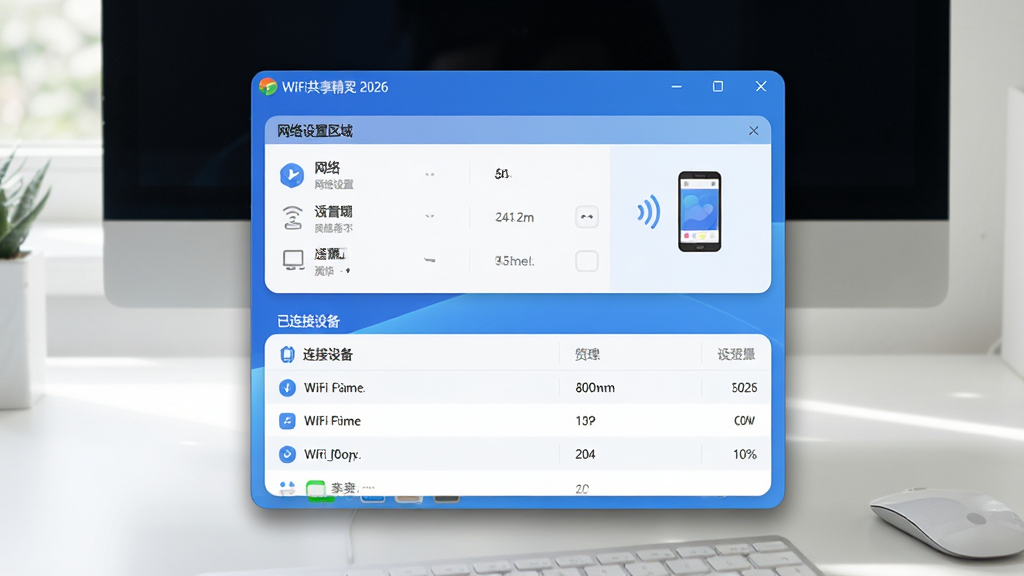
WiFi共享精灵提供了直观的设备管理功能,你可以在主界面清晰查看当前已连接的所有设备,包括设备名称、IP地址和MAC地址等信息。如果发现陌生设备接入,可以一键将其禁用,有效防止蹭网行为,保障个人网络安全。同时,软件还支持设置连接密码,防止未授权设备随意接入。
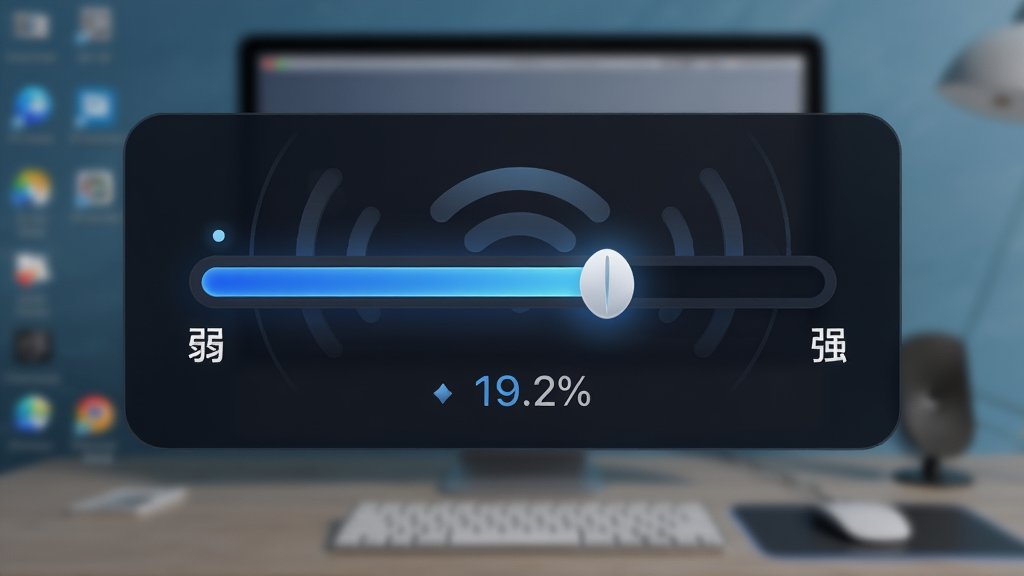
针对不同使用环境,WiFi共享精灵允许用户调节无线信号的发射功率。在近距离使用场景下,可以选择低功耗模式以节省电量;在远距离或隔墙环境下,则可以提高信号强度以增强覆盖范围。这项功能让网络共享更加灵活,也能更好地适应不同用户的需求。
| 功能模块 | 具体说明 | 适用场景 |
|---|---|---|
| 热点创建 | 一键开启虚拟WiFi,自动配置网络参数 | 临时网络共享、出差旅行 |
| 设备管理 | 查看并限制连接设备,支持黑名单 | 家庭、办公室防蹭网 |
| 信号调节 | 三档信号强度切换,适应不同距离 | 大户型、会议室覆盖 |
| 网络桥接 | 支持有线网络转WiFi,也支持WiFi转WiFi | 校园网、酒店网络共享 |
| 开机自启 | 设置后随系统启动自动运行 | 长期固定场所使用 |
| 日志记录 | 记录连接历史,便于追踪异常 | 网络故障排查 |
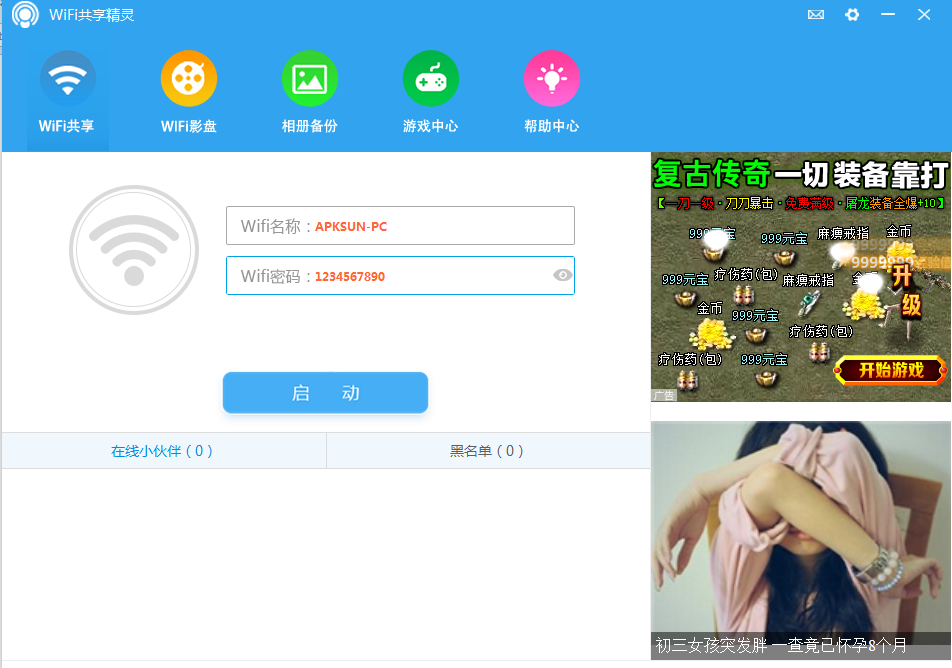
重要:开启热点前,请确保电脑已连接可上网的网络(有线或无线均可),否则无法共享网络。
提示:如果你使用台式机且没有无线网卡,需要先购买一个USB无线网卡并安装驱动。
第一步,从本页面下载WiFi共享精灵安装包,双击运行,按照提示完成安装。
第二步,打开软件,在“网络名称”栏输入你喜欢的WiFi名称(支持中文),在“密码”栏设置8位以上密码。
第三步,点击“开启共享”按钮,等待约3-5秒,软件界面显示“共享成功”即可。
第四步,用手机搜索刚才设置的WiFi名称,输入密码连接,即可上网。
优化技巧:如果连接后网速较慢,可以尝试将信号强度调至“强”模式,并关闭后台占用带宽的软件。
注意:电脑睡眠或关机后,共享热点会自动关闭,建议在电源设置中关闭“自动睡眠”。
如果在使用中遇到“无法启动”或“启动失败”的提示,请检查无线网卡驱动是否正常,或尝试以管理员身份运行软件。
对于移动端设备,连接热点时若提示“无IP分配”,可尝试在手机WiFi设置中改为“静态IP”方式,但更推荐重启软件再连接。
避坑提醒:不要将密码设置为纯数字或过于简单的组合,以免被他人轻易破解蹭网。
| 软件名称 | 功能优势 | 用户评分 |
|---|---|---|
| WiFi共享精灵 | 一键共享,操作简单 | ★★★★★ |
| 360热点 | 安全防护,稳定输出 | ★★★★☆ |
| 猴球共享 | 轻量级,无广告 | ★★★★☆ |
| 随身WiFi | 硬件配合,信号更强 | ★★★★★ |
| WiFi分享 | 多平台支持 | ★★★☆☆ |
| 热点工具 | 专业级设置选项 | ★★★★☆ |
问:WiFi共享精灵安全吗?会不会窃取我的隐私?
答:WiFi共享精灵是一款正规的免费软件,主要功能是创建无线热点,本身不会收集用户的个人隐私数据。但建议从官方或可信渠道下载,避免使用破解版或来路不明的修改版,以防捆绑恶意插件。同时,在公共网络环境下共享热点时,注意设置复杂密码,防止他人蹭网后窃取流量。
问:WiFi共享精灵启动不了是什么原因?
答:启动失败通常由以下几种原因导致:1)电脑无线网卡驱动未安装或异常,请检查设备管理器中网络适配器状态;2)系统服务“Windows Event Log”或“WLAN AutoConfig”被禁用,需在服务管理中开启;3)杀毒软件拦截了软件的底层驱动加载,请将软件加入信任列表;4)操作系统版本过旧,建议更新至Windows 10及以上版本。若以上方法无效,可尝试以管理员身份运行软件。
问:WiFi共享精灵连接后显示无IP分配怎么解决?
答:该问题多出现在手机端,通常是因为路由器DHCP服务异常或热点地址池耗尽。解决方法:1)关闭热点再重新开启,强制刷新网关;2)在手机WiFi设置中修改IP为静态模式,手动填写IP地址(如192.168.1.100)和网关(192.168.1.1);3)关闭电脑防火墙或调整防火墙规则,允许DHCP请求通过;4)更新无线网卡驱动到最新版。








 有线快猫app手机软件
 dumbfire安卓版飞行射击
 Stickfight Battle阴影之战飞行射击
 超级小精灵OL冒险解密
 will美好世界官方版冒险解密
 无尽刷宝循环辅助菜单版(Infinite Loot-Loop)角色扮演
 自动精灵免root版下载手机软件
 无尽刷宝循环游戏(Infinite Loot-Loop)休闲益智
 ChiffonMai官方版下载游戏辅助
 精灵世界种田免费版休闲益智
 光速pdf阅读器电脑版应用软件
 飞火动态壁纸桌面版应用软件
 千问桌面版应用软件
 通义灵码pc端应用软件
 cursor电脑版应用软件
 黑鲨装备箱电脑版应用软件
 亦心ai闪绘电脑版应用软件
 kimi桌面版应用软件
 娱乐浏览器
娱乐浏览器 完美刷机
完美刷机 眼睛护士EyeFoo
 爱踏居4D播放插件
 Remote Desktop Connection Manager 远程桌面连接管理器
 快乐码字
快乐码字 亿名通宝宝取名软件mac版
 亿名通宝宝取名软件
 Bworks免费版
 Bworks
 要看mac版
 AdMonster视频网站广告屏蔽助手