

版本:1.98.0 全能代码编辑器
分类:应用软件
时间:2026-09-10 09:43
大小:100.3M
等级:
环境:WinAll
授权:免费软件
语言:中文
Visual Studio Code 2025中文最新版是微软官方为全球开发者精心打造的新一代跨平台代码编辑器。它不仅继承了经典VS Code轻量、流畅的启动速度与卓越性能,更在2025年全新版本中深度优化了中文界面体验,并针对国内开发环境下的远程连接、代码调试与项目协作场景进行了专项升级。Visual Studio Code 2025中文最新版内置了强大的智能感知、Git版本控制及丰富的扩展生态,无论是前端、后端还是数据科学家,都能在这一集成环境中找到最适合自己的工作流,真正实现开箱即用的高效编码体验。
Visual Studio Code 2025中文最新版引入了升级版IntelliSense引擎,它能够基于AI模型对代码上下文进行深度解析,提供远超关键词匹配的精准补全建议。该功能不仅支持变量、函数和模块的快速导入,还能针对Python、JavaScript、TypeScript等主流语言预测复杂的代码结构,极大减少拼写错误与API记忆负担,让编码速度提升一个台阶。
编辑器内置了功能完整的集成终端,开发者无需频繁切换窗口即可执行命令行指令。同时,Visual Studio Code 2025中文最新版强化了源代码管理面板,可视化呈现分支、冲突与历史提交记录,一键暂存、推送与拉取操作流畅自然,配合全新的时间线视图,代码版本回溯变得前所未有的直观与安全。
通过官方远程扩展,Visual Studio Code 2025中文最新版可无缝连接WSL、SSH远程主机或Docker容器。开发者在本机即可获得与远程环境一致的开发体验,轻松应对复杂微服务架构与云端开发需求。2025版优化了远程资源管理器的响应速度,文件传输与端口转发更加稳定高效。
从主题颜色、图标库到快捷键映射,Visual Studio Code 2025中文最新版允许用户深度定制每一个细节。全新的浅色与现代深色主题视觉风格更加统一,配合可拖拽的编辑器布局与多标签页分屏,开发者可根据项目需求自由组合出最适合自己的编码环境。
| 功能模块 | 详细说明 | 适用场景 |
|---|---|---|
| 多光标编辑 | 按住Alt键点击鼠标左键即可在多个位置同时添加光标,实现批量修改与同步输入。 | 重构代码时高效处理重复逻辑 |
| 命令面板 | 快捷键Ctrl+Shift+P唤起,输入命令名称可快速执行任意操作,无需记忆菜单路径。 | 快速访问编辑器隐藏功能 |
| 断点调试 | 内置调试器支持Node.js、Python、C++等多种运行时,可设置条件断点与监视变量。 | 定位复杂逻辑错误与性能瓶颈 |
| 扩展市场 | 内置海量扩展库,一键安装代码格式化、Lint检查、主题与语言包。 | 按需增强编辑器能力 |
| 工作区信任 | 针对打开的文件夹进行安全审查,防止恶意代码自动执行,保障开发环境安全。 | 打开未知来源项目时启用防护 |

在Windows电脑端使用Visual Studio Code 2025中文最新版时,建议首次启动后关闭“自动检查更新”功能,避免在演示或关键开发时段弹出更新提示打断思路。
高危避坑:切勿直接使用“另存为”覆盖正在被其他程序占用的文件,否则会导致权限冲突保存失败。
对于移动端或平板设备,通过浏览器访问Visual Studio Code Server或使用微软官方Remote扩展连接PC环境,可获得接近原生的编辑体验,但需注意网络延迟对实时同步的影响。
优化技巧:在设置中开启“从文件读取环境变量”可简化多环境切换配置。
若遇到插件加载后界面卡顿,可在命令面板运行“禁用所有已安装的扩展”进行排查。
基础温馨提示:请定期按Ctrl+Shift+P执行“开发人员: 重新加载窗口”以释放长时间运行产生的内存碎片。
当出现代码提示不显示时,检查是否误触了Ctrl+Space快捷键或右下角语言模式是否选对。
如果安装扩展市场连接超时,请检查系统代理设置或尝试切换镜像源。
使用Git功能时若提示未找到仓库,请确认已通过终端执行git init初始化。
针对大型项目,建议在文件菜单中启用“自动保存- afterDelay”并设置延迟为1000毫秒,防止意外断电丢失代码。
若调试控制台输出中文乱码,请在launch.json中设置env为"PYTHONIOENCODING":"utf-8"。
移动端访问共享文件夹时,确保PC防火墙已允许VS Code Server通过专用网络通信。
| 软件名称 | 核心优势 | 推荐指数 |
|---|---|---|
| Sublime Text | 极致轻量响应迅速 | ★★★★☆ |
| Atom | 开源社区驱动 | ★★★☆☆ |
| WebStorm | 前端智能调试强大 | ★★★★★ |
| Notepad++ | 轻量文本处理 | ★★★☆☆ |
| Vim | 键盘流高效编辑 | ★★★★☆ |
| HBuilderX | 国产uni-app首选 | ★★★★☆ |
| Eclipse | Java老牌IDE | ★★★☆☆ |
| IntelliJ IDEA | Java/Kotlin全栈 | ★★★★★ |
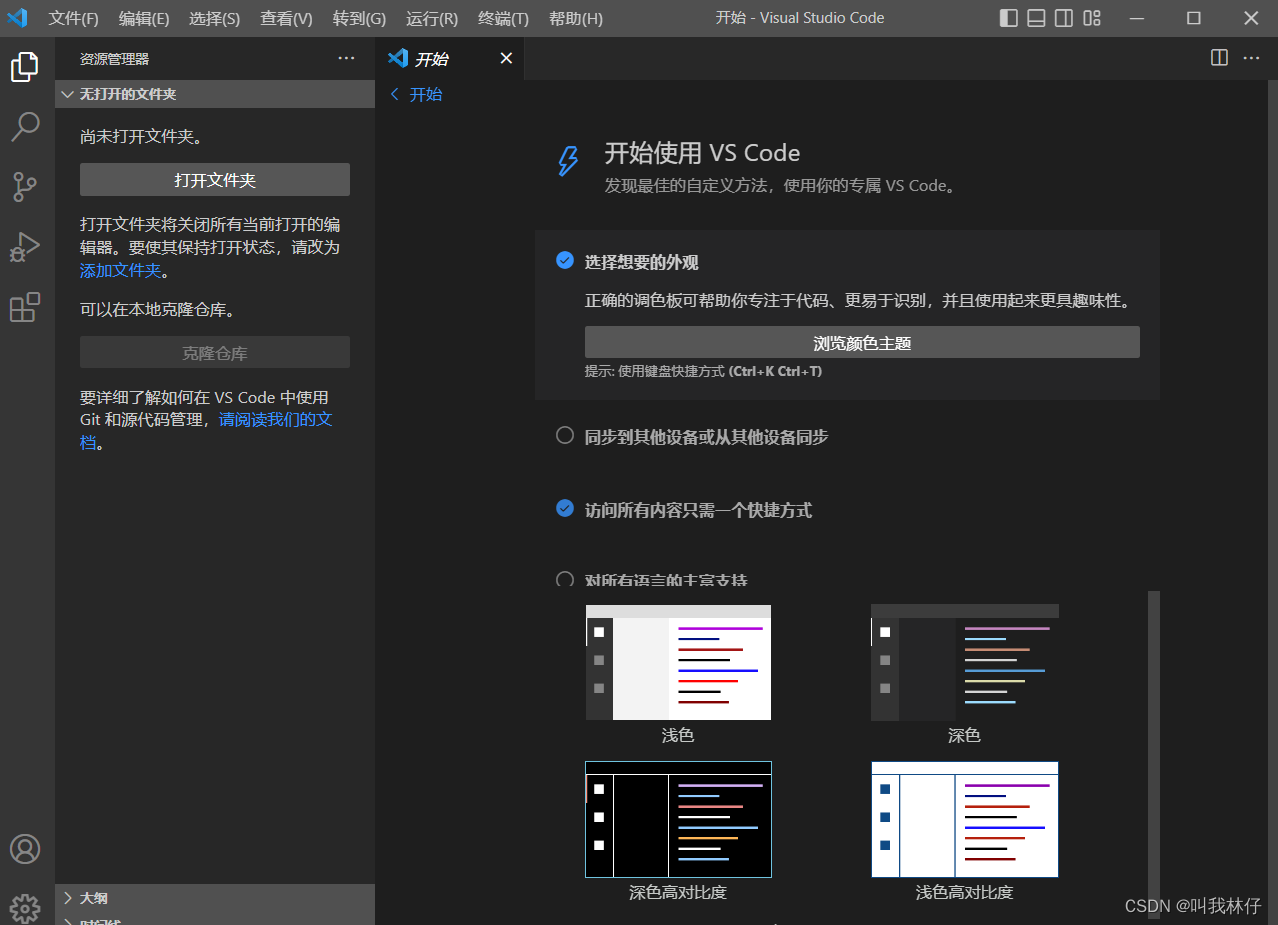
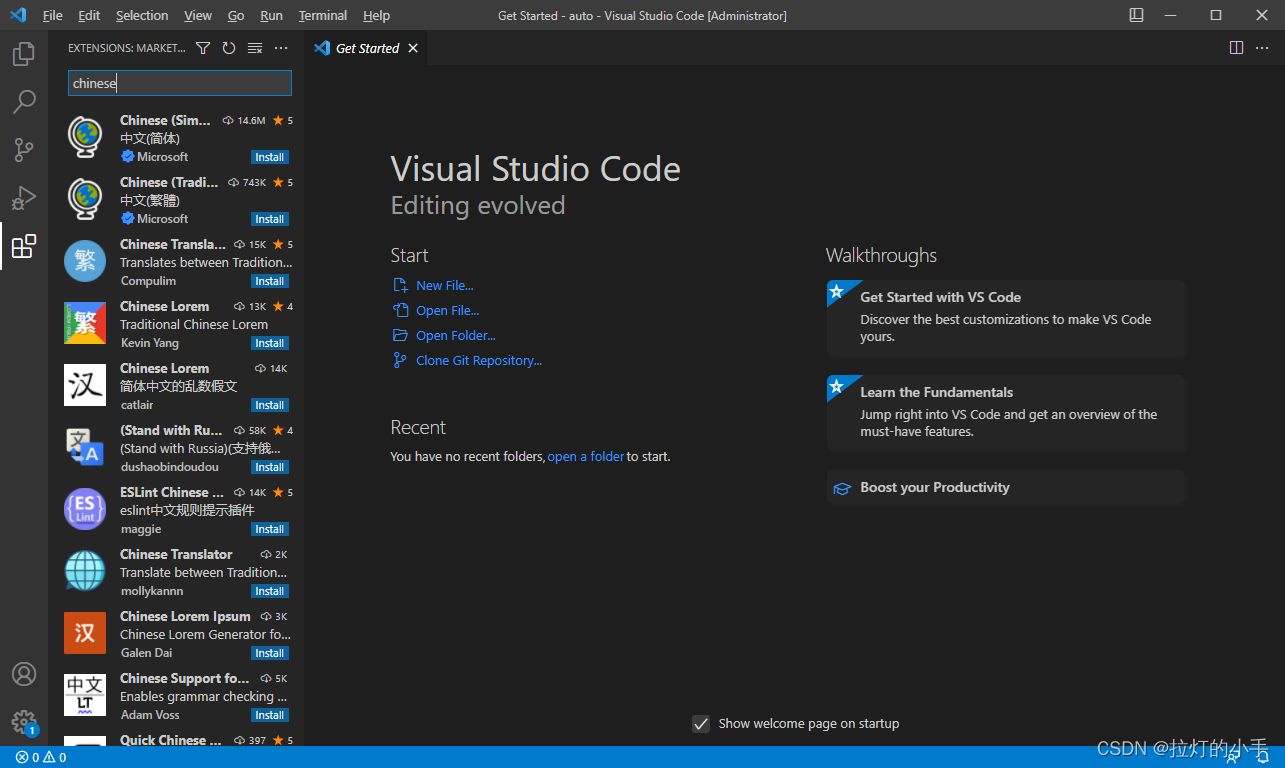
Visual Studio Code 2025中文最新版怎么设置中文界面? 安装完成后,点击左侧扩展图标,搜索“Chinese (Simplified) Language Pack”并安装,重启编辑器即可自动切换为中文菜单与提示。
Visual Studio Code 2025中文最新版如何实现代码自动保存? 打开“文件”菜单,选择“自动保存”,在下拉选项中选择“afterDelay”,默认延迟为1000毫秒。也可以按Ctrl+,打开设置,搜索“files.autoSave”进行精确配置。
Visual Studio Code 2025中文最新版安全吗? 该软件由微软官方发布,通过数字签名认证,安全可靠。下载时请认准官方渠道或正规下载站,避免使用来路不明的修改版,以防植入恶意代码。


 Visual Studio Code(VS Code)应用软件
 Visual Studio Code 2023中文版VS Code应用软件
 Visual Studio Code 2022中文解锁版Visual Studio Code应用软件
 Visual Studio Code 2021中文免费版(VS Code)应用软件
 Visual Studio Code 2020中文激活版应用软件
 Visual Studio Code MAC版MAC软件
 Visual Studio Code最新版行业软件
 Bloodshed Dev-Cpp应用软件
 JetBrains GoLand 2021中文最新版应用软件
 JetBrains PyCharm 2024中文激活版应用软件




 光速pdf阅读器电脑版应用软件
 飞火动态壁纸桌面版应用软件
 千问桌面版应用软件
 通义灵码pc端应用软件
 cursor电脑版应用软件
 黑鲨装备箱电脑版应用软件
 亦心ai闪绘电脑版应用软件
 kimi桌面版应用软件
 Altium Designer 22 阿尔泰姆设计器
 PDF大师
PDF大师 LYPGforExcel
 小智护眼宝
小智护眼宝 应狐
应狐 爱拍文字语音转换器
 必应词典Bing Dictionary
 UETray网优工具