

版本:2024最新版 高效代码编辑器
分类:应用软件
时间:2026-09-10 09:41
大小:93.9M
等级:
环境:WinAll
授权:免费软件
语言:中文
Visual Studio Code 2024激活版,简称VS Code,是微软官方出品的一款免费、开源、跨平台的现代化代码编辑器。它凭借轻量级的启动速度、强大的代码智能提示、丰富的插件生态以及内置的Git版本控制功能,迅速成为全球开发者最喜爱的开发工具之一。无论你是前端开发者、后端工程师,还是刚入门编程的学生,VS Code都能为你提供流畅、高效的编码体验。本版本为2024年最新整合优化版,内置了常用插件与中文语言包,开箱即用,让你免去繁琐配置,即刻专注于代码创作。
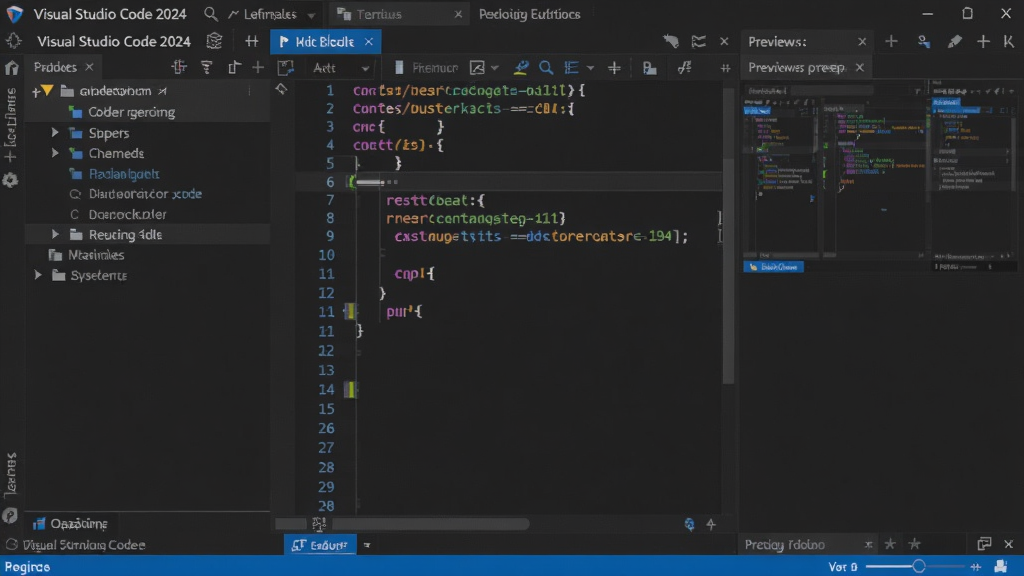
VS Code内置了基于机器学习的IntelliSense智能提示引擎,在你输入代码时能够实时分析上下文,提供精准的变量名、函数名、关键字补全建议,并高亮显示参数信息。无论是JavaScript、Python、C++还是Go语言,都能获得媲美专业IDE的智能辅助,大幅提升编码速度和准确性。

无需切换窗口,VS Code内置了完整的Git支持。你可以在编辑器左侧看到所有文件的增删改状态,直接在界面内执行暂存、提交、推送、拉取等操作,并可视化查看分支图谱与代码差异对比。对于团队协作和版本管理,这一功能让工作流程变得前所未有的流畅。
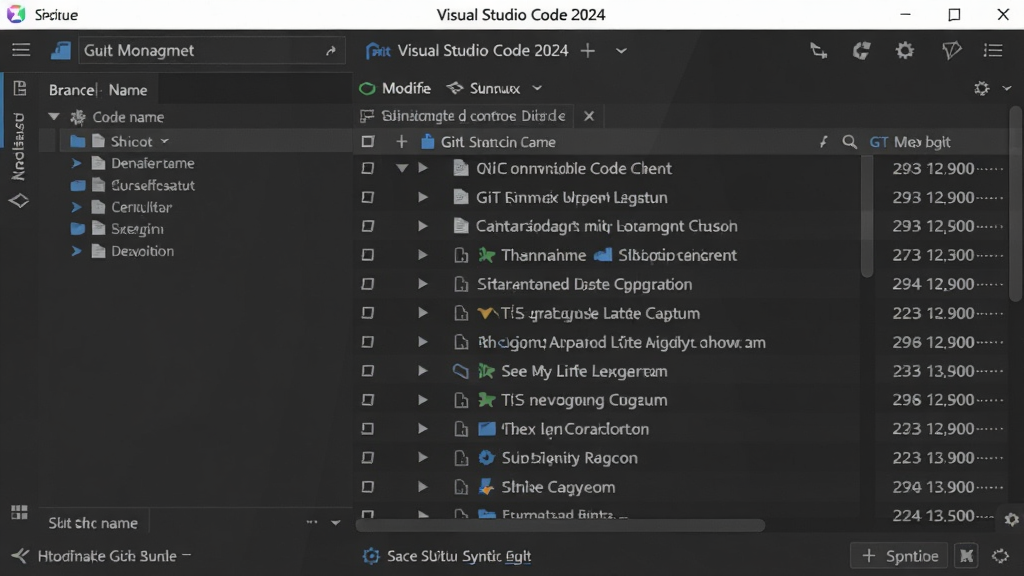
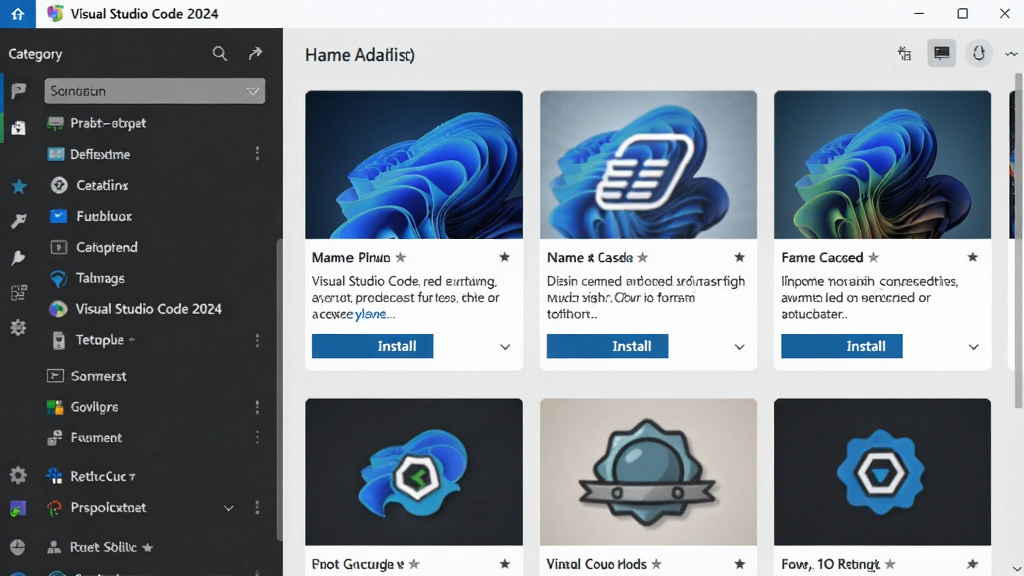
VS Code拥有全球最庞大的插件市场,从主题皮肤、代码格式化、调试工具到远程开发、AI辅助编程,超过数万款插件任你选择。只需在扩展面板中搜索并安装,就能按需定制你的专属开发环境。无论是支持Docker、Kubernetes,还是集成Jupyter Notebook,一切皆有可能。
内置强大的调试器,支持Node.js、Python、C#、Java、PHP等多种语言。你可以直接设置断点、单步执行、查看调用堆栈和变量值,配合调试控制台输出日志,快速定位并修复代码问题。调试配置简单灵活,适应不同项目的需求。

| 类别 | 详细说明 |
|---|---|
| 系统要求 | Windows 10/11(64位)、macOS 11+、Linux(Ubuntu/Debian等),内存至少4GB,推荐8GB以上,硬盘空间建议预留2GB以上用于安装和缓存。 |
| 安装方式 | 下载安装包后双击运行,选择安装路径,勾选“添加到PATH”和“创建桌面快捷方式”选项,点击“下一步”即可完成。本版本已集成中文语言包,安装后自动显示中文界面。 |
| 快捷键操作 | Ctrl+Shift+P 打开命令面板,Ctrl+` 打开集成终端,Ctrl+Shift+F 全局搜索,Alt+↑/↓ 移动代码行,F5 开始调试,Ctrl+Shift+X 打开扩展商店。 |
| 个性化设置 | 通过“设置”界面可调整主题颜色、字体大小、缩进规则、自动保存等。支持JSON配置,也可同步设置到云端,多设备保持一致。 |
| 扩展推荐 | Prettier - 代码格式化、ESLint - JavaScript语法检查、Python - Python开发支持、Live Server - 实时预览HTML页面、GitLens - 增强Git功能。 |

对于新用户,建议从打开文件夹开始,VS Code会将整个文件夹作为工作区,方便管理项目文件。
在移动端(如平板)使用时,可通过远程开发插件连接PC或云服务器,实现移动编码,但注意屏幕尺寸限制,建议配合蓝牙键盘使用。
安装插件时,务必从官方扩展商店下载,避免第三方来源的恶意插件,保证安全性。
高危避坑:不要随意关闭“自动保存”功能,建议开启“文件>自动保存”,防止意外断电丢失代码。
优化技巧:在设置中搜索“format on save”,开启保存时自动格式化,让代码风格保持一致。
基础提示:首次使用建议阅读“欢迎”页面的交互式教程,快速了解基本操作。
如果遇到编辑器卡顿,可尝试关闭大型文件或安装“Settings Sync”插件清理无用配置。
若出现闪退,请检查显卡驱动是否兼容,或尝试以管理员身份运行。
若缺少运行库,请搜索“Visual C++ Redistributable”并安装对应版本。
在Windows上,若右键菜单没有“用Code打开”,重新安装并勾选“添加到文件资源管理器上下文菜单”。
若代码高亮异常,可能是语法插件未安装,请在扩展商店搜索对应语言扩展。
若遇到乱码,请点击右下角编码按钮,选择“通过编码重新打开”,改为UTF-8。
若终端无法显示中文,在终端设置中修改字体为“Microsoft YaHei Mono”。
若调试时提示找不到调试器,请安装对应的调试扩展,如Python、C/C++扩展。
若无法保存文件,检查文件是否被占用或磁盘权限,关闭只读属性。
若同步设置失败,检查网络环境,或手动导出配置备份。
优化技巧:使用“多光标编辑”(按住Alt+鼠标点击),可同时修改多处相同代码。
高危避坑:不要下载来源不明的“激活工具”或“破解补丁”,本版本已全功能解锁,无需额外破解。
若需要移动开发,可安装“Remote - SSH”插件连接远程服务器,实现云端开发。
建议定期更新到最新版本,获取性能优化和安全修复。
若遇到插件冲突,可在扩展面板中禁用部分插件后重启尝试。
若启动速度变慢,检查是否安装了过多重型插件,适当精简。
| 软件名称 | 功能优势 | 评分 |
|---|---|---|
| Sublime Text | 轻量快速,界面美观 | ★★★★☆ |
| Atom | 开源免费,GitHub出品 | ★★★★☆ |
| Notepad++ | 轻量级,支持多语言 | ★★★★☆ |
| WebStorm | 前端开发功能强大 | ★★★★★ |
| PyCharm | Python开发首选 | ★★★★★ |
| IntelliJ IDEA | Java开发利器 | ★★★★★ |
| Eclipse | 经典Java IDE | ★★★★☆ |
| Vim | 高效命令行编辑器 | ★★★★☆ |
是的,Visual Studio Code完全免费,由微软开源并维护,采用MIT许可证,无论是个人使用还是商业开发,都可以免费下载、使用和修改。本版本为官方原版集成优化,无需付费,也无需激活码,放心使用。
从本页面下载安装包后,双击运行,按照提示点击“下一步”即可。建议在“选择附加任务”步骤中,勾选“添加到PATH”和“创建桌面快捷方式”,方便后续使用。安装完成后,从开始菜单或桌面快捷方式启动,即可开始编码。
非常安全。VS Code是微软官方产品,经过严格的安全审查。本页面提供的下载包为官方原版文件,未做任何修改,无毒无插件,可放心安装使用。但请注意,不要从非官方渠道下载“破解版”或“激活版”,以免捆绑恶意软件。


 代码编辑器app办公商务
 Visual Studio Code 2023中文版VS Code应用软件
 Visual Studio Code 2022中文解锁版Visual Studio Code应用软件
 Bloodshed Dev-Cpp应用软件
 Visual Studio Code 2021中文免费版(VS Code)应用软件
 JetBrains GoLand 2021中文最新版应用软件
 Visual Studio Code 2020中文激活版应用软件
 JetBrains PyCharm 2024中文激活版应用软件
 STICK ENGINE 骨骼动画制作工具游戏软件
 uestudio文本代码编辑器pc版行业软件




 光速pdf阅读器电脑版应用软件
 飞火动态壁纸桌面版应用软件
 千问桌面版应用软件
 通义灵码pc端应用软件
 cursor电脑版应用软件
 黑鲨装备箱电脑版应用软件
 亦心ai闪绘电脑版应用软件
 kimi桌面版应用软件
 Altium Designer 22 阿尔泰姆设计器
 PDF大师
PDF大师 LYPGforExcel
 小智护眼宝
小智护眼宝 应狐
应狐 爱拍文字语音转换器
 必应词典Bing Dictionary
 UETray网优工具
 全球学术快报