

版本:21.0.1 开发工具包
分类:应用软件
时间:2026-09-23 08:22
大小:207.2M
等级:
环境:WinAll
授权:免费软件
语言:中文
Java SE Development Kit(JDK)是Oracle官方推出的Java开发核心工具包,为全球数百万开发者提供编译、调试和运行Java应用程序的完整环境。作为Java技术体系的基石,JDK集成了编译器、运行时环境、类库和开发工具,无论是构建企业级Web应用、Android移动应用,还是大数据与云端服务,它都是不可或缺的基础设施。本版本持续优化性能与安全性,支持最新的LTS长期支持特性,帮助开发者更高效地编写跨平台、高可靠的代码。
JDK内置了javac编译器、java启动器、jar打包工具、javadoc文档生成器等全套命令行工具,覆盖从源码编译到部署发布的完整生命周期。开发者无需额外安装第三方组件,即可快速搭建开发环境,专注于业务逻辑实现。

基于HotSpot虚拟机的先进垃圾回收算法和即时编译技术,JDK能够自动优化程序执行效率,降低内存占用。无论是高并发的服务器应用还是资源受限的嵌入式场景,都能保持稳定流畅的运行表现。
JDK提供了海量的API接口,涵盖集合框架、并发编程、网络通信、文件IO、图形界面、XML处理等常用领域。开发者可以站在巨人的肩膀上,通过调用标准库快速实现复杂功能,减少重复造轮子的成本。
一次编写,到处运行。JDK支持Windows、Linux、macOS等多种操作系统,编译生成的字节码可在任何安装了Java运行时环境的设备上执行,这一特性让Java成为企业级应用开发的首选语言之一。
JDK不断更新安全策略,通过沙箱机制、类加载校验、加密工具包等手段,有效防范恶意代码攻击和数据泄露风险。同时,定期发布安全补丁,保障开发者和最终用户的信息安全。
| 模块 | 说明 | 适用场景 |
|---|---|---|
| JDK开发工具 | 包含javac、java、jar、javadoc等命令行工具 | 日常编码、编译、打包、文档生成 |
| JRE运行环境 | 提供Java程序运行所需的类库与虚拟机 | 部署运行Java应用 |
| JavaFX框架 | 用于构建富客户端桌面应用 | 桌面软件界面开发 |
| 监控工具 | JConsole、VisualVM等可视化监控 | 性能调优、内存分析 |
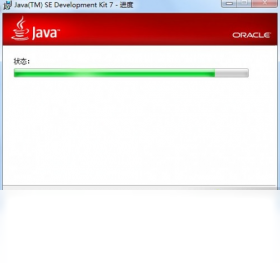
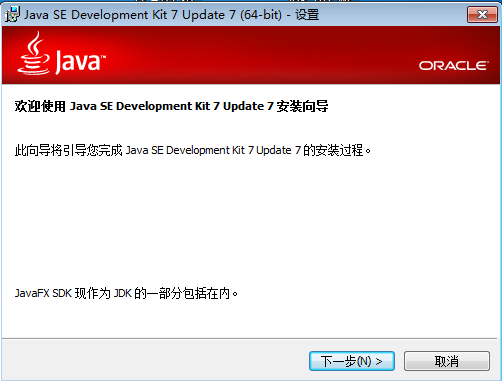
安装JDK时,请务必从官方或可信渠道下载安装包,避免第三方捆绑插件。
Windows用户建议以管理员身份运行安装程序,并记住安装路径,后续配置环境变量时需要用到。
macOS用户可通过.pkg安装包双击安装,或使用Homebrew命令一键安装,更加便捷。
移动端(Android)设备无法直接安装JDK,但可以通过Termux等终端模拟器安装OpenJDK,用于学习或运行轻量级Java程序。
安装完成后,必须配置JAVA_HOME环境变量,并将%JAVA_HOME%\bin添加到Path中,否则命令行无法识别java命令。
如果运行java -version提示“不是内部或外部命令”,请检查环境变量是否配置正确,并重新打开命令行窗口。
遇到“找不到或无法加载主类”错误,通常是类路径设置问题,可使用-classpath参数指定依赖包位置。
内存溢出(OutOfMemoryError)时,可通过调整JVM参数-Xmx增加最大堆内存,例如java -Xmx2g MyApp。
高危注意:不要下载来路不明的JDK破解版或绿色版,可能植入恶意代码,导致系统安全风险。
建议定期更新JDK版本,以获取最新的安全补丁和性能优化,同时保持向后兼容性。
开发工具推荐与IntelliJ IDEA或Eclipse搭配使用,能大幅提升编码效率与调试体验。
若需学习Java基础语法,Oracle官方提供了详尽的Java Tutorials文档,可在线查阅或离线下载。

| 软件名称 | 功能优势 | 评分 |
|---|---|---|
| Eclipse IDE | 插件丰富,多语言支持 | ★★★★☆ |
| IntelliJ IDEA | 智能提示,开发效率高 | ★★★★★ |
| NetBeans | 官方支持,上手简单 | ★★★★☆ |
| Android Studio | 安卓开发专用,集成度高 | ★★★★★ |
| Visual Studio Code | 轻量快捷,扩展生态强大 | ★★★★☆ |
配置环境变量是使用JDK的第一步,也是很多新手容易出错的地方。首先,右键“此电脑”选择“属性”,点击“高级系统设置”,在“高级”选项卡中点击“环境变量”。在系统变量区域新建JAVA_HOME,变量值填写JDK安装路径,例如C:\Program Files\Java\jdk-21。接着找到Path变量,双击编辑,在末尾添加%JAVA_HOME%\bin,注意前后用分号分隔。完成设置后,打开命令提示符输入java -version,如果显示版本信息则配置成功。
验证JDK是否安装成功,最简单的方法是打开命令行工具。在Windows下按Win+R输入cmd回车,在macOS或Linux下打开终端。输入java -version命令,如果显示类似“java version "21.0.1"”的信息,说明JRE正常。再输入javac -version,如果显示“javac 21.0.1”,说明编译器也配置成功。如果提示找不到命令,请检查环境变量是否配置正确,并确保重新打开了命令行窗口。





 留在我身边最新版(Keeping You Close)角色扮演
 你离开之后游戏安装包(AfterYouLeftDemo)角色扮演
 被不良少年盯上游戏最新版(Marked by King Bs)角色扮演
 瓦罗兰特准星助手app下载(Valorant Crosshair Generator)游戏辅助
 霓虹城堡游戏(Neon Castle)策略塔防
 Edenai手机软件
 挖掘防卫者去广告(Digfender安装器)休闲益智
 Eden AIapp下载手机软件
 国防之王2史诗塔防(King of Defense 2: TD Premium)策略塔防
 隆隆海狸辅助菜单版(Rumble Beavers)飞行射击
 光速pdf阅读器电脑版应用软件
 飞火动态壁纸桌面版应用软件
 千问桌面版应用软件
 通义灵码pc端应用软件
 cursor电脑版应用软件
 黑鲨装备箱电脑版应用软件
 亦心ai闪绘电脑版应用软件
 kimi桌面版应用软件
 快易搜
快易搜 化学小助手
化学小助手 Superme智商测试
 捷速PDF编辑器工具
 iTools
 天才音乐家
天才音乐家 Project Reader
 Java运行时环境JRE
 我爱法语
我爱法语 亚尔倒计时
亚尔倒计时 我爱成语字典
 虫虫营销助手