

版本:7.0.2 专业OCR识别
分类:图像软件
时间:2026-09-24 08:39
大小:40.3M
等级:
环境:WinAll
授权:免费软件
语言:中文
尚书七号是一款集文字识别(OCR)、文档扫描、图像处理于一体的专业办公工具软件,由上海中晶科技有限公司开发。它能够将扫描仪、相机拍摄的图片或PDF文件中的文字快速提取为可编辑的文本,支持中英文混排识别,广泛应用于办公、教育、财务、档案管理等场景。软件界面简洁,操作直观,即使新手也能快速上手。本文为您提供尚书七号官方安全下载地址及详细使用教程,帮助您解决扫描识别中的常见问题。
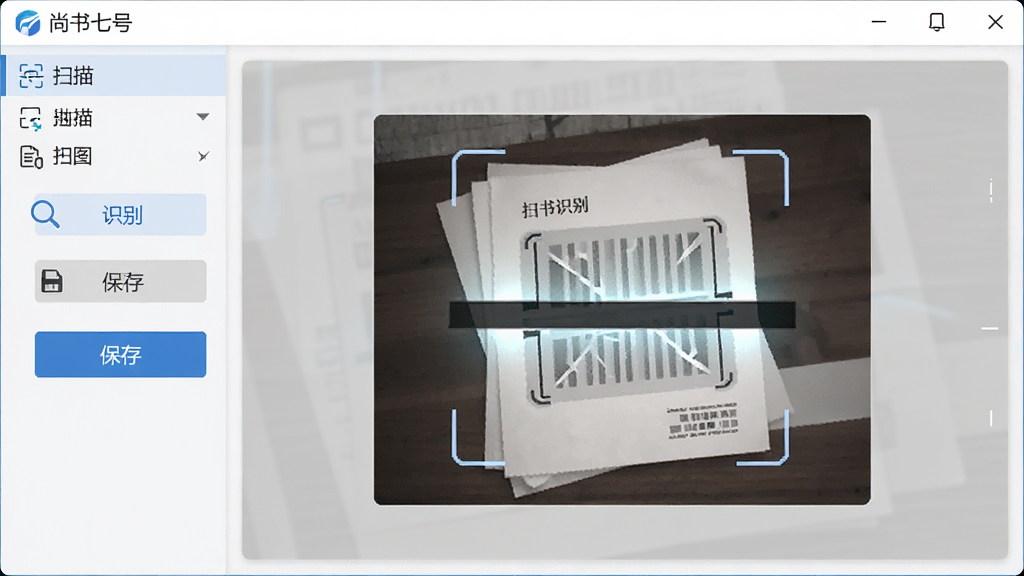
尚书七号采用先进的OCR引擎,对印刷体中文、英文、数字的识别准确率高达98%以上,支持简繁体中文混排,可一键将扫描文档转化为Word、TXT、Excel等格式,极大提升办公效率。
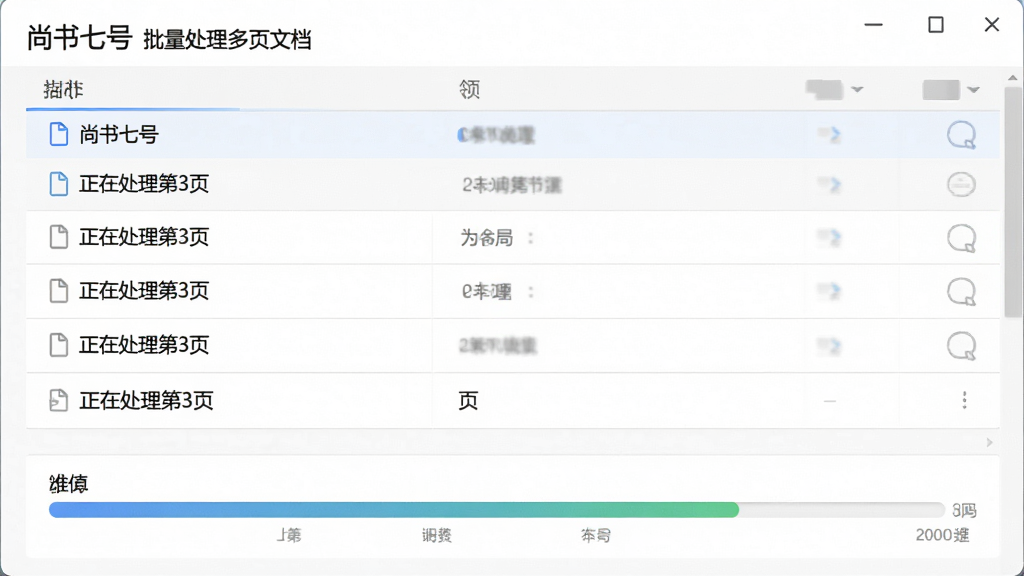
软件内置图像预处理功能,可自动倾斜校正、去黑边、去噪点,让扫描件更清晰。支持批量扫描,一次处理多页文档,自动分页保存,适合档案数字化工作。
识别结果可保存为Word、Excel、TXT、PDF等多种格式,方便后续编辑与分享。同时支持将扫描图片直接压缩为PDF文件,满足不同场景需求。
支持多页文档连续扫描、批量识别、批量导出,尤其适合需要处理大量纸质文件的用户。配合高速扫描仪,可大幅减少人工录入时间。
| 功能模块 | 操作步骤 | 注意事项 |
|---|---|---|
| 扫描识别 | 连接扫描仪→打开软件→点击“扫描”→预览→设置参数→开始扫描→点击“识别” | 确保扫描仪驱动已安装,纸张平整 |
| 图片导入识别 | 点击“打开图片”→选择JPG/PNG/BMP文件→点击“识别” | 图片清晰度影响识别率,建议300DPI |
| 批量转换PDF | 选择“工具”→“图片转PDF”→添加图片→设置输出路径→开始转换 | 支持多张图片合并为一个PDF |
| 识别结果编辑 | 在识别结果窗口可直接修改文字→点击“导出”选择格式 | 导出前可调整字体、排版 |

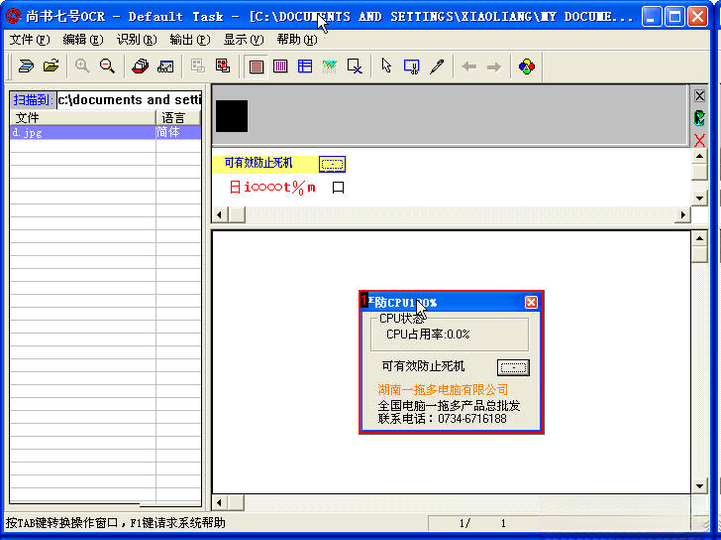
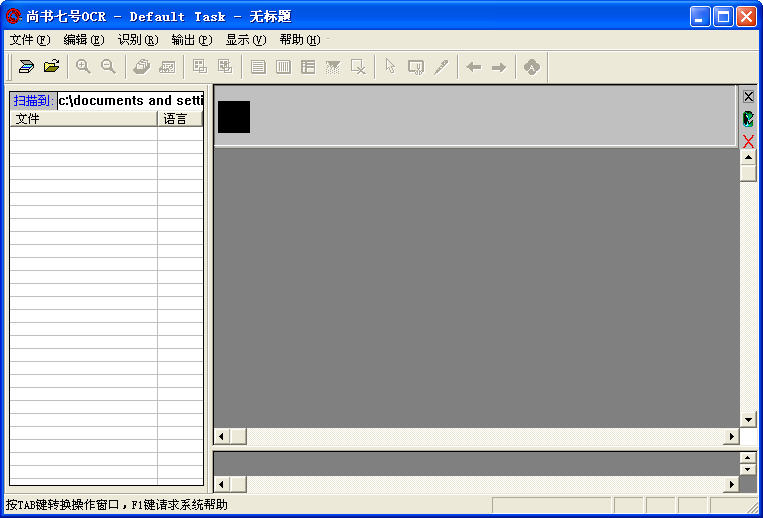
首先,确保您的电脑已安装扫描仪驱动程序,并将扫描仪正确连接。打开尚书七号,点击“扫描”按钮,在预览窗口中调整扫描区域和参数(如分辨率、色彩模式),建议使用300DPI黑白模式以获得最佳识别效果。
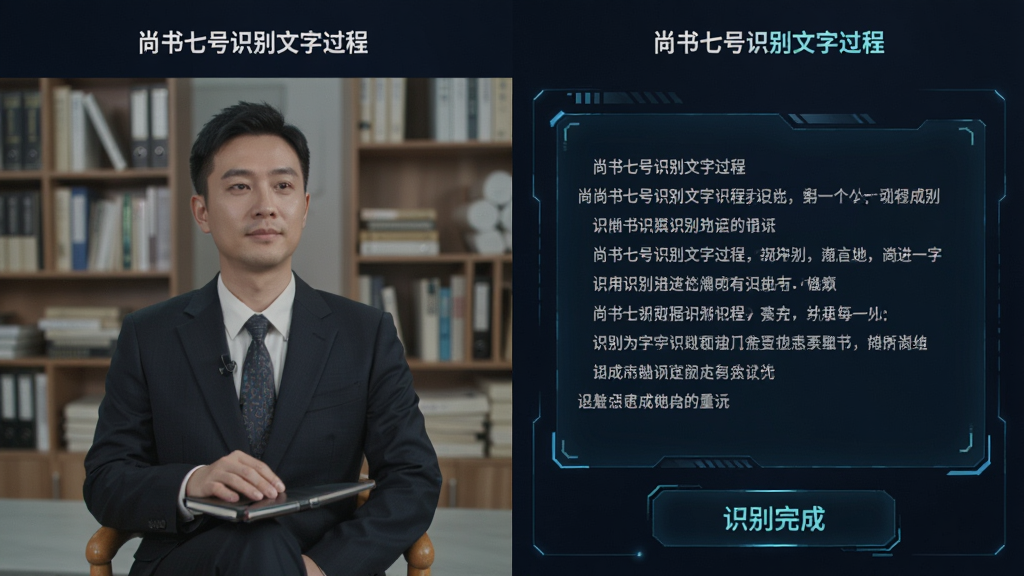
扫描完成后,点击“识别”按钮,软件会自动进行文字识别。识别结果会显示在右侧文本框中,您可以手动修正个别错误字符。
对于已有的图片文件,直接通过“打开图片”导入,然后点击“识别”即可。
如需将多张图片合并为PDF,请使用“工具”菜单下的“图片转PDF”功能,按提示添加图片并设置输出路径。
如果在识别过程中出现乱码或识别率低,请检查图片是否清晰、光线是否均匀,并尝试调整图像增强参数。
移动端用户如使用平板或手机连接扫描仪,需通过OTG转接,并确认扫描仪支持移动设备协议。
常见报错“未找到扫描设备”时,请重新插拔USB线,或更换电脑USB接口,并在设备管理器中查看驱动是否正常。
若提示“识别引擎初始化失败”,请安装运行库,并关闭杀毒软件后重试。
为防止数据丢失,建议在导出前保存识别结果,并定期备份重要文档。
软件支持Win7及以上系统,不支持WinXP,请确认系统兼容性。
| 软件名称 | 功能优势 | 评分 |
|---|---|---|
| Adobe Acrobat | PDF编辑与OCR | ★★★★★ |
| ABBYY FineReader | 高精度OCR识别 | ★★★★★ |
| 百度OCR | 云端识别免费 | ★★★★ |
| 扫描全能王 | 手机扫描识别 | ★★★★ |
| 惠普扫描 | 配套驱动识别 | ★★★ |
打开尚书七号,点击“扫描”或“打开图片”导入需要识别的图片,然后点击工具栏上的“识别”按钮,软件自动识别图片中的文字,并在右侧文本框中显示结果。您可以在“设置”中调整识别语言(中文/英文/自动)和输出格式。
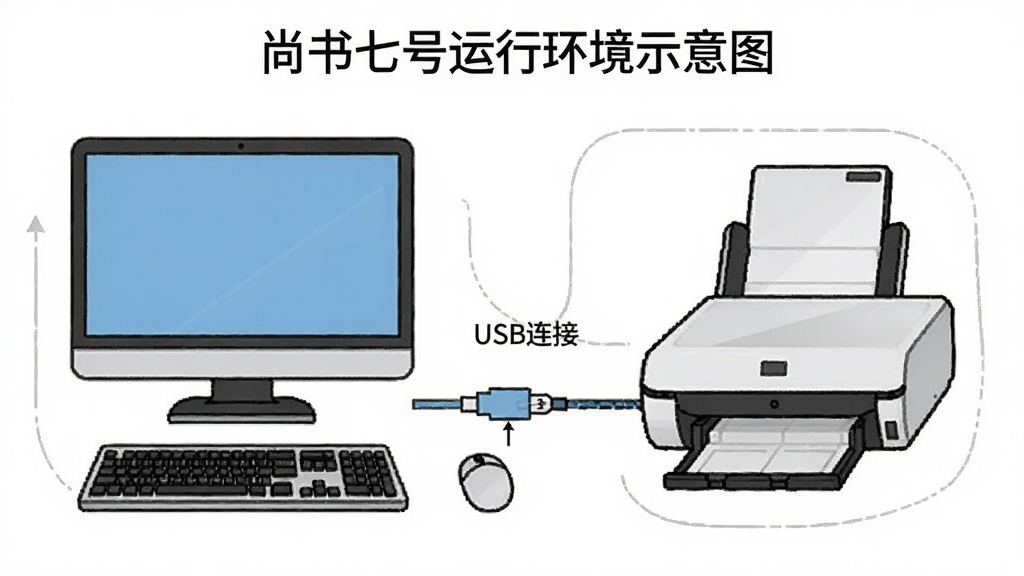
首先确保扫描仪驱动已正确安装,使用USB线连接电脑,打开尚书七号,点击“扫描”按钮,软件会自动检测扫描仪。若无法检测,请检查设备管理器中的驱动状态,或重装驱动。部分网络扫描仪需在“设置”中添加IP地址。





 全能一键扫描仪免费版办公商务
 灵狐扫描免费版办公商务
 指尖扫描王最新版办公商务
 扫描王扫描大师app官方版办公商务
 光影app官方下载摄影拍照
 PDF全能文件扫描app办公商务
 文字扫描王下载安装办公商务
 全能扫描通app摄影拍照
 高清扫描王app摄影拍照
 精准识扫app手机软件
 Wondershare DVD Slideshow Builder Deluxe
 Wink
Wink 美图淘淘
美图淘淘 考拉猫3D家装设计软件
 速转mp4格式转换器
 STDU Viewer
 AVI视频转换精灵
 EZ-Pix
 Alldj DVD Ripper
 美图盒子
美图盒子 Fresh View
 PDFCreatorPDF虚拟打印机