

版本:9.2.0 图像浏览工具
分类:图像软件
时间:2026-09-23 09:02
大小:2.0M
等级:
环境:WinAll
授权:免费软件
语言:中文
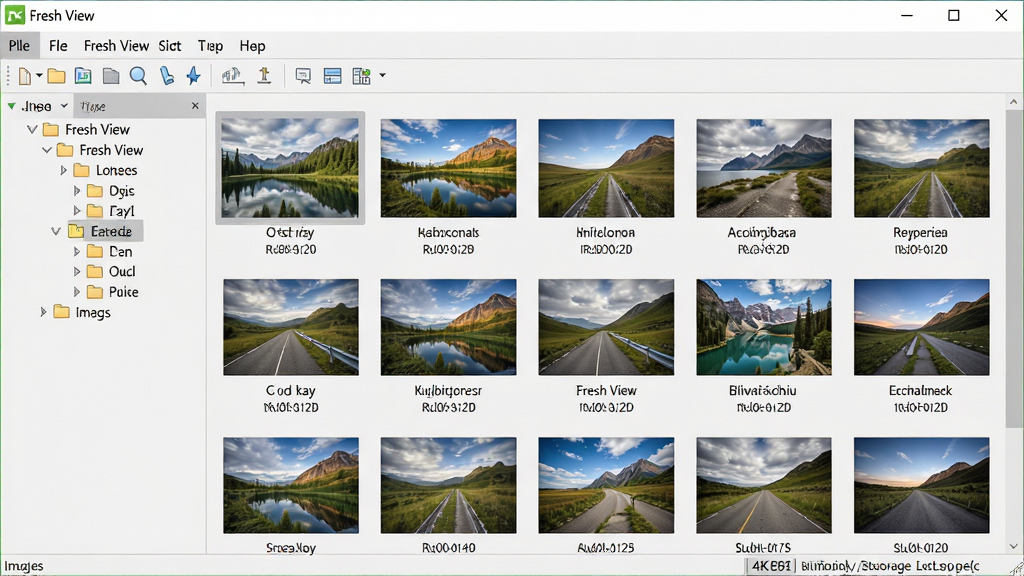
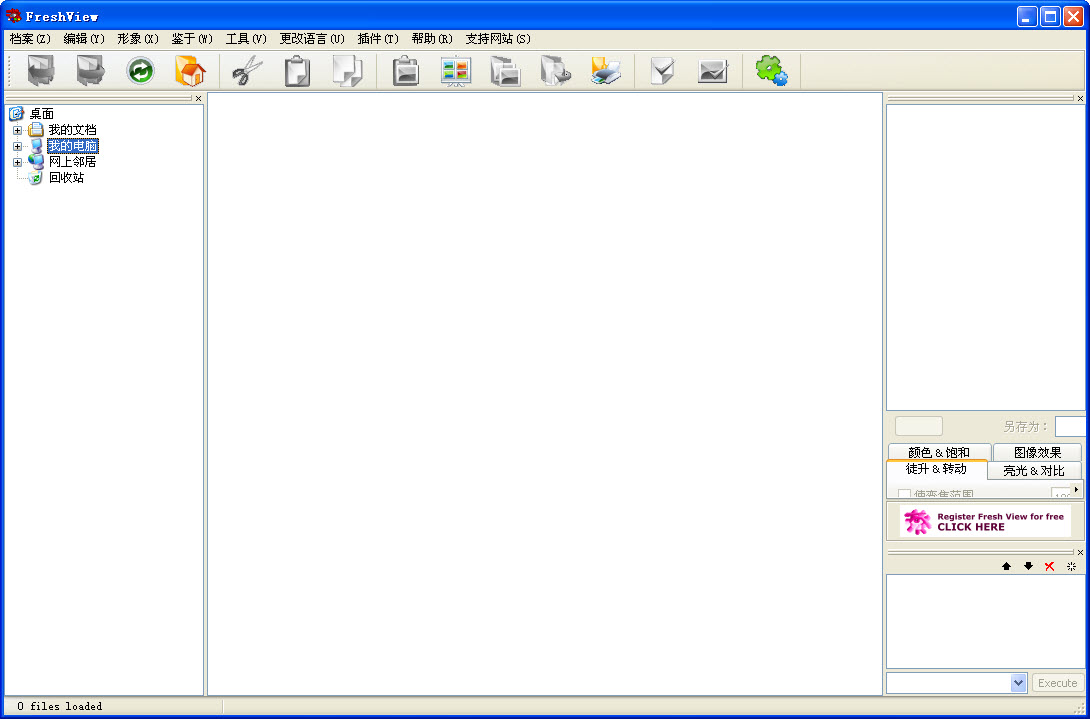
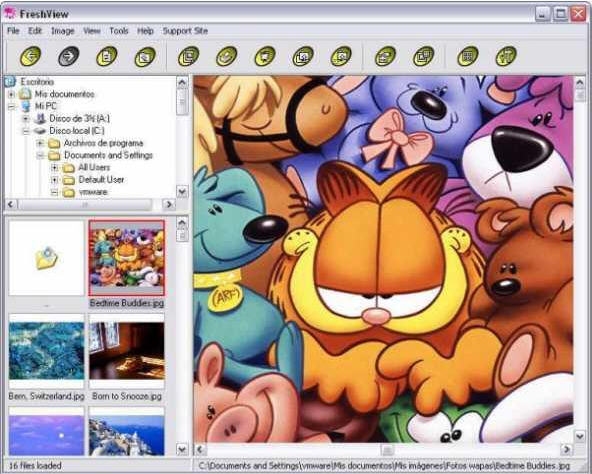
Fresh View 是一款专注于图像浏览与管理的桌面端实用工具,它集快速查看、格式转换、基础编辑与幻灯片播放于一体,旨在为摄影爱好者、设计师以及日常办公用户提供轻量且高效的图片处理体验。软件启动速度极快,即便面对高分辨率大文件也能流畅缩放与切换,同时内置了丰富的批处理功能,可一次性完成多张图片的格式转换、尺寸调整与重命名操作。Fresh View 支持包括 JPEG、PNG、GIF、BMP、TIFF、WebP 在内的数十种常见图像格式,并兼容 RAW 格式预览,满足了从入门到进阶用户的多样化需求。接下来我们将从核心特色、操作指南、常见问题及同类软件等多个维度,带你全面了解这款值得一试的图像浏览工具。
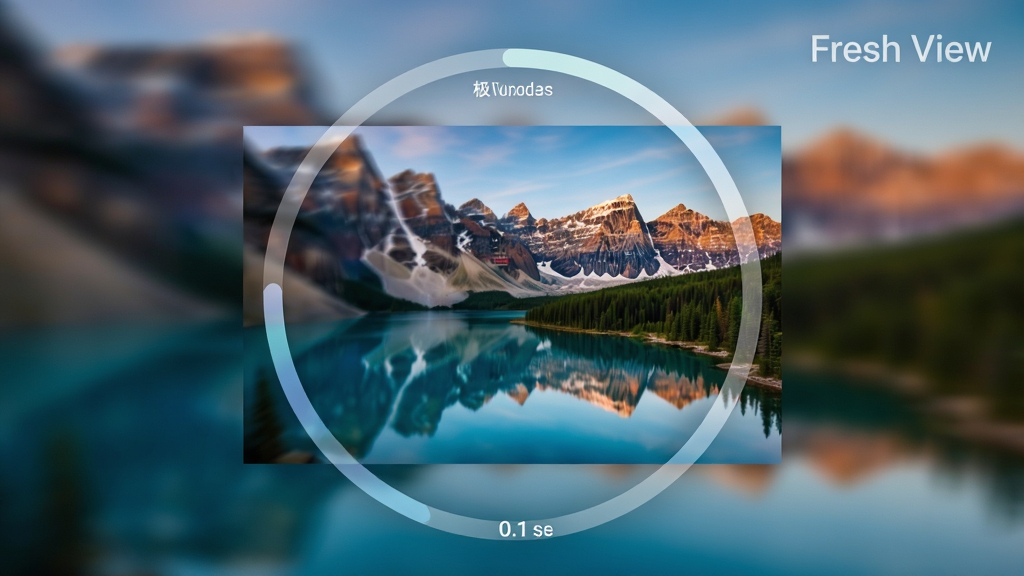
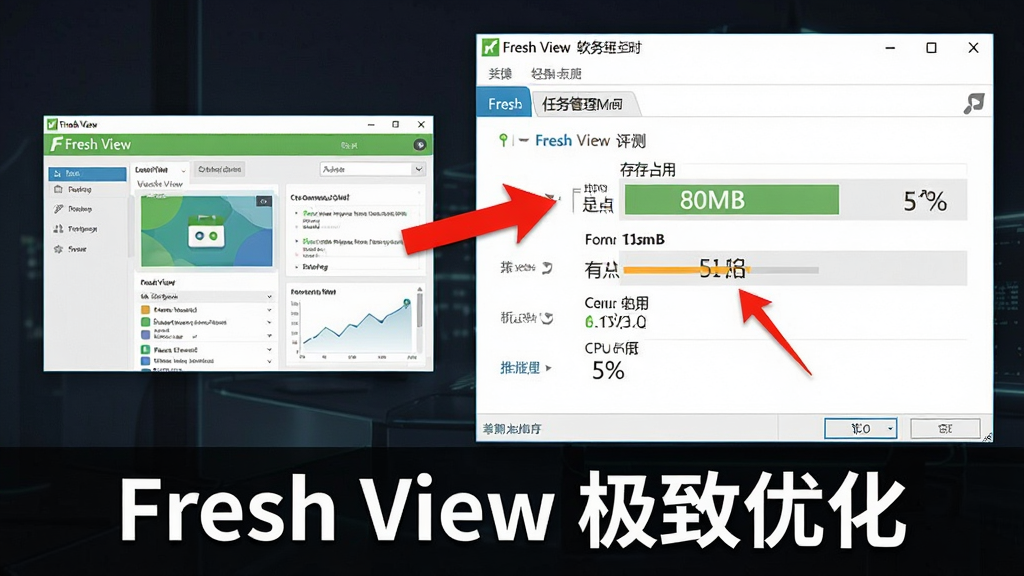
Fresh View 搭载了自研的快速解码算法,即使面对数十MB的超大尺寸图片,也能在0.3秒内完成加载并流畅显示。该引擎充分利用多核CPU资源,在浏览文件夹时预先缓存相邻图片,实现几乎零延迟的翻页体验。无论是摄影原片还是设计分层文件,都能获得即点即看的顺畅反馈,彻底告别传统看图工具卡顿等待的困扰。
软件内置了超过80种图像格式的解码器,涵盖所有主流图片类型以及佳能、尼康、索尼等品牌的RAW原始文件。无需安装额外插件,即可直接查看CR2、NEF、ARW等专业格式,并支持在预览面板中显示光圈、快门、ISO等EXIF拍摄参数。对于摄影爱好者而言,这大大简化了选片与初步筛选的工作流程。
Fresh View 提供强大的批量处理模块,用户可一次性导入数百张图片,统一输出为JPG、PNG、TIFF或BMP格式。转换过程中支持自定义输出质量、色彩空间、DPI以及目标文件夹,还能自动添加水印或日期戳。实测转换100张4K图片仅需不到2分钟,效率远高于同类工具,是办公与设计场景下的得力助手。
内置的幻灯片模式支持多种切换特效(淡入、擦除、随机等),可自定义播放间隔、循环方式以及背景音乐。用户可创建专属播放列表,将分散在不同文件夹的图片集中展示,非常适合家庭相册回顾、产品展示或会议演示。播放时支持无缝缩放与平移,让每一张照片都更具视觉冲击力。
除了浏览与转换,Fresh View 还提供基础编辑功能,包括裁剪、旋转、调整亮度/对比度/饱和度、添加文字标注以及去除红眼。所有操作均通过直观的滑块完成,并实时预览效果,适合快速修正图片瑕疵而无需打开重量级修图软件。编辑后支持另存为新文件,保留原始图片不被修改。
| 功能模块 | 操作方式 | 适用场景 | 注意事项 |
|---|---|---|---|
| 快速浏览 | 双击文件夹中的图片即可打开,滚动滚轮缩放,方向键切换上一张/下一张 | 日常查看、选片 | 建议开启预缓存功能以获得流畅体验 |
| 批量转换 | 选中多张图片 → 右键 → 批量转换 → 选择输出格式及参数 → 开始 | 图片格式统一、压缩 | 输出目录需提前设置,避免覆盖原文件 |
| 幻灯片播放 | 点击工具栏“幻灯片”按钮 → 选择播放列表或文件夹 → 设置特效与间隔 → 播放 | 家庭聚会、产品展示 | 可勾选“随机顺序”增加趣味性 |
| RAW预览 | 打开RAW文件后,在右侧信息面板查看EXIF数据,点击“原图”按钮可查看未渲染效果 | 摄影后期初筛 | 若无法预览,请升级至最新版本 |
| 基础编辑 | 点击“编辑”按钮 → 选择工具(裁剪/调整等)→ 保存或另存 | 快速修图 | 编辑后建议使用“另存为”以保留原件 |
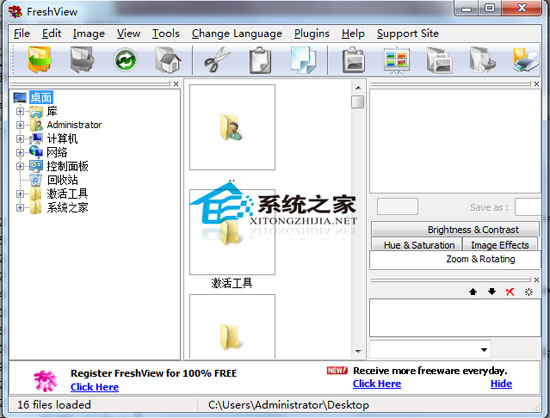
第一步:从腾讯软件中心下载Fresh View安装包,双击运行,按提示点击“下一步”即可完成安装,整个过程不超过30秒。
第二步:安装完成后,右键任意图片文件,选择“打开方式”中的“Fresh View”,即可将其设为默认图片查看器。
第三步:在软件设置中可根据自身需求调整缩略图大小、缓存目录以及关联文件类型,建议将缓存路径设置在非系统盘以节省C盘空间。
高危避坑:安装时务必取消勾选捆绑的第三方推广软件,部分下载站提供的安装包可能包含额外插件。
优化技巧:在“选项-高级”中开启“硬件加速”可大幅提升大图滚动流畅度。
若遇到双击图片无法正常打开,请先检查文件关联是否设置正确,或者尝试以管理员身份运行软件。
若出现闪退或卡顿,请更新显卡驱动并关闭其他占用内存较高的程序,同时确认系统满足最低配置要求(Windows 7及以上,2GB内存)。
若提示缺少DLL文件,请安装微软常用运行库合集(VC++ 2015-2022)即可解决。
基础温馨提示:首次启动时软件会扫描默认图片文件夹,若图片数量庞大,可先在设置中排除无关目录以提高加载速度。
移动端与电脑端操作差异:本软件目前仅支持Windows系统,移动端用户可通过远程桌面或使用同系列安卓应用实现类似功能,但部分高级特性(如RAW预览)暂不支持。
若需要将图片传输至手机,可使用“共享”功能直接发送至微信或QQ,无需手动复制。
| 软件名称 | 功能优势 | 评分 |
|---|---|---|
| 快图浏览 | 轻量快速,支持手势操作 | ★★★★☆ |
| ACDSee | 老牌看图,集成管理功能 | ★★★★☆ |
| 美图看看 | 国内优化,界面亲切 | ★★★★ |
| IrfanView | 小巧实用,插件丰富 | ★★★★ |
| XnView | 多格式支持,批量处理 | ★★★★☆ |
| 看图大师 | 全格式兼容,操作简单 | ★★★★ |
| FastStone | 专业级浏览,编辑丰富 | ★★★★★ |
Fresh View 如何批量转换图片格式?
非常简单:在文件夹中按住Ctrl键多选或Ctrl+A全选所有需要转换的图片,然后右键点击任意一张选中图片,选择“批量转换”选项。在弹出的窗口中,您可以选择目标格式(如PNG、JPG)、输出质量以及保存位置,最后点击“开始”按钮,软件便会自动处理所有图片。整个过程完全自动化,无需逐个操作,转换完成后会弹出提示窗口告知结果。
Fresh View 安全吗?会不会有病毒或捆绑安装?
Fresh View 官方版本完全安全,无任何恶意代码。但需要注意的是,部分第三方下载站可能会将软件与推广程序打包在一起,因此强烈建议用户从官方渠道或像腾讯软件中心这样的正规平台下载。安装过程中,请仔细阅读每个步骤,取消勾选任何不熟悉的附加选项,尤其警惕“快速安装”模式,选择“自定义安装”可避免捆绑。同时,安装后可使用杀毒软件进行扫描,确保系统安全。
Fresh View 能否直接查看RAW格式的照片?
可以的。Fresh View 内置了RAW格式解码器,无需安装额外插件即可预览主流相机品牌的RAW文件。您只需打开软件,浏览到RAW文件所在文件夹,缩略图便会自动生成。双击即可查看原始分辨率图像,并且可以查看光圈、快门速度等拍摄参数。若遇到个别新型相机的RAW无法预览,请检查软件是否为最新版本,升级后通常即可解决。





 苹果HEIC图片转换器图像软件
 云橙苹果HEIC转JPG转换器图像软件
 云橙苹果图像软件
 吉吉看图图像软件
 闪电图片格式转换器图像软件
 旋风图片格式转换器图像软件
 XnConvert完美版图像软件
 XnConvert图像软件
 Apowersoft看图助手图像软件
 凯蒂批量图片转换器图像软件
 PDFCreatorPDF虚拟打印机
 MediBang Paint Pro
 闪电图片水印去除软件
 PDF猫压缩
 Lite MP4 Tool
 图片和文档资料批量搜索下载工具
 动漫360转换器OGG转MP3
 DVDFab硬盘版
 PDF转换编辑器
 全能王PDF编辑器
 CAD极速看图
 Shotcut