

版本:5.2.2 专业PDF转换工具
分类:图像软件
时间:2026-09-23 08:05
大小:34.2M
等级:
环境:WinAll
授权:免费软件
语言:中文
PDFCreator是一款功能强大的PDF文档创建与转换工具,凭借其轻量化的虚拟打印技术,帮助用户轻松将任意可打印文档快速转换为高质量的PDF文件。无论是办公文档、电子表格还是网页内容,PDFCreator都能提供稳定可靠的转换服务,同时支持PDF合并、加密、压缩等实用功能,是提升工作效率的得力助手。
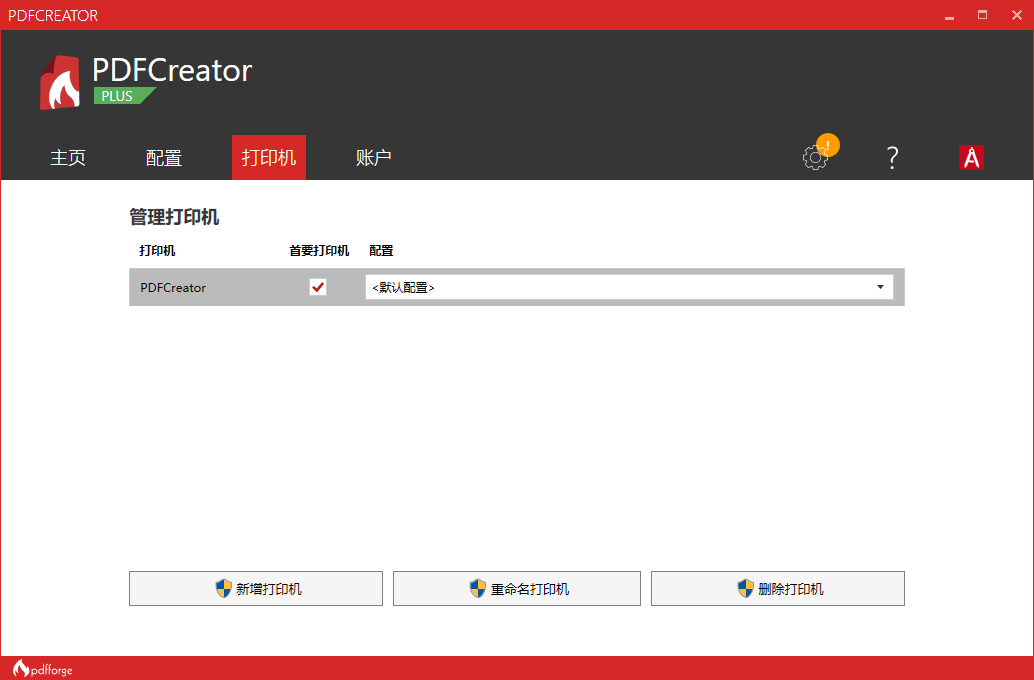
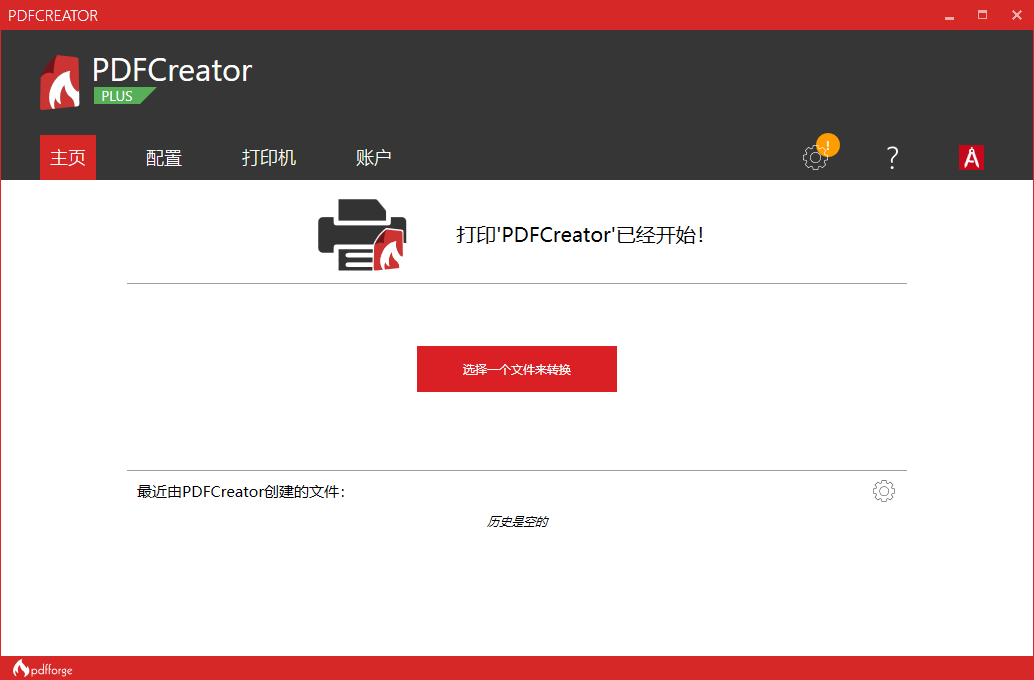
PDFCreator安装后会自动生成一个名为“PDFCreator”的虚拟打印机,用户只需在任意应用程序中选择“打印”命令,并将打印机切换为PDFCreator,即可一键生成PDF文件。该功能无需依赖专业软件,操作门槛极低,完美适配Windows系统下的各类办公场景。
内置PDF合并工具,支持将多个PDF文件按需排序、合并为一个文件,也支持提取指定页面生成新文档。对于需要整理合同、报告或电子书的用户而言,该功能可显著提升文档管理效率,减少重复操作。
提供完善的PDF安全保护机制,用户可为生成的PDF文件设置打开密码,并限制打印、编辑、复制等操作权限。该功能特别适合处理敏感商业文档或个人隐私文件,确保信息安全不泄露。
支持对PDF文件进行压缩优化,通过调整图像分辨率和文档质量,可在保持可读性的前提下有效减小文件体积,便于邮件发送或网络传输。同时,还支持将PDF转换为图片、文本等格式,满足不同场景下的需求。
| 功能模块 | 具体操作 | 亮点优势 |
|---|---|---|
| 创建PDF | 在任意文档中按Ctrl+P,选择“PDFCreator”打印机,点击确定即可 | 无需安装Office插件,支持所有可打印程序 |
| 合并PDF | 打开软件,拖入多个PDF文件,调整顺序后点击“合并”按钮 | 批量处理高效,支持自动排序与手动调整 |
| 加密PDF | 在生成PDF时勾选“加密”,设置密码并选择权限 | 支持128位AES加密,安全级别高 |
| 压缩PDF | 选择“优化”选项卡,调整图像质量滑块,点击“应用” | 压缩率可调,最大可减少80%体积 |
| 转换格式 | 支持将PDF转换为JPG、PNG、TXT等格式 | 转换质量高,保留原始布局 |
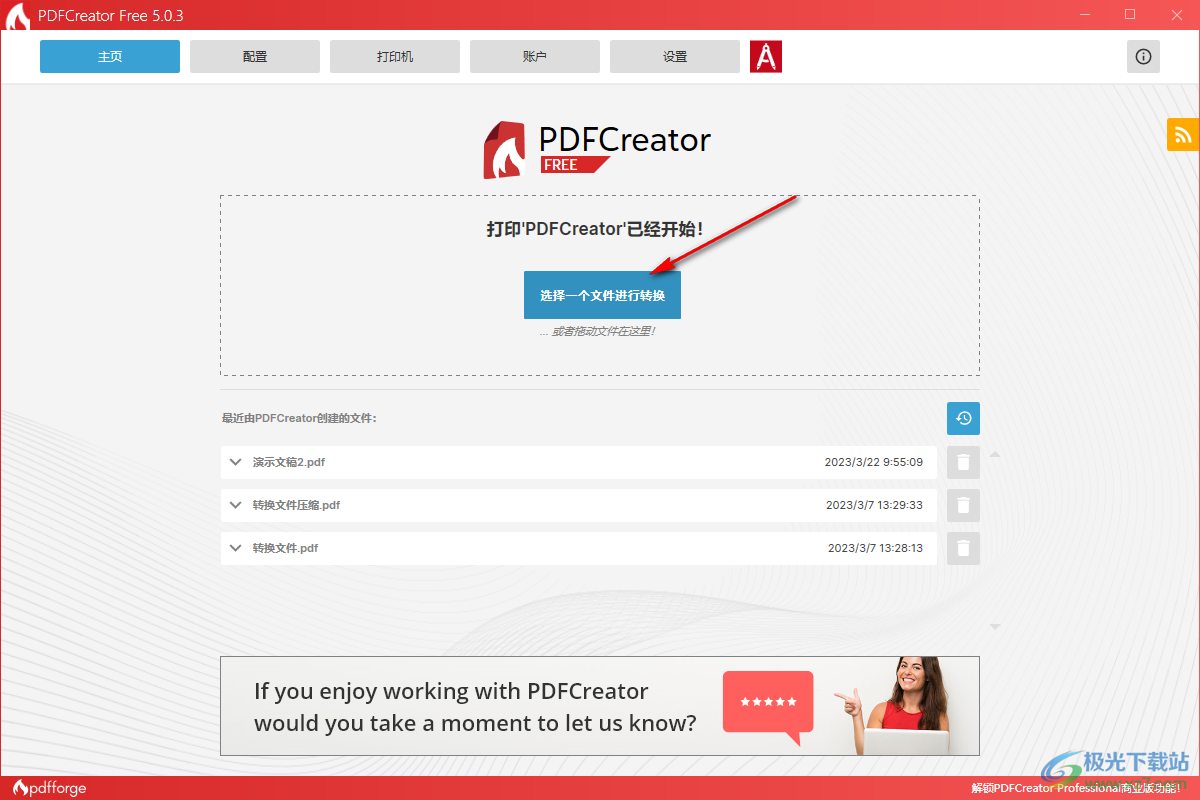
安装PDFCreator时,请务必注意取消勾选捆绑的附加软件,避免安装不必要的浏览器插件或工具栏。
首次运行会提示选择“自动保存”或“手动命名”,建议新手选择“手动命名”,以便自定义文件名和保存位置。
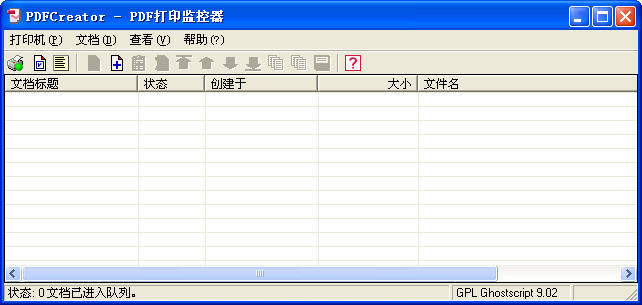
在Windows系统中,若遇到无法打印的情况,请右键点击“PDFCreator”打印机图标,选择“打印机属性”,检查端口设置是否正常。
移动端用户可通过浏览器访问PDFCreator官网,下载配套的移动应用,实现手机文档直接转换PDF,但功能略弱于桌面版,适合应急使用。
当转换大型文件时,建议关闭其他占用内存的程序,避免因系统资源不足导致转换失败或闪退。
若出现“无法加载PDFCreator打印机驱动”的报错,请前往设备管理器卸载打印机驱动,重新安装软件即可解决。
在保存PDF时,若提示“路径不存在”,请检查目标文件夹是否已被删除,或更换保存路径。
对于需要批量转换的用户,可利用“监视文件夹”功能,将文件放入指定目录,软件会自动处理并输出PDF,极大提升效率。
使用加密功能时,请牢记密码,因为PDFCreator无法提供找回服务,一旦遗忘将无法打开文件。
| 软件名称 | 功能简介 | 评分 |
|---|---|---|
| Adobe Acrobat Pro | 专业PDF编辑与转换 | ★★★★★ |
| 福昕PDF编辑器 | 轻量级PDF编辑工具 | ★★★★ |
| WPS PDF | 集成于WPS,功能全面 | ★★★★ |
| Nitro PDF | 快速创建与转换PDF | ★★★★ |
| Smallpdf | 在线PDF压缩与转换 | ★★★★ |
| PDF Element | 跨平台PDF解决方案 | ★★★★ |
| PDF Sam Split | 免费PDF分割合并 | ★★★★ |
PDFCreator作为一款虚拟打印机软件,卸载它不会对系统造成负面影响,但如果你依赖它进行PDF转换,卸载后将无法使用该功能。若你决定卸载,请通过控制面板的“程序和功能”找到PDFCreator并执行卸载,卸载后建议重启电脑以清理残留驱动。需要注意的是,部分安全软件可能会提示虚拟打印机驱动残留,此时可使用系统自带的“删除设备”功能彻底清除。
PDFCreator提供了直观的合并功能,打开软件后,点击“合并PDF”按钮,将需要合并的PDF文件拖入列表,使用上下箭头调整顺序,最后点击“合并”按钮即可生成单一PDF文件。该功能支持批量添加,且合并速度较快,适合处理大量文件。
使用PDFCreator非常简单:安装后,在任何文档中按Ctrl+P,在打印机列表中选择“PDFCreator”,点击“打印”,软件会弹出保存对话框,设置文件名和保存路径,点击“保存”即可生成PDF。此外,你还可以在软件主界面中拖入文件进行转换,或使用“监视文件夹”功能实现自动化处理。





 云橙PDF编辑器应用软件
 闪电PDF虚拟打印机mac版应用软件
 闪电PDF虚拟打印机应用软件
 PDF猫PDF转PPT应用软件
 金山PDF应用软件
 PDF猫转换器应用软件
 我速PDF转换器应用软件
 PDF转换工具软件(PDF转换大师)办公商务
 BattleCarCraft战车工艺手机版模拟经营
 木偶人战争模拟器下载(Epic Battle Simulator安装器)休闲益智
 MediBang Paint Pro
 闪电图片水印去除软件
 PDF猫压缩
 Lite MP4 Tool
 图片和文档资料批量搜索下载工具
 动漫360转换器OGG转MP3
 DVDFab硬盘版
 PDF转换编辑器
 全能王PDF编辑器
 CAD极速看图
 Shotcut
 Shotcut