

版本:{package_version_name} DVD翻录工具
分类:图像软件
时间:2026-09-23 11:18
大小:5.8M
等级:
环境:WinAll
授权:免费软件
语言:中文
Alldj DVD Ripper是一款功能强大的DVD光盘翻录与视频转换工具,专为希望将珍贵DVD影片数字化保存的用户而设计。软件支持将DVD电影快速提取为MP4、AVI、MKV等多种主流格式,并能在转换过程中保持原始画质与立体声音效,满足用户在手机、平板、电视及电脑等多种设备上无阻碍播放的需求。界面简洁直观,操作流程清晰,即使是新手用户也能在数分钟内完成整张光盘的备份工作。无论是个人收藏还是教育资料,Alldj DVD Ripper都能提供高效、安全的数字化解决方案。
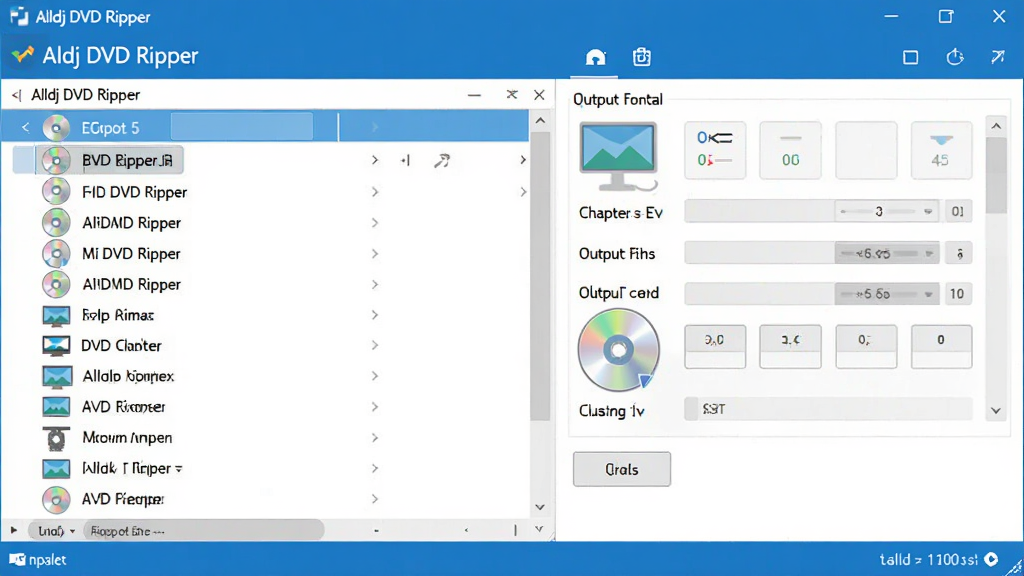
Alldj DVD Ripper采用先进的视频解码引擎,能够精准读取DVD光盘中的视频流与音频流,在翻录过程中最大限度保留原始画质与音效。即使是经过压缩处理的DVD光盘,也能通过智能算法还原细腻的画面细节,避免马赛克或色彩失真问题。同时支持AC3、DTS等常见音轨格式的直接提取与转换,让用户获得影院级的视听体验。
软件预置了MP4、AVI、WMV、FLV、MOV、MKV等十余种主流视频格式选项,覆盖PC播放、苹果设备、安卓设备、智能电视等多种使用场景。用户只需选择目标设备对应的预设方案,点击“开始”即可完成格式转换,无需手动调整复杂参数。此外还支持直接输出为MP3、WAV等音频格式,方便用户单独提取电影原声或配乐。
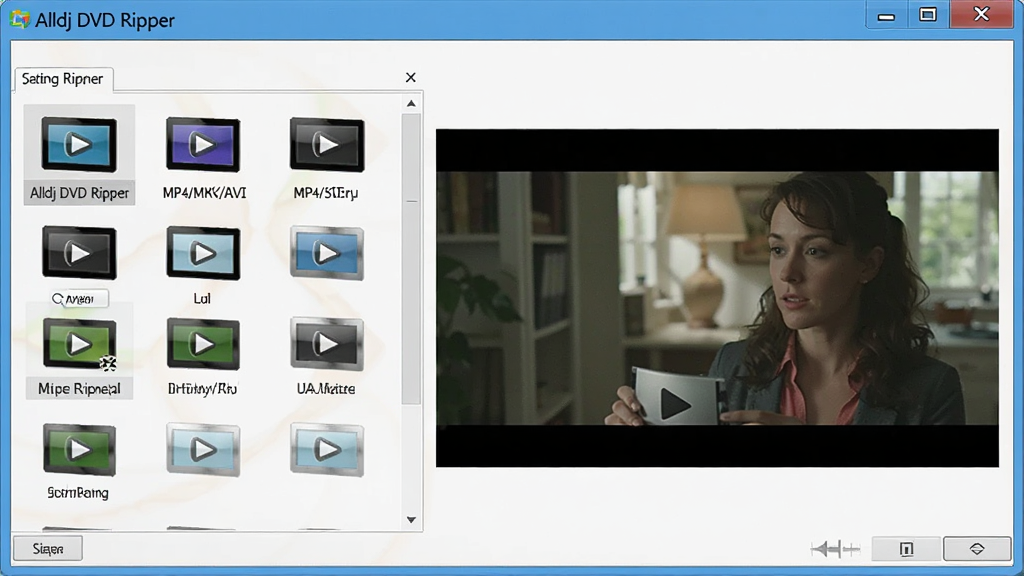
面对多张光盘的翻录需求,Alldj DVD Ripper支持批量导入与队列管理功能。用户可提前设置多张光盘的翻录任务,软件会自动识别并依次完成处理,无需人工值守。批量模式下依然保持稳定可靠的编码性能,配合多核CPU优化技术,大幅缩短整体等待时间。同时支持暂停、继续、优先级调整等灵活控制,让大规模备份工作变得轻松有序。
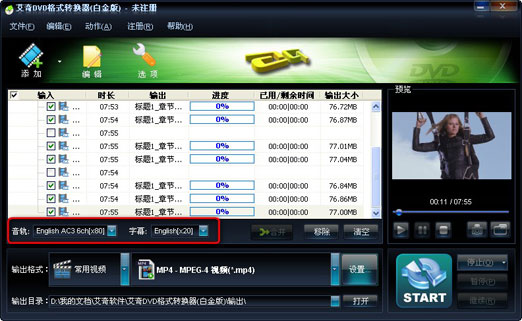
对于有进阶需求的用户,软件提供了详细的视频参数自定义面板,包括分辨率、帧率、码率、编码器类型、声道数等。用户可以根据目标设备的实际兼容性,自由调整输出文件的清晰度与体积平衡。还支持字幕的封装与烧录,可自行选择字幕语言、字体样式和显示位置。所有设置均可保存为个性化配置方案,方便日后一键调用。

| 操作步骤 | 具体操作说明 | 适用场景与注意事项 |
|---|---|---|
| 第一步:安装与启动 | 下载Alldj DVD Ripper安装包,双击运行安装向导,选择安装目录并完成安装。首次启动后软件会自动检测光驱设备,若电脑未连接光驱,可外接USB光驱或使用ISO镜像文件。 | 适用于Windows 10/11系统。安装过程中若提示缺少运行库,请搜索“微软常用运行库合集”下载安装后再启动软件。 |
| 第二步:插入光盘 | 将DVD光盘放入光驱中,Alldj DVD Ripper会自动扫描并识别光盘信息,包括标题数量、章节长度、音轨语言等。用户也可以在左侧列表中手动刷新。 | 光盘读取失败时,请检查光盘表面是否有划痕或污渍,尝试用清洁布擦拭后重新放入。 |
| 第三步:选择输出格式 | 点击“输出格式”下拉菜单,在列表中选择需要的视频格式。若用于手机或平板播放,可直接选择“安卓设备”“苹果设备”等预设分类。 | 如需保持最佳画质,建议选择MP4格式并将分辨率设置为原始大小;如需节省空间,可选择较小的码率预设。 |
| 第四步:自定义参数 | 点击“高级设置”按钮,在弹出的面板中调整视频编码器、帧率、比特率、音频采样率等参数。同时可以添加外部字幕文件或选择内置字幕轨道。 | 不熟悉参数的用户建议保持默认设置,避免因参数过高导致输出文件体积过大或设备无法播放。 |
| 第五步:开始翻录 | 确认所有设置无误后,点击“开始翻录”按钮。软件会显示实时进度条和剩余时间,中途可暂停或取消任务。 | 翻录过程中请勿弹出光盘或关闭电脑,以免造成数据损坏。批量任务可依次添加多个光盘。 |
| 第六步:传输至移动设备 | 翻录完成后,打开输出文件夹,将视频文件通过USB数据线、Wi-Fi传输或云盘同步方式拷贝到手机、平板等设备,即可随时观看。 | 若移动设备无法播放,请重新选择对应设备的预设格式再次翻录。 |
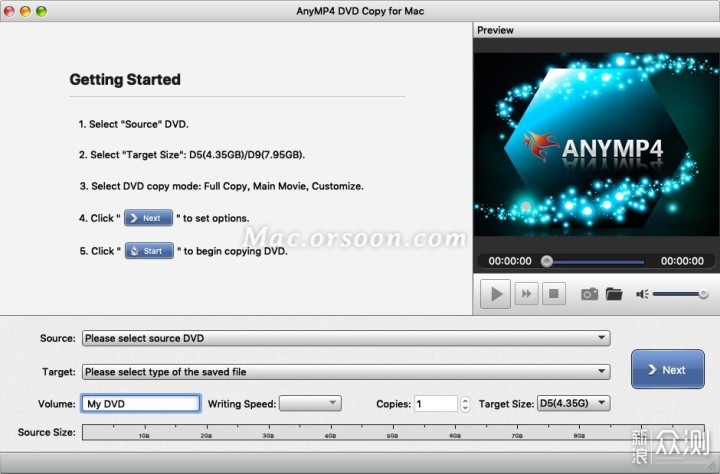
基础温馨提示:首次使用前请确认Win系统已安装DirectX 9.0或更高版本,确保视频解码正常。
优化技巧:在批量翻录多张光盘时,建议先放入第一张光盘并完成设置,再启用“队列模式”添加后续任务,可有效提升工作效率。
高危避坑:切勿在翻录过程中强制弹出光盘或直接断电,否则可能导致DVD损坏或输出文件不完整,造成不可逆的损失。
电脑端操作时,建议将输出文件保存在非系统盘(如D盘或E盘),避免因系统盘空间不足导致转换失败。
移动端适配方面,翻录完成后通过数据线传输至手机时,请确保手机已开启“USB调试”或“文件传输”模式。
若遇到黑屏或闪退问题,请尝试右键单击软件图标,选择“兼容性疑难解答”,或在显卡驱动设置中切换至独立显卡运行。
如果软件提示缺少组件,请在本站搜索“DirectX修复工具”或“微软常用运行库合集”安装修复。
每完成一张光盘的翻录工作,建议打开输出文件进行试播,确认画面和声音正常后再进行下一张光盘的操作。
| 软件名称 | 功能优势 | 星级 |
|---|---|---|
| HandBrake | 开源免费,支持多种格式互转 | ★★★★☆ |
| AnyMP4 DVD Ripper | 界面清爽,翻录速度快 | ★★★★☆ |
| DVDFab DVD Ripper | 专业级加密光盘解密翻录 | ★★★★★ |
| WinX DVD Ripper | 硬件加速,效率表现出色 | ★★★★☆ |
| Freemake Video Converter | 在线视频下载与转换一体 | ★★★☆☆ |
Alldj DVD Ripper的使用非常简单,下载安装后将DVD光盘放入光驱,软件会自动识别光盘内容。选择输出格式为MP4,点击“开始”按键即可完成翻录。整个过程只需三步,无需任何专业技巧,适合各类用户快速上手。
Alldj DVD Ripper本身是一款安全可靠的软件,下载渠道请认准腾讯软件中心或官方网站,避免从第三方站点获取集成捆绑插件的安装包。使用时留意杀毒软件提示,添加信任即可正常运行。软件不收集用户隐私,可以放心使用。
要翻录DVD光盘,先启动Alldj DVD Ripper并插入光盘。在软件主界面确认源光盘已识别,随后在输出格式列表中选择MP4或MKV。如需调整画质,可点击“高级设置”修改分辨率。最后点击“开始翻录”等待进度条完成,输出文件即可在指定文件夹中找到。






 完美者转码应用软件
 DVDFab硬盘版图像软件
 DVDFab应用软件
 小宾视频工具箱应用软件
 奇客视频转换媒体软件
 视频格式转换器媒体软件
 迅捷视频转换器媒体软件
 dhf视频转换器图像软件
 EV视频转换器媒体软件
 轻映视频转换器图像软件
 美图盒子
美图盒子 Fresh View
 PDFCreatorPDF虚拟打印机
 MediBang Paint Pro
 闪电图片水印去除软件
 PDF猫压缩
 Lite MP4 Tool
 图片和文档资料批量搜索下载工具
 动漫360转换器OGG转MP3
 PDF转换编辑器
 全能王PDF编辑器