

版本:2005 版本控制工具
分类:应用软件
时间:2026-09-23 16:34
大小:14.3M
等级:
环境:WinAll
授权:免费软件
语言:中文
Visual SourceSafe(简称VSS)是微软推出的一款经典版本控制系统,主要用于软件开发和文档管理场景。它帮助团队跟踪代码和文件的每一次修改,支持多人协作开发,能够有效防止代码冲突和丢失,并提供历史版本回溯功能。VSS以简单易用著称,适合中小型团队及个人开发者使用,尤其在与Visual Studio等开发环境集成时表现出色。无论是源代码管理、文档版本维护,还是团队协同工作,VSS都能提供稳定可靠的支持。
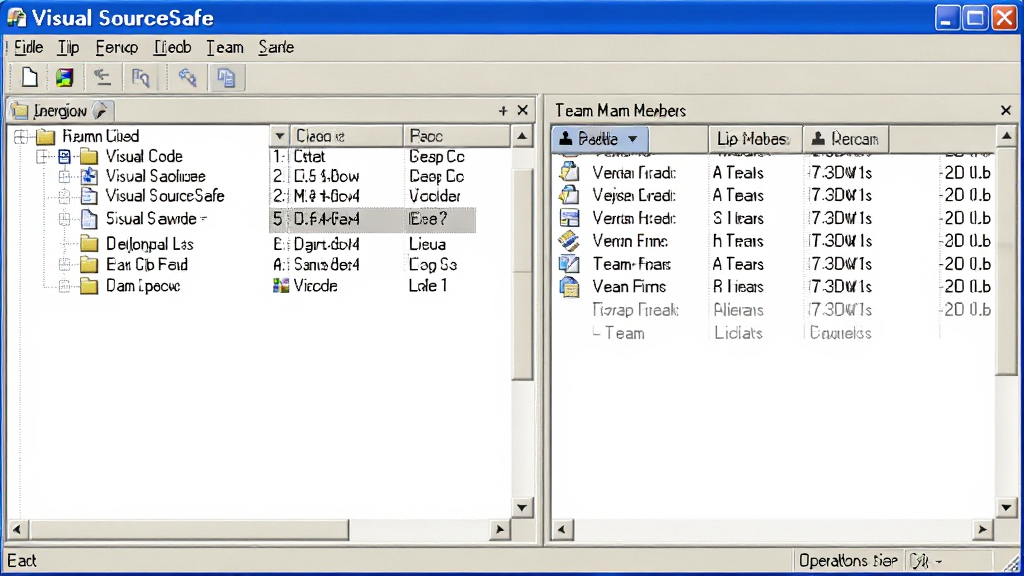
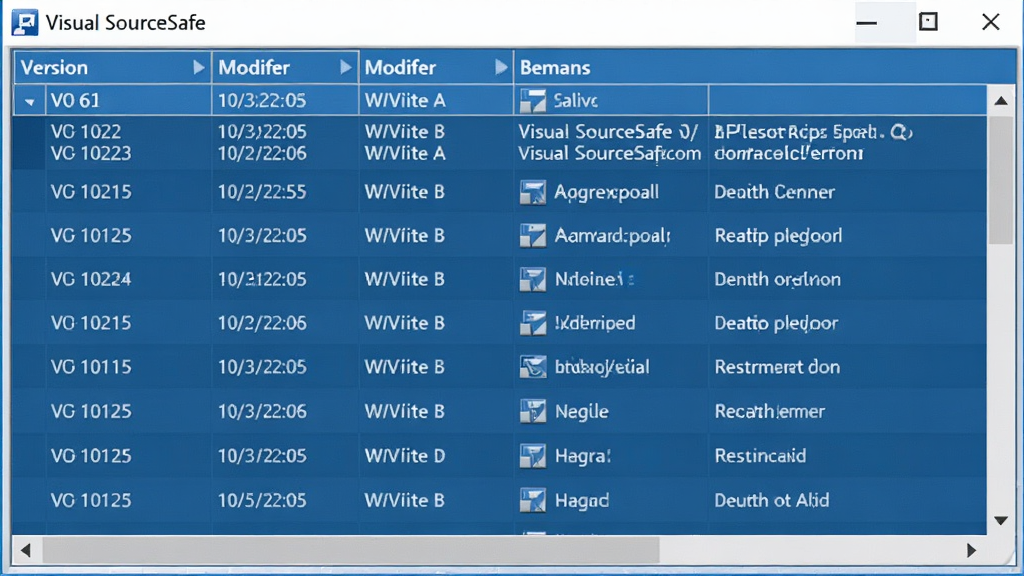
Visual SourceSafe 的核心功能是版本控制,它能自动记录文件的每一次变更,包括修改时间、修改人、修改内容等细节。当代码出现问题时,可以轻松回退到任意历史版本,避免因误操作或错误更新导致的损失。对于需要长期维护的项目,这一功能尤其重要,能显著提升代码管理的安全性。
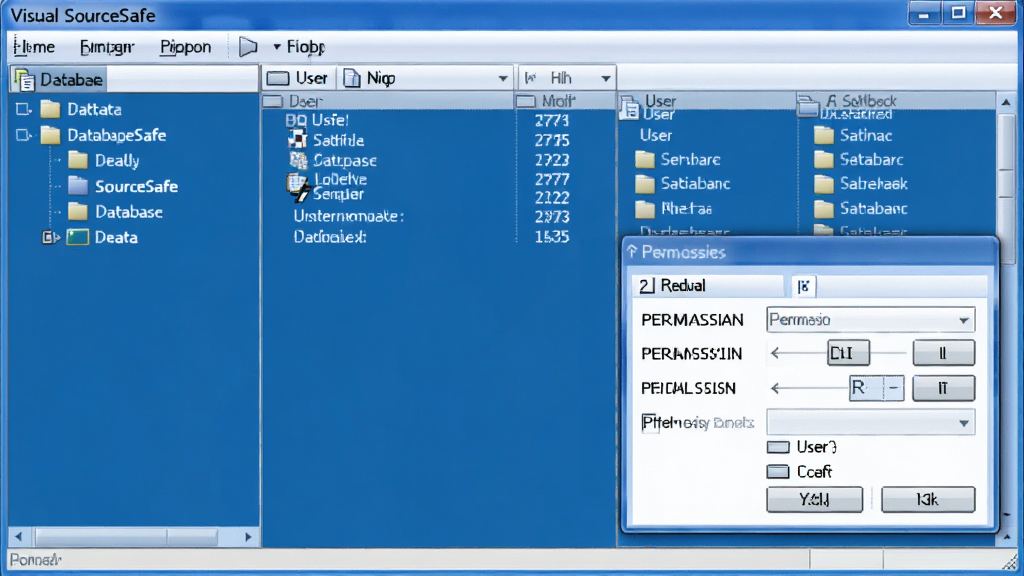
VSS支持多人同时操作同一个项目,通过文件锁定机制防止冲突。项目管理员可以设置不同成员的访问权限,控制谁能读取、修改或删除文件,确保代码安全。同时,VSS的共享文件夹功能让团队成员可以快速获取最新版本,保持工作同步,提高协作效率。
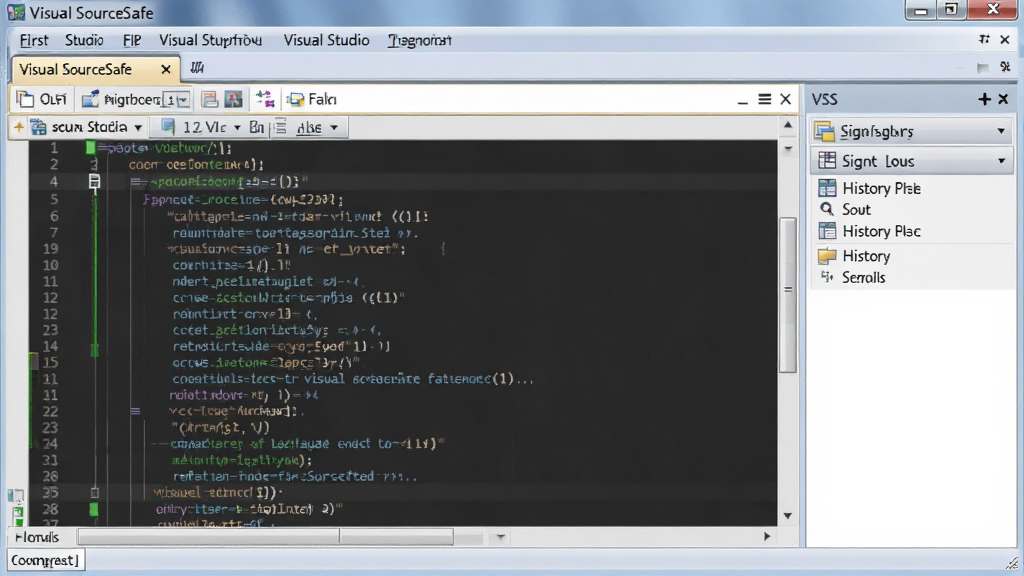
Visual SourceSafe 与微软的Visual Studio系列开发工具完美结合,开发者可以直接在IDE中完成文件签入、签出、获取最新版本等操作,无需切换软件。这种集成方式大幅简化了版本控制流程,让开发者专注于编码本身,减少上下文切换带来的效率损耗。
VSS允许创建分支,方便进行并行开发或维护不同版本。当分支开发完成后,可以将更改合并回主分支,系统会自动检测冲突并提示用户解决。这一功能适用于复杂项目或需要同时维护多个版本的场景,让版本管理更加灵活。
| 操作类别 | 具体操作 | 说明 |
|---|---|---|
| 项目创建 | 新建数据库 | 启动VSS Admin,创建新的数据库并设置管理员密码 |
| 添加文件 | 将文件添加到项目中 | 右键项目文件夹,选择“Add Files”,支持多选批量添加 |
| 签出文件 | Check Out | 编辑前签出文件,锁定后其他成员不可修改 |
| 签入文件 | Check In | 编辑完成后签入,填写注释,方便追踪变更 |
| 获取最新版本 | Get Latest Version | 从服务器下载最新文件,覆盖本地副本 |
| 查看历史 | Show History | 查看文件所有历史版本,可对比差异或回滚 |
| 分支管理 | Branch / Merge | 创建分支进行独立开发,完成后合并回主干 |
以上是VSS最常用的操作,掌握这些基本命令就能顺利进行日常版本管理。对于新手,建议先在测试项目上熟悉流程,再应用到实际工作中。
Visual SourceSafe 在Windows系统上运行稳定,但需要注意以下几点:
安装时请关闭杀毒软件,避免误拦截导致安装失败。
如果使用Windows 10或更高版本,建议以管理员身份运行安装程序,并勾选兼容模式(Windows XP SP3)。
移动端无法直接运行VSS,但可以通过远程桌面工具连接电脑操作。
数据库文件应存放在NTFS格式的分区,并定期备份。
如果遇到“文件被锁定”无法签出,请检查是否已被其他成员签出,或联系管理员解除锁定。
若使用过程中出现卡顿,可尝试重启VSS服务,或清理临时文件夹。
缺失组件时,请安装Visual Studio 2005运行库或.NET Framework 2.0,可在本站搜索下载。
高危避坑:切勿在数据库目录中手动删除文件,否则会导致版本记录丢失。
优化技巧:将数据库放在SSD上,可大幅提升访问速度。
温馨提示:定期执行Analyze工具修复数据库错误。
很多初学者不知道如何快速上手VSS,下面解答常见问题:
Visual SourceSafe 怎么用?
首先需要安装VSS服务端和客户端,然后由管理员创建数据库和用户,之后客户端通过局域网连接到数据库,就可以进行文件添加、签入签出等操作。建议先从单个文件开始练习,熟悉流程后再管理整个项目。
Visual SourceSafe 卡顿怎么办?
卡顿通常是因为数据库过大或网络延迟。可以尝试清理数据库中的旧版本,或者将数据库拆分到多个文件夹。同时,确保所有客户端使用同一版本的VSS,避免兼容性问题。
Visual SourceSafe 点不开是什么原因?
可能是安装时缺少必要组件,或者与系统不兼容。请安装Visual Studio 2005运行库,并以管理员身份运行。如果仍然无法启动,请检查系统事件日志,或重新安装软件。





 云尚群笔记app办公商务
 AnkhSVN应用软件
 睿真 团队协作平台应用软件
 小云蜂巢应用软件
 图度Talk聊天软件
 SourceTree应用软件
 Git应用软件
 Microsoft Teams聊天软件
 队信官方版通讯社交
 荣大智慧云APP办公商务
 光速pdf阅读器电脑版应用软件
 飞火动态壁纸桌面版应用软件
 千问桌面版应用软件
 通义灵码pc端应用软件
 cursor电脑版应用软件
 黑鲨装备箱电脑版应用软件
 亦心ai闪绘电脑版应用软件
 kimi桌面版应用软件
 Process Monitor进程监视工具
 Dependency 依赖项查看器
 eXescope
 DebugView
 变速齿轮
变速齿轮 百度工具栏
百度工具栏 今目标
今目标 美图日历
美图日历 ComicShelf
 盛大下载器
盛大下载器 爱易课儿童版
 51MyPC远程办公