

版本:3.70 系统监控利器
分类:应用软件
时间:2026-09-23 16:20
大小:3.0M
等级:
环境:WinAll
授权:免费软件
语言:中文
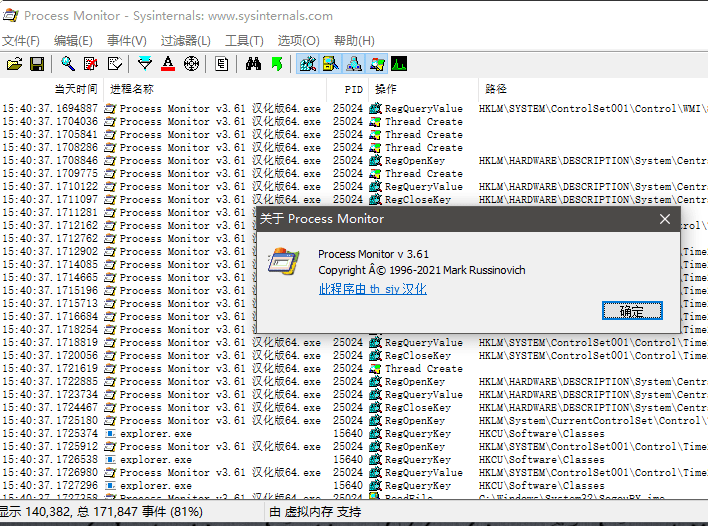
Process Monitor(进程监视工具)是一款由微软官方出品的高级系统监控工具,它能够实时显示文件系统、注册表与进程/线程的活动情况,帮助用户深入了解Windows系统内部运作机制。无论是排查软件安装故障、分析恶意软件行为,还是追踪程序异常,Process Monitor都能提供精准的底层数据支持。其强大之处在于将FileMon和Regmon两款经典工具的功能融为一体,并加入了更丰富的进程树与网络监控能力,成为IT管理员、开发者及安全研究人员的必备利器。
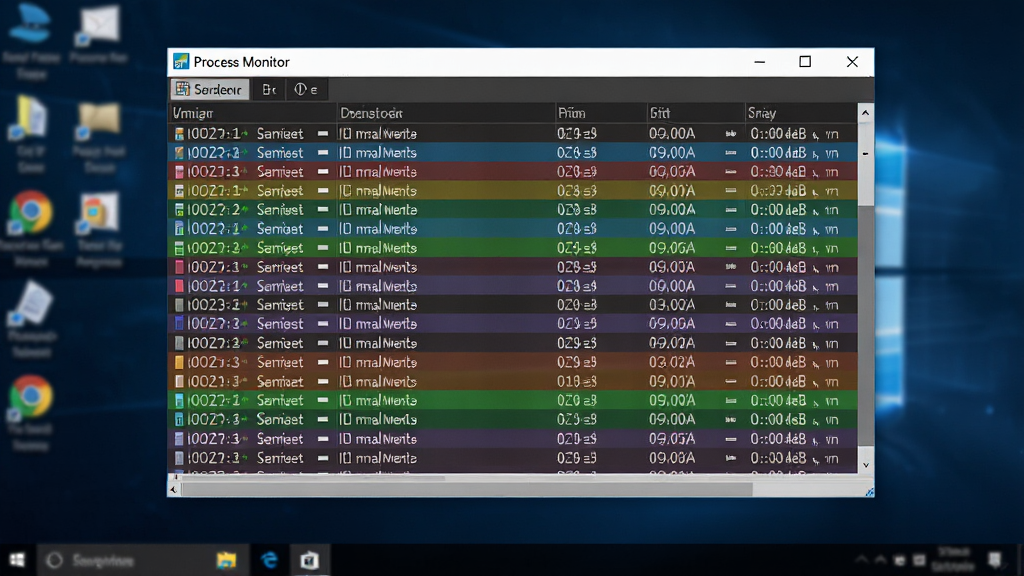
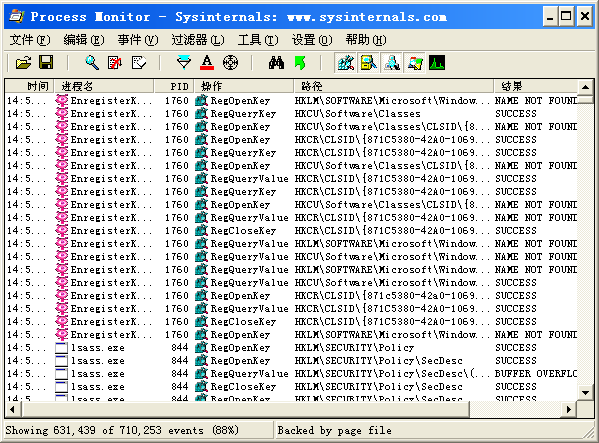
Process Monitor能够捕捉系统中每一个文件、注册表及网络操作,并以秒级刷新的方式呈现。用户可直观看到进程发起的具体操作、访问路径以及返回结果,无论是正常的系统调用还是异常的隐秘行为,都逃不过它的眼睛。
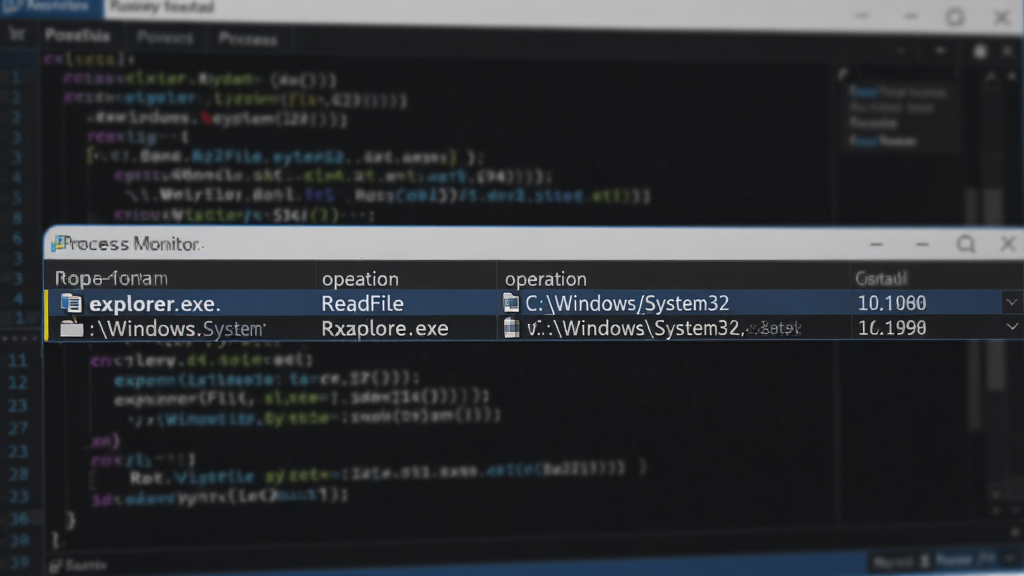
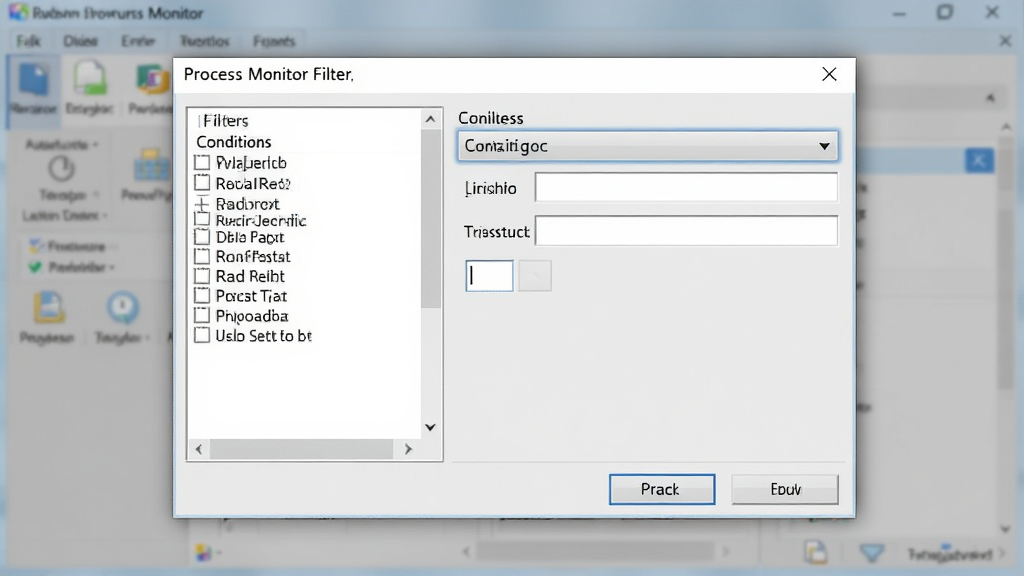
面对海量的监控数据,Process Monitor提供了多层过滤机制。用户可以根据进程名、PID、操作类型、路径关键字、结果等条件组合筛选,快速锁定目标事件。配合高亮显示规则,让关键信息一目了然,极大提升排查效率。
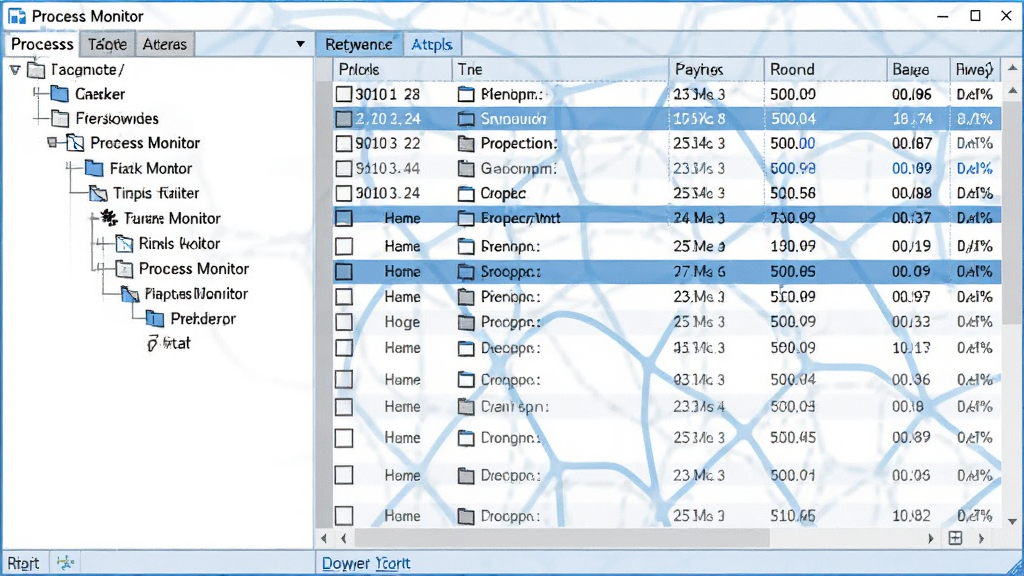
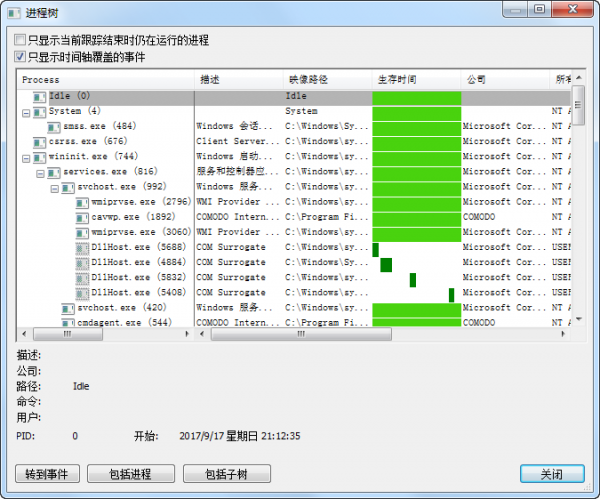
内置的进程树功能可以展示所有进程的父子关系,帮助用户理清程序启动链条。点击任意进程即可查看其产生的所有活动,并支持跳转到对应的线程堆栈,深入分析代码调用路径,对定位软件缺陷或系统故障非常有用。
| 功能模块 | 具体说明 | 适用场景 |
|---|---|---|
| 文件系统监控 | 追踪所有文件读写、打开、删除、重命名等操作,并记录操作耗时与结果。 | 排查软件安装失败、文件占用问题。 |
| 注册表监控 | 监控注册表键值的创建、修改、删除及查询操作,记录调用进程。 | 分析软件配置写入、病毒篡改注册表。 |
| 进程/线程监控 | 实时显示进程启动、退出、线程创建与结束,以及模块加载信息。 | 分析恶意软件进程注入、调试程序。 |
| 网络监控 | 捕获TCP/UDP连接、监听端口及发送接收的数据包,显示远程地址。 | 检测软件后台联网行为、发现木马外联。 |
| 日志保存与回放 | 支持将监控数据保存为PML日志文件,可随时重新加载分析。 | 离线分析、对比不同时间段的系统行为。 |
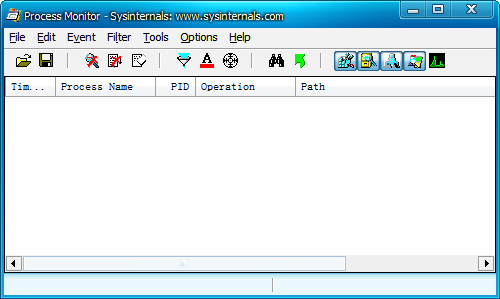
第一次使用Process Monitor时,建议先以管理员身份运行,否则部分系统级操作将无法捕获。
软件启动后会立刻开始记录所有活动,此时先点击工具栏上的“捕获”按钮暂停记录,再设置过滤条件,避免数据量过大导致卡顿。
对于电脑端,鼠标悬停可查看完整路径,右键菜单可跳转到进程属性或搜索网络信息;
移动端暂不支持直接运行该工具,但可通过远程桌面应用连接PC进行查看,操作时注意触控屏的缩放与滚动流畅度。
安装时务必从官网或可信站点下载,关闭杀毒软件误报提示,若出现“无法启动”错误,请检查是否缺少.NET Framework 3.5组件,可在控制面板中启用。
使用过程中若遇到卡顿,可适当提高过滤条件或减少监控事件类型;
若软件闪退,可尝试以兼容模式运行(Windows 7/8),或更新显卡驱动与系统补丁。
注意不要长期开启监控,以免占用大量内存和磁盘空间;
建议将日志输出到非系统盘,避免影响系统性能。
若需要追踪特定程序,建议先启动Process Monitor再打开目标程序,这样能捕获完整的启动过程。
| 软件名称 | 核心优势 | 用户评分 |
|---|---|---|
| Process Explorer | 进程管理更强,支持句柄查看 | ★★★★★ |
| Regmon | 专注注册表监控,轻量易用 | ★★★★☆ |
| FileMon | 文件系统监控鼻祖,简单高效 | ★★★★☆ |
| Wireshark | 网络封包分析,协议解析强大 | ★★★★★ |
| Autoruns | 管理自启动项,排查恶意软件 | ★★★★☆ |
过滤器是Process Monitor的核心功能,通过“Filter”菜单下的“Filter”选项打开对话框,或直接点击工具栏上的漏斗图标。在过滤器窗口中,你可以设置多个条件,例如选择“Process Name”为“chrome.exe”,操作类型为“ReadFile”,结果选择“SUCCESS”。点击“Add”后,回车即可生效。这样监控列表就只显示与Chrome浏览器相关的文件读取成功记录。如果需要临时查看全部数据,可点击“Reset”按钮重置过滤条件。此外,你还可以使用“Highlight”功能高亮显示满足特定条件的事件,而不影响其他事件的显示,非常适合快速定位异常行为。
Process Monitor是微软官方出品的系统工具,完全免费且无任何广告或捆绑安装包,从腾讯软件中心或微软官网下载的版本均经过数字签名验证,安全性有保障。它不会修改系统设置,也不会上传任何用户数据,所有监控数据仅保存在本地。使用时请确保从正规渠道下载,避免使用第三方破解版或汉化版可能带来的安全风险。运行过程中会占用一定的CPU和内存资源,但正常使用不会对系统造成影响。





 Rainmeter应用软件
 Altair HWDesktop硬件桌面管理工具应用软件
 Symon 西蒙游戏软件
 全面憨憨模拟器正版下载(TABS Pocket Edition)策略塔防
 esc巴士模拟器解锁版模拟经营
 准星游戏助手Crossapp下载游戏辅助
 我的口袋农场游戏(My Pocket Farm)模拟经营
 旋齿鲨模拟器游戏(Helicoprion Simulator)模拟经营
 画质修改器pro最新版下载游戏辅助
 Heroes v. Hordes英雄与部落策略塔防
 光速pdf阅读器电脑版应用软件
 飞火动态壁纸桌面版应用软件
 千问桌面版应用软件
 通义灵码pc端应用软件
 cursor电脑版应用软件
 黑鲨装备箱电脑版应用软件
 亦心ai闪绘电脑版应用软件
 kimi桌面版应用软件
 Dependency 依赖项查看器
 eXescope
 DebugView
 变速齿轮
变速齿轮 百度工具栏
百度工具栏 今目标
今目标 美图日历
美图日历 ComicShelf
 盛大下载器
盛大下载器 爱易课儿童版
 51MyPC远程办公
 酷狗直播伴侣